Содержание статьи

При работе с документами в LibreOffice некорректное отображение символов чаще всего связано с несоответствием кодировки. Чаще всего проблемы возникают при открытии файлов из других систем или при работе с текстами на нескольких языках, включая кириллицу, латиницу и специальные символы.
LibreOffice поддерживает несколько популярных форматов кодировок, включая UTF-8, Windows-1251 и ISO-8859-1. Выбор правильной кодировки при открытии файла позволяет сохранить все символы без искажений и избежать необходимости повторного редактирования текста.
Изменение кодировки уже открытого документа требует последовательного выполнения действий через меню «Файл» → «Сохранить как» с выбором нужной кодировки в опциях сохранения. Для текстов на нескольких языках рекомендуется использовать универсальный стандарт UTF-8, который поддерживает большинство символов и совместим с другими программами.
При работе с документами, полученными из внешних источников, важно предварительно определить исходную кодировку. Для этого LibreOffice предоставляет встроенные инструменты предварительного просмотра текста и автоматического распознавания кодировки, что снижает риск появления «кракозябр» и потерю данных.
Определение текущей кодировки документа
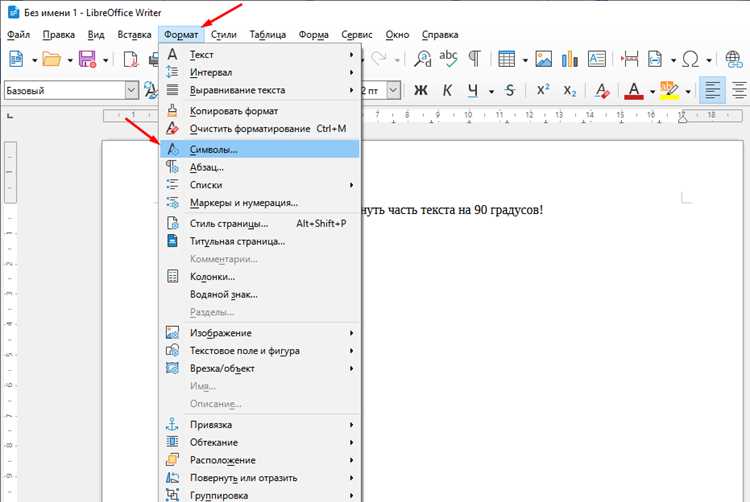
Для корректного изменения кодировки текста сначала необходимо определить текущую. В LibreOffice эта информация доступна при открытии текстового файла через Файл → Открыть. В диалоговом окне выбора файла отметьте опцию Выбрать кодировку, которая отображает автоматическое определение или позволяет вручную проверить текущую кодировку.
Если документ уже открыт, точное определение кодировки возможно через сохранение копии: выберите Файл → Сохранить как и в разделе Кодировка текста проверьте, какая кодировка отображается по умолчанию. Для текстов с кириллицей чаще всего встречаются Windows-1251 и UTF-8. Для файлов, импортированных из UNIX-систем, вероятна UTF-8, для документов, полученных с Windows, – Windows-1251 или ISO-8859-5.
Дополнительно можно использовать функцию предварительного просмотра: откройте файл с включённой опцией Определять кодировку автоматически. LibreOffice попытается определить кодировку на основе структуры символов и наличия нестандартных символов. Если текст отображается корректно, выбранная кодировка совпадает с текущей.
При обнаружении искажений символов необходимо перепроверить исходную кодировку, сравнивая отображение отдельных фрагментов текста при смене вариантов. Это позволяет точно определить кодировку до внесения изменений, исключая потерю информации.
Выбор правильной кодировки при открытии файла
При открытии документа в LibreOffice правильная кодировка обеспечивает корректное отображение символов и предотвращает искажения текста. Для этого в диалоговом окне Файл → Открыть активируйте опцию Выбрать кодировку и сравните предварительный просмотр текста с оригиналом.
Наиболее часто используемые кодировки для текстов на русском языке:
| Кодировка | Применение | Совместимость |
|---|---|---|
| UTF-8 | Многоязычные документы, включая кириллицу и латиницу | Все современные ОС и офисные приложения |
| Windows-1251 | Документы из Windows-среды с русскими символами | Совместимо с большинством Windows-программ |
| ISO-8859-5 | Старые тексты на кириллице, импортированные из UNIX-систем | Поддержка ограничена современными редакторами |
Если предварительный просмотр показывает искажённые символы, попробуйте изменить кодировку вручную, сравнивая результаты до корректного отображения. Для документов с несколькими языками рекомендуется использовать UTF-8, так как она поддерживает все стандартные символы и уменьшает риск ошибок при дальнейшей обработке.
Изменение кодировки существующего документа
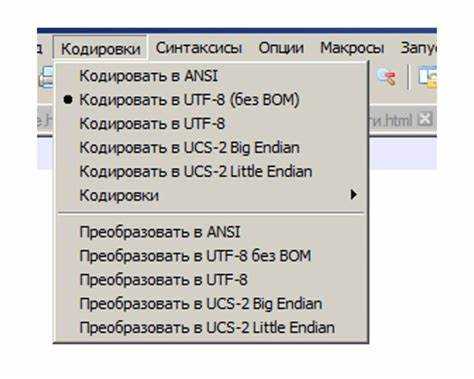
Для изменения кодировки уже открытого документа в LibreOffice используйте функцию Файл → Сохранить как. В появившемся диалоговом окне активируйте опцию Кодировка текста и выберите нужный формат, например UTF-8 для многоязычных документов или Windows-1251 для текстов с русскими символами.
Перед сохранением рекомендуется проверить предварительный просмотр текста, чтобы убедиться в корректном отображении символов. Если некоторые символы заменены вопросительными знаками или квадратиками, следует выбрать другую кодировку, соответствующую исходному формату документа.
Для массовой обработки нескольких файлов удобно использовать пакетное сохранение с изменением кодировки через меню Инструменты → Макросы. Создание макроса позволяет автоматически применять выбранную кодировку ко всем открытым документам, исключая ручное редактирование каждого файла.
При работе с документами, импортированными из внешних систем, рекомендуется сохранять исходную версию файла до изменения кодировки. Это позволит вернуться к оригиналу при неправильном выборе кодировки и предотвратит потерю данных.
Сохранение файла с новой кодировкой
После выбора нужной кодировки документ необходимо корректно сохранить, чтобы изменения вступили в силу и символы отображались правильно в других программах.
Последовательность действий для сохранения:
- Откройте меню Файл → Сохранить как.
- В поле Тип файла выберите формат, поддерживающий выбранную кодировку (например, Text (.txt) для текстовых файлов).
- Активируйте опцию Кодировка текста и укажите необходимый формат, например UTF-8 или Windows-1251.
- При необходимости установите флажок Заменить существующий файл или сохраните как новую копию.
- Проверьте предварительный просмотр текста, чтобы убедиться в корректном отображении всех символов.
Рекомендации при сохранении:
- Для текстов с несколькими языками предпочтительна кодировка UTF-8.
- Сохраняйте исходный файл отдельно, чтобы иметь резервную копию на случай ошибок при смене кодировки.
- Если файл будет использоваться в другой программе или системе, проверяйте совместимость выбранной кодировки.
Исправление некорректного отображения символов
Если при открытии документа в LibreOffice некоторые символы отображаются неправильно, это чаще всего связано с неправильной кодировкой. Для исправления ситуации необходимо определить исходную кодировку и выбрать корректную при сохранении.
Пошаговое исправление ошибок символов:
| Шаг | Действие | Примечание |
|---|---|---|
| 1 | Откройте документ через Файл → Открыть с включенной опцией Выбрать кодировку | Предварительный просмотр покажет, как текст отобразится при разных кодировках |
| 2 | Сравните текст с оригиналом или ожидаемым отображением | Обратите внимание на кириллицу, специальные символы и знаки препинания |
| 3 | Выберите кодировку, при которой символы отображаются корректно, и откройте файл | Для русскоязычных текстов чаще всего подходят UTF-8 или Windows-1251 |
| 4 | Сохраните документ с новой кодировкой через Файл → Сохранить как | Рекомендуется сохранять отдельной копией, чтобы избежать потери данных |
Для документов с большим количеством искажённых символов полезно использовать автоматическое определение кодировки LibreOffice. Если символы продолжают отображаться некорректно, стоит проверить совместимость шрифта и кодировки, а также использовать универсальный формат UTF-8 для повторного сохранения.
Работа с различными языками и набором символов
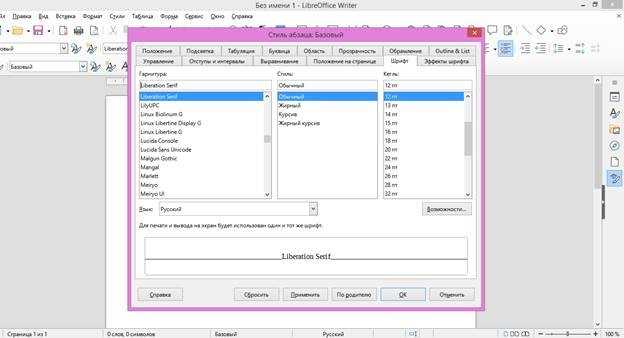
LibreOffice поддерживает работу с документами на нескольких языках и различными наборами символов, включая кириллицу, латиницу, арабские и азиатские знаки. Для корректного отображения текста важно выбирать кодировку, которая поддерживает все используемые символы.
Для текстов с комбинированными языками оптимально использовать UTF-8, так как она охватывает большинство стандартных наборов символов и сохраняет совместимость при открытии файла в других программах.
При открытии или сохранении документов с разными языками:
- Проверяйте предварительный просмотр текста для каждого языка.
- Используйте шрифты, поддерживающие весь диапазон символов документа.
- Для специализированных символов (например, математических или технических знаков) убедитесь, что выбранная кодировка и шрифт корректно отображают их.
- Сохраняйте исходную версию документа перед изменением кодировки, чтобы избежать потери нестандартных символов.
Если документ импортирован из другой операционной системы, могут возникать несовпадения кодировок. В таких случаях рекомендуется тестировать несколько вариантов кодировки и использовать UTF-8 для универсальной совместимости.
Настройка кодировки по умолчанию в LibreOffice
Для автоматического применения нужной кодировки при открытии или сохранении документов можно настроить кодировку по умолчанию. Это снижает вероятность искажений текста и ускоряет работу с файлами на разных языках.
Настройка выполняется через меню Сервис → Параметры → Загрузка/Сохранение → Общие. В разделе Кодировка текста выберите предпочтительный формат, например UTF-8 для многоязычных документов или Windows-1251 для русскоязычных текстов.
Рекомендуется также включить опцию Всегда показывать диалог выбора кодировки для новых документов, чтобы можно было контролировать выбор при работе с файлами из внешних источников.
После сохранения изменений LibreOffice будет автоматически использовать выбранную кодировку при открытии текстовых файлов, снижая риск появления некорректных символов и обеспечивая совместимость с другими программами.
Проверка совместимости документов с другими программами
После изменения кодировки важно убедиться, что документ корректно отображается в других офисных приложениях и на разных операционных системах. Это предотвращает потерю символов и искажения текста при обмене файлами.
Рекомендации по проверке совместимости:
- Сохраните документ с новой кодировкой, используя универсальный формат, например UTF-8.
- Откройте сохранённый файл в другой программе, например Microsoft Word, OpenOffice или текстовом редакторе операционной системы.
- Проверьте отображение символов, включая кириллицу, латиницу, специальные знаки и математические символы.
- Если встречаются некорректные символы, попробуйте сохранить документ в альтернативной кодировке, совместимой с целевой программой.
Для текстов с разными языками и нестандартными символами рекомендуется:
- Использовать шрифты, поддерживающие весь набор символов документа.
- Проверять файлы на нескольких устройствах и операционных системах, чтобы убедиться в универсальности отображения.
- Сохранять резервные копии оригинальных документов до изменения кодировки.
Вопрос-ответ:
Как узнать текущую кодировку открытого документа в LibreOffice?
Чтобы определить кодировку открытого документа, можно воспользоваться опцией Файл → Сохранить как и в разделе Кодировка текста посмотреть, какой формат установлен по умолчанию. Также при открытии текстовых файлов через Файл → Открыть можно включить опцию Выбрать кодировку для предварительного просмотра символов.
Почему некоторые символы отображаются некорректно после открытия файла?
Некорректное отображение символов обычно связано с несовпадением кодировки файла и выбранной в LibreOffice. Например, текст, созданный в Windows с кодировкой Windows-1251, при открытии в UTF-8 без корректного выбора кодировки может содержать «кракозябры». Для исправления необходимо открыть документ с правильной кодировкой и сохранить его в нужном формате.
Какая кодировка подходит для документов с несколькими языками?
Для текстов на нескольких языках рекомендуется использовать UTF-8, так как она поддерживает кириллицу, латиницу и большинство специальных символов. UTF-8 обеспечивает корректное отображение текста в разных программах и предотвращает потерю данных при обмене файлами между операционными системами.
Можно ли изменить кодировку уже сохранённого документа без потери текста?
Да, это возможно через Файл → Сохранить как, выбрав новую кодировку в опции Кодировка текста. Перед сохранением рекомендуется проверить текст на наличие искажённых символов и сохранить исходную копию документа, чтобы сохранить возможность вернуться к оригиналу в случае ошибок.
Как проверить совместимость файла с другими программами после изменения кодировки?
После сохранения документа в новой кодировке откройте его в других офисных приложениях, например Microsoft Word или OpenOffice, и проверьте отображение всех символов, включая кириллицу и специальные знаки. Если встречаются ошибки, попробуйте сохранить файл в другой кодировке и повторить проверку, а также используйте шрифты, поддерживающие полный набор символов документа.
Как правильно изменить кодировку текста в LibreOffice, чтобы не потерять русские символы?
Для корректного изменения кодировки сначала определите текущую с помощью Файл → Сохранить как и проверьте раздел Кодировка текста. Если документ содержит русские символы, оптимальным вариантом будет сохранение в UTF-8 или Windows-1251. Перед изменением рекомендуется сделать резервную копию файла. Откройте Файл → Сохранить как, выберите новый формат кодировки и проверьте предварительный просмотр текста на наличие искажений. После сохранения откройте файл в другой программе для проверки совместимости символов, особенно если документ будет использоваться на разных устройствах или операционных системах.

 Загрузка...