Содержание статьи

На устройствах под управлением iOS проверка обновлений приложений выполняется через App Store. Важно регулярно отслеживать новые версии, так как они содержат исправления безопасности и оптимизацию производительности. Чтобы начать, откройте App Store и перейдите во вкладку Обновления или коснитесь своего профиля в правом верхнем углу.
Автоматическое обновление приложений можно включить в Настройках iPhone: откройте Настройки → App Store → Автоматические загрузки → Программы. При этом устройства будут устанавливать доступные обновления без вашего участия, но рекомендуется периодически проверять список обновлений вручную, чтобы контролировать важные изменения и новые функции.
Если обновление доступно для конкретного приложения, рядом с ним появится кнопка Обновить. Для экономии трафика на мобильной сети можно ограничить загрузку обновлений только через Wi-Fi. Это особенно актуально для крупных приложений, размер которых может превышать 1–2 ГБ.
В случае, если приложение не обновляется автоматически, стоит проверить наличие ограничений в разделе Экранное время → Ограничения контента и конфиденциальности. Иногда обновления блокируются из-за установленных ограничений, например, запрета на установку новых программ или обновлений.
Открытие App Store для поиска обновлений
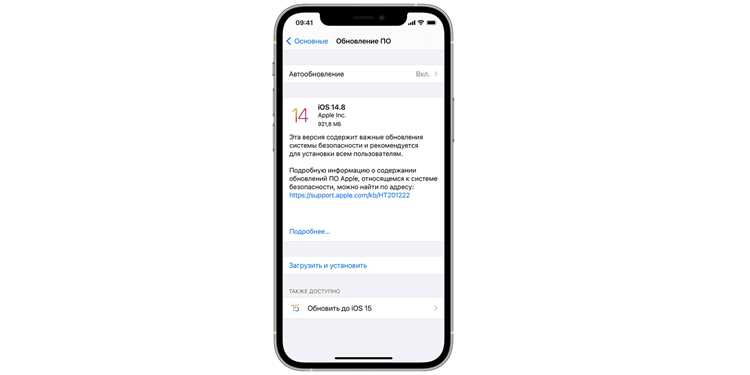
Для начала убедитесь, что на вашем устройстве установлена последняя версия iOS, так как старые версии могут ограничивать отображение обновлений. Откройте App Store и коснитесь значка профиля в правом верхнем углу экрана. Это перенесет вас на страницу управления учетной записью, где доступна секция Обновления.
На странице профиля прокрутите вниз до блока Доступные обновления. Здесь отображаются приложения с новыми версиями, включая дату выпуска и размер обновления. Для ускоренного поиска конкретного приложения используйте строку поиска в верхней части экрана, вводя точное название.
Чтобы инициировать обновление, нажмите Обновить рядом с нужным приложением или Обновить все, если вы хотите установить последние версии сразу для всех приложений. Рекомендуется подключиться к стабильной Wi-Fi сети и убедиться, что заряд аккумулятора выше 50%, чтобы избежать прерывания процесса загрузки.
Проверка доступных обновлений через профиль Apple ID
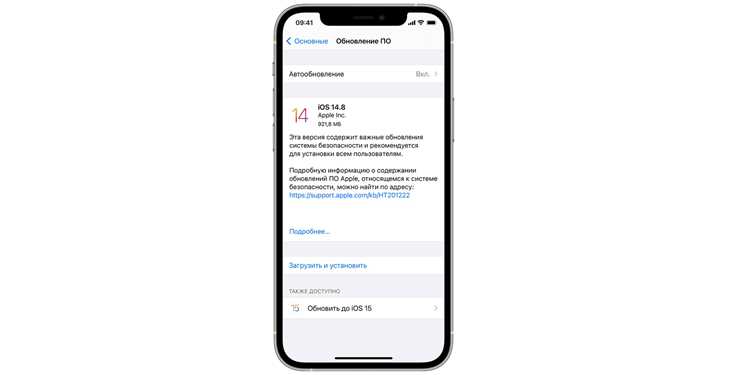
Чтобы проверить обновления приложений через профиль Apple ID, откройте App Store и тапните на иконку профиля в правом верхнем углу экрана. В разделе вашего аккаунта отображается список приложений с доступными обновлениями, если они существуют. Здесь же можно увидеть, когда было выполнено последнее обновление и какие версии приложений установлены на устройстве.
Для более точного контроля откройте подраздел Покупки в профиле Apple ID. Список приложений разделён на «На этом iPhone» и «Не на этом iPhone». Приложения с доступными обновлениями помечены кнопкой Обновить. Если вы используете несколько устройств с одним Apple ID, рекомендуется проверять обновления на каждом устройстве отдельно, так как синхронизация версий между устройствами происходит не мгновенно.
Совет: при нажатии Обновить все система скачивает последние версии всех приложений одновременно. Чтобы избежать проблем с памятью или скоростью интернета, можно обновлять приложения по очереди. Также полезно периодически проверять раздел Учетная запись → Управление подписками, чтобы убедиться, что обновления не зависят от активных подписок, например, для приложений типа Adobe Creative Cloud или Netflix.
Автоматическое обновление приложений: включение и отключение

Чтобы включить автоматическое обновление приложений на iPhone, откройте Настройки → App Store и активируйте переключатель Автоматические загрузки → Программы. При этом все установленные приложения будут обновляться самостоятельно сразу после выхода новых версий, если устройство подключено к Wi-Fi.
Для контроля расходов мобильного трафика можно разрешить обновления только через сотовую сеть. В разделе Мобильные данные активируйте опцию Загрузки приложений и выберите Всегда или Только через Wi-Fi, чтобы предотвратить непреднамеренное потребление трафика.
Отключение автоматических обновлений выполняется аналогично: в Настройках → App Store выключите переключатель Автоматические загрузки → Программы. Это полезно, если важно вручную контролировать версии приложений или экономить место на устройстве.
Для отдельных приложений можно использовать ручное обновление через App Store → Обновления. Такой подход позволяет заранее проверять изменения, читать заметки о версиях и выбирать, какие обновления устанавливать.
Регулярное включение автоматических обновлений снижает риск использования устаревших приложений, которые могут содержать уязвимости. Однако сочетание ручного и автоматического контроля дает оптимальный баланс между безопасностью, трафиком и объемом памяти.
Обновление отдельных приложений вручную
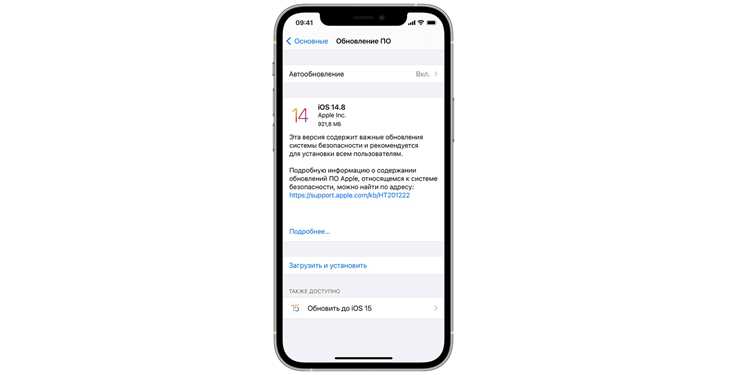
Для обновления конкретного приложения на iPhone откройте App Store и перейдите в раздел своего профиля в правом верхнем углу. Здесь отображается список всех приложений с доступными обновлениями.
Найдите приложение, которое нужно обновить, и нажмите кнопку Обновить рядом с его названием. Это позволит установить последнюю версию без необходимости обновлять все программы сразу.
Если приложение отсутствует в списке доступных обновлений, но вы уверены, что новая версия вышла, проведите пальцем вниз на экране профиля для принудительного обновления списка.
Обратите внимание: при обновлении вручную iPhone использует текущие настройки сети. Если вы подключены к мобильной сети, убедитесь, что размер обновления не превышает лимит в 200 МБ, иначе загрузка будет ограничена.
Для контроля версий полезно сверять данные в приложении с информацией в App Store. Таблица ниже показывает пример отображения версий и даты последнего обновления:
| Приложение | Текущая версия | Последнее обновление |
|---|---|---|
| Telegram | 9.8.2 | 05.02.2026 |
| Spotify | 8.9.0 | 28.01.2026 |
| Google Maps | 11.45.0 | 10.02.2026 |
Если приложение обновляется очень медленно, проверьте скорость интернет-соединения и свободное место в памяти устройства. Недостаток пространства может замедлять установку новых версий.
Рекомендуется регулярно проверять крупные приложения с высокой частотой обновлений, например, социальные сети и мессенджеры. Это позволяет использовать последние функции и повышает безопасность без необходимости автоматического обновления всего списка приложений.
Проверка обновлений для скрытых или удалённых приложений
Чтобы проверить обновления скрытых приложений на iPhone, откройте App Store и нажмите на иконку профиля в правом верхнем углу. Прокрутите вниз до раздела «Скрытые покупки» – здесь отображаются все приложения, которые вы когда-либо скрывали через функцию «Скрыть покупку».
Для приложений, удалённых с устройства, но ранее установленных через ваш Apple ID, доступен отдельный список. В App Store выберите «Покупки», затем «Мои покупки». Приложения, которых нет на устройстве, будут отмечены иконкой облака с стрелкой.
Обновления для таких приложений не отображаются автоматически в общем списке обновлений. Необходимо нажать на облако с приложением, чтобы загрузить последнюю версию, либо выбрать «Обновить», если доступна новая версия.
Если приложение скрыто и не отображается даже в списке покупок, проверьте настройки Apple ID: «Настройки» → «Ваше имя» → «Медиаматериалы и покупки» → «Скрытые покупки». Здесь можно управлять скрытыми приложениями и восстановить их отображение для обновления.
Для регулярного контроля рекомендуется включить автоматические обновления через «Настройки» → «App Store» → «Обновления программ». Однако для скрытых приложений автоматическая загрузка срабатывает только после их повторного отображения или установки из облака.
Если приложение было удалено из App Store самим разработчиком, обновления будут недоступны, даже если оно числится в списке покупок. В таких случаях единственный способ использовать обновлённую версию – это поиск альтернативной версии или обновлённого приложения у того же разработчика.
Решение проблем, если обновления не отображаются
Перезагрузка устройства часто решает временные сбои. Удерживайте боковую кнопку и любую кнопку громкости до появления слайдера выключения, затем снова включите iPhone. Этот метод очищает кеш App Store и может восстановить отображение обновлений.
Проверьте настройки даты и времени. iPhone с некорректными параметрами может блокировать обновления. Перейдите в «Настройки» → «Основные» → «Дата и время» и активируйте «Установить автоматически».
Очистка кеша App Store помогает, если список обновлений застрял. Для этого откройте App Store и десять раз подряд коснитесь иконки «Сегодня» внизу экрана. После этого вкладка обновлений перезагрузится и покажет актуальные версии приложений.
Если проблема сохраняется, выйдите из Apple ID и войдите снова:
- Настройки → Apple ID → «Выйти»
- Перезагрузите устройство
- Войдите обратно и откройте App Store
Это часто решает сбои синхронизации между учетной записью и магазином приложений.
В редких случаях помогает сброс сетевых настроек. Перейдите в «Настройки» → «Основные» → «Сброс» → «Сбросить настройки сети». После этого iPhone забудет все Wi-Fi и VPN-подключения, но обновления начинают отображаться корректно, если проблема была в сети.
Контроль размера и данных при обновлениях через мобильный интернет
На iPhone обновления приложений через мобильный интернет могут расходовать значительные объемы трафика. Например, среднее обновление игры весит 200–500 МБ, а крупные приложения, такие как графические редакторы или карты, могут превышать 1 ГБ. Чтобы избежать нежелательных расходов, рекомендуется включить функцию «Обновления через Wi‑Fi» в настройках App Store, отключив автоматическую загрузку по сотовой сети.
Если использование мобильного интернета необходимо, iOS позволяет контролировать размер скачиваемых обновлений. В разделе «Сотовая связь» можно ограничить доступ приложений к данным, а также отслеживать текущий трафик. Для приложений весом более 150 МБ iPhone автоматически запрашивает подтверждение перед загрузкой, что помогает предотвратить случайное потребление большого объема данных.
Дополнительно полезно периодически проверять размер обновлений вручную. В App Store откройте страницу приложения, коснитесь «Обновить» и посмотрите указанный размер. Планирование загрузки в периоды с доступом к Wi‑Fi и использование встроенных инструментов мониторинга данных позволяет эффективно управлять расходами мобильного трафика без потери актуальности приложений.
Вопрос-ответ:
Как понять, что для приложения на айфоне вышло обновление?
На айфоне для приложений, которым доступны новые версии, в App Store обычно появляется отметка с количеством обновлений рядом с вкладкой «Обновления» или иконкой приложения. Также можно открыть саму страницу приложения — если есть кнопка «Обновить», значит доступна новая версия.
Можно ли включить автоматическое обновление приложений на айфоне?
Да, айфон позволяет активировать функцию автоматического обновления. Для этого нужно зайти в настройки устройства, выбрать «App Store» и включить опцию «Автообновления приложений». После этого система сама скачивает новые версии, когда доступно соединение с интернетом.
Как обновлять приложения вручную, если автоматическое обновление отключено?
Если автоматические обновления выключены, нужно открыть App Store, нажать на вкладку с иконкой профиля в правом верхнем углу, прокрутить список вниз до раздела «Доступные обновления» и нажать «Обновить» напротив конкретного приложения или «Обновить все», чтобы обновить сразу несколько программ.
Почему приложение не обновляется, хотя в App Store есть новая версия?
Причины могут быть разными: иногда не хватает свободного места на устройстве, соединение с интернетом нестабильное, или версия iOS на устройстве слишком старая для новой версии приложения. В таких случаях помогает очистка памяти, перезапуск телефона или проверка обновлений системы через настройки.
Можно ли проверить историю обновлений приложения на айфоне?
Да, айфон позволяет увидеть недавно установленные версии. В App Store нужно открыть вкладку профиля, прокрутить вниз до раздела «История покупок» — там отображаются обновления и новые установки приложений. Эта информация помогает понять, когда программа получила последнее обновление.
Как понять, что на моем iPhone появились новые обновления приложений?
На iPhone уведомления о доступных обновлениях появляются автоматически в App Store. Чтобы проверить их вручную, откройте App Store, нажмите на значок своего профиля в правом верхнем углу, и в разделе «Доступные обновления» вы увидите список приложений, для которых есть новые версии. Здесь можно обновить все сразу или выбрать конкретное приложение. Если список пуст, значит на данный момент обновления отсутствуют.

 Загрузка...