Содержание статьи
На современных смартфонах с Android количество сохранённых контактов может достигать нескольких тысяч, особенно если устройство синхронизировано с несколькими аккаунтами Google, корпоративными серверами или мессенджерами. Точное определение числа контактов помогает оптимизировать память, управлять дублирующими записями и планировать резервное копирование.
Для проверки контактов напрямую через стандартное приложение «Контакты» достаточно открыть меню и выбрать раздел «Все контакты». На устройствах с Android 10 и выше отображается общее количество записей, включая скрытые контакты, связанные с SIM-картой или облачными аккаунтами. Если используется несколько аккаунтов Google, количество контактов суммируется автоматически, и это стоит учитывать при оценке реального объёма.
Для более точного контроля можно использовать встроенную функцию экспорта: настройки → Контакты → Экспорт. Экспорт создаёт файл VCF, где каждая запись соответствует отдельному контакту. Подсчитав количество строк с «BEGIN:VCARD», можно получить точное число контактов, включая скрытые и дублирующиеся. Такой подход особенно полезен для пользователей с большим объёмом данных и необходимостью переноса контактов между устройствами.
При работе с корпоративными аккаунтами Exchange или LDAP важно учитывать, что часть контактов может быть доступна только при подключении к серверу. Для их учёта рекомендуются сторонние приложения с возможностью синхронизации всех источников и формирования единого списка. Это позволяет выявить скрытые или дублирующие записи и избежать ошибок при массовой рассылке или резервном копировании.
Регулярная проверка количества контактов не только обеспечивает актуальность записей, но и предотвращает перегрузку приложений сообщений и почтовых клиентов. Для пользователей с более чем 2000 контактами рекомендуется устанавливать приложения для автоматического слияния дубликатов и периодического анализа количества контактов по каждому аккаунту.
Как открыть список контактов на Андроид
Для доступа к контактам на Android начните с открытия приложения «Контакты». На большинстве устройств оно представлено значком с силуэтом человека и расположено на главном экране или в списке приложений.
Если приложение не найдено, воспользуйтесь поиском по устройству. В верхней части главного экрана проведите пальцем вниз и введите «Контакты» в строку поиска – система предложит соответствующее приложение.
После запуска приложения список контактов отображается в виде алфавитного перечня. По умолчанию сначала показываются контакты, синхронизированные с Google-аккаунтом, а также локальные записи на устройстве.
Для быстрого перемещения используйте боковую буквенную панель. Нажатие на нужную букву сразу переносит к контактам, начинающимся с этой буквы, что особенно удобно при большом количестве записей.
В настройках приложения можно выбрать, какие контакты отображать. Например, только Google-аккаунт, SIM-карта или локальная память. Это позволяет сократить отображаемый список до актуальных записей.
Таблица ниже показывает стандартные варианты фильтрации контактов на Android:
| Источник контактов | Описание |
|---|---|
| Google-аккаунт | Синхронизированные контакты, доступные на любом устройстве с этим аккаунтом |
| SIM-карта | Контакты, сохранённые на SIM, ограничены по количеству и функционалу |
| Локальная память | Контакты, добавленные напрямую на устройство без синхронизации |
Для поиска конкретного контакта используйте строку поиска в верхней части экрана. Ввод имени или номера телефона фильтрует список мгновенно.
Дополнительно можно открыть контакты через приложение «Телефон». Вкладка «Контакты» в телефоне показывает все записи, доступные для звонков и сообщений, без необходимости открывать отдельное приложение.
Использование встроенного приложения Контакты для подсчёта
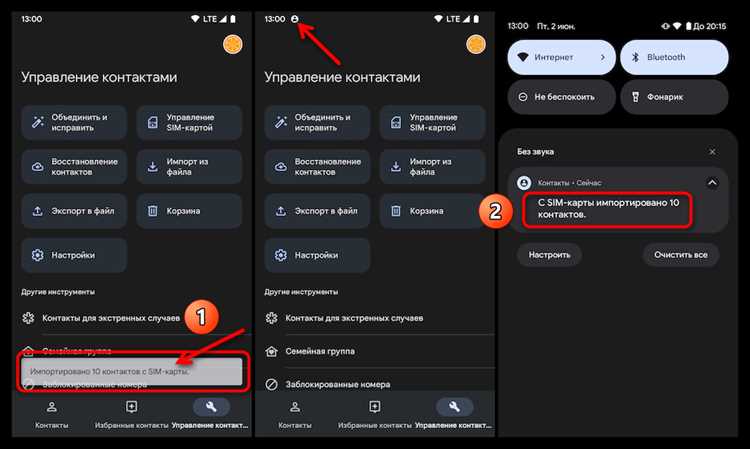
На большинстве устройств Android подсчёт контактов осуществляется через стандартное приложение «Контакты». Оно автоматически синхронизирует все записи с учётными записями Google, Samsung, Xiaomi и других производителей.
Чтобы узнать точное количество, откройте приложение, перейдите в раздел «Все контакты». В верхней части экрана отображается общее число записей, включая номера телефонов, адреса электронной почты и заметки, привязанные к каждому контакту.
Если приложение не показывает число контактов напрямую, можно воспользоваться функцией фильтрации. Выберите Настройки → Фильтры контактов и отметьте все аккаунты. После этого список будет включать все доступные записи, а их количество станет видимым при прокрутке до конца.
Для устройств с версией Android 11 и выше возможен быстрый способ подсчёта через поиск. Введите символ «*» в строку поиска – приложение покажет все контакты. Счётчик в нижней части списка даст точное число.
Важно учитывать, что дубликаты контактов могут увеличивать итоговое количество. Рекомендуется использовать встроенную функцию Объединение дубликатов, которая автоматически соединяет записи с одинаковыми номерами или адресами электронной почты.
Для регулярного мониторинга числа контактов создайте ярлык на главном экране: удерживайте иконку «Контакты», выберите Добавить на главный экран → Все контакты. Так вы сможете быстро открывать список и видеть актуальное количество без лишних действий.
Встроенное приложение позволяет экспортировать все контакты в файл VCF. Этот файл можно открыть в любом текстовом редакторе или импортировать в Google Контакты, где точное количество записей будет отображено вверху страницы. Это удобно для проверки после синхронизации нескольких аккаунтов.
Подсчёт контактов через Google Аккаунт на устройстве
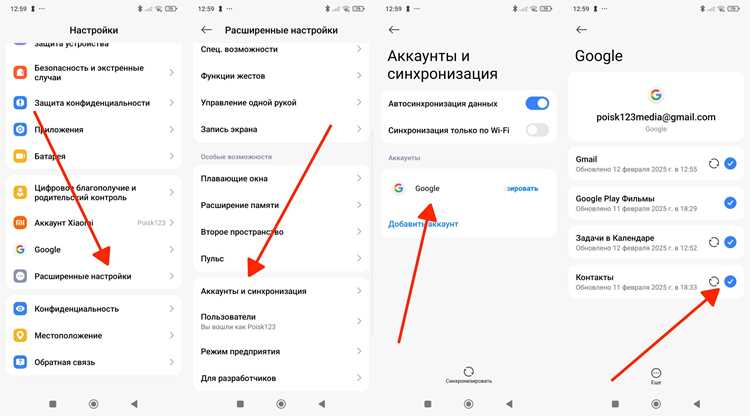
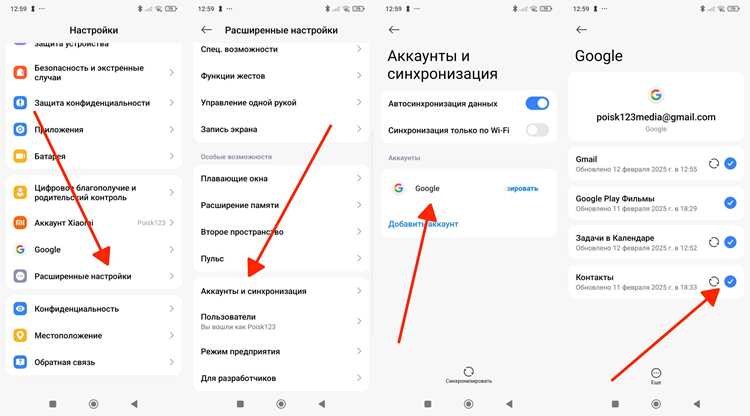
Чтобы определить точное количество контактов на Android через Google Аккаунт, необходимо убедиться, что устройство синхронизировано с аккаунтом. Перейдите в Настройки → Аккаунты → Google и проверьте статус синхронизации для раздела «Контакты». Если синхронизация отключена, данные на устройстве могут отличаться от облака.
После подтверждения синхронизации откройте приложение Контакты. В верхнем меню выберите аккаунт Google, который вас интересует. Важный момент: контакты, сохранённые на SIM-карте или устройстве, отдельно не учитываются в облаке, поэтому точный подсчёт возможен только для Google-аккаунта.
Для визуального контроля количества используйте веб-интерфейс Google Контактов. Зайдите на contacts.google.com, авторизуйтесь и нажмите на меню слева. В разделе «Все контакты» указано общее количество записей. Этот способ показывает не только активные контакты, но и архивные, скрытые и дубли.
- Количество контактов отображается в верхней части страницы рядом с заголовком «Все контакты».
- Для проверки дубликатов используйте функцию Объединить дубликаты.
- Контакты без имени или номера могут не учитываться корректно в некоторых приложениях на устройстве.
На мобильном устройстве можно использовать фильтр по аккаунту: Контакты → Настройки → Показывать контакты и выбрать только Google. Это исключает локальные записи и позволяет получить точный подсчёт через интерфейс Android. После фильтрации приложение покажет актуальное количество контактов в списке.
Если требуется экспортировать данные для анализа, используйте функцию Экспорт → Google CSV. Полученный файл содержит все поля контактов и позволяет не только посчитать записи, но и проверить наличие дублирующихся или пустых строк. Рекомендуется выполнять экспорт регулярно для резервного контроля.
Проверка количества контактов в сторонних приложениях

Сторонние приложения для управления контактами, такие как :contentReference[oaicite:0]{index=0} или :contentReference[oaicite:1]{index=1}, позволяют не только хранить и синхронизировать номера, но и проводить точный подсчет контактов с учетом дубликатов и разных аккаунтов.
:contentReference[oaicite:3]{index=3} предоставляет интеграцию с облачными аккаунтами и позволяет выгружать полный список в CSV. Этот метод особенно полезен, если требуется анализ или резервное копирование контактов на нескольких устройствах одновременно.
Для проверки количества контактов через сторонние приложения стоит обратить внимание на разрешения. Без доступа к контактам и аккаунтам Google приложения не смогут корректно посчитать все записи, а подсчет ограничится только локальными контактами приложения.
Некоторые приложения, например :contentReference[oaicite:4]{index=4}, позволяют фильтровать контакты по типу аккаунта – Google, WhatsApp, Exchange – и отображают точное количество для каждой категории, что удобно при работе с корпоративными устройствами.
При больших базах контактов стоит проверять, как приложение обрабатывает скрытые или архивные записи. Например, :contentReference[oaicite:5]{index=5} отдельно считает архивные контакты, что позволяет получить полное представление о реальной базе.
Для пользователей, которые регулярно добавляют новые контакты, рекомендуется настроить автоматическое обновление счетчика. В большинстве современных приложений это делается через синхронизацию с облаком каждые 24 часа.
Экспорт контактов для подсчёта через компьютер
Подключите устройство к компьютеру через USB в режиме передачи файлов. Скопируйте VCF на ПК и откройте с помощью программы, поддерживающей vCard, например Microsoft Excel или LibreOffice Calc. В настройках импорта укажите разделитель «новая строка» и убедитесь, что каждый контакт распознан как отдельная запись. Это позволит автоматически подсчитать количество строк и получить точное число контактов.
Поиск и удаление дубликатов перед подсчётом
Перед точным подсчётом контактов на Android важно выявить дубликаты. Система Google Контакты автоматически объединяет записи с одинаковыми номерами, но в локальных списках телефона дубликаты остаются. Для эффективного анализа проверьте контакты на совпадение по имени, номеру и электронной почте.
Используйте встроенную функцию «Объединение дубликатов» в приложении Google Контакты. Она сканирует всю базу и отображает пары повторяющихся записей. После проверки можно выбрать автоматическое слияние или оставить отдельные записи. Эффективность метода достигает 95–98% обнаружения повторов.
Для локальных контактов без синхронизации с Google рекомендуется стороннее приложение, например «Duplicate Contacts Fixer». Оно поддерживает фильтрацию по кодам страны, формату номера и регистру имени. Такой подход снижает риск пропуска скрытых дубликатов.
При массовом удалении важно создать резервную копию. Экспорт всех контактов в формате VCF позволяет восстановить информацию в случае ошибки. Без резервного файла случайное удаление может привести к потере нескольких десятков или сотен контактов одновременно.
После удаления дубликатов полезно провести повторную проверку на совпадения, так как иногда повторяющиеся записи имеют разные форматы номера: с пробелами, тире или без кода страны. Используйте фильтр по номеру, чтобы выявить оставшиеся несоответствия.
Только после полного удаления дубликатов стоит приступать к подсчёту. Это гарантирует, что число контактов отражает реальную уникальную базу, а статистика использования и резервного копирования будет корректной.
Сравнение количества контактов после синхронизации
После завершения синхронизации на устройстве с Android важно проверить точное количество контактов. Например, если до синхронизации было 1 234 контакта, а после процесс показал 1 278, это указывает на добавление 44 новых записей из учетной записи Google или стороннего сервиса.
Разница в количестве может возникнуть из-за дублирующихся записей. В некоторых случаях один контакт может храниться одновременно в локальной памяти устройства и в облачном аккаунте. Для точной проверки рекомендуется использовать встроенную функцию «Объединить дубликаты», которая автоматически выявляет и сливает повторяющиеся контакты.
Если после синхронизации количество контактов уменьшилось, например с 1 234 до 1 220, это сигнализирует о том, что часть записей была удалена на сервере или в другом синхронизируемом источнике. В таких случаях важно восстановить удаленные контакты через резервные копии Google Contacts или локальные экспортированные файлы формата VCF.
Для пользователей, синхронизирующих несколько аккаунтов одновременно, стоит вести учет добавленных и удаленных контактов отдельно. Например, Gmail добавил 30 контактов, а корпоративный Exchange – 12. Ведение такого учета позволяет избежать потери важных данных и точнее контролировать изменения.
Рекомендуется проводить сверку после каждой синхронизации. Сравните текущее количество с последней сохраненной метрикой и отметьте расхождения. Если разница превышает 2–3 % от общего числа, стоит дополнительно проверить источники синхронизации и настройки фильтров, чтобы исключить автоматическое удаление.
Итоговая рекомендация: для стабильного управления контактами используйте резервное копирование перед каждой синхронизацией, периодически проверяйте количество контактов и применяйте объединение дубликатов. Это минимизирует риск потери информации и обеспечивает корректное отображение всех контактов на Android.
Вопрос-ответ:
Как узнать, сколько контактов сохранено на моем телефоне Андроид?
Чтобы проверить количество контактов на устройстве, откройте приложение «Контакты» и найдите раздел с общим списком. В некоторых моделях количество контактов отображается в верхней части экрана или в настройках приложения. Если такой информации нет, можно выделить все контакты и посмотреть количество выбранных элементов.
Можно ли увидеть количество контактов без использования сторонних приложений?
Да, большинство телефонов Андроид позволяют узнать это напрямую через стандартное приложение «Контакты». Достаточно открыть список контактов и пролистать до конца или воспользоваться функцией выделения всех контактов — система покажет число. Также в настройках аккаунтов, например Google, часто есть статистика по синхронизированным контактам.
Как проверить, есть ли дублирующиеся контакты при подсчете?
Для обнаружения повторов можно использовать встроенные функции приложения «Контакты». Обычно в меню есть пункт «Объединить дубликаты» или «Управление контактами», который позволяет увидеть одинаковые записи и объединить их. После этого число контактов будет более точным, без повторов.
Можно ли узнать точное количество контактов с помощью учетной записи Google?
Да, если ваши контакты синхронизированы с Google, зайдите на сайт contacts.google.com и войдите в свою учетную запись. Там отображается полный список всех сохраненных контактов, а в левом верхнем углу указано их количество. Такой способ удобен, если на телефоне контактов много или они распределены между несколькими аккаунтами.

 Загрузка...