Содержание статьи

Проверка поступлений денег в 1С – важная часть работы бухгалтеров и финансовых специалистов. Чтобы контролировать движение денежных средств, в системе предусмотрены различные отчеты и инструменты, которые позволяют отслеживать поступления на расчетные счета компании. Для этого можно использовать такие отчеты, как «Движение денежных средств» и «Оборотно-сальдовая ведомость». Они дают полную картину всех финансовых операций.
Первым шагом при проверке поступлений является использование отчета «Движение денежных средств», который позволяет увидеть все транзакции, связанные с поступлением денег. Важно правильно настроить фильтры, чтобы не затерять нужные данные в общем потоке. Если необходимо отследить конкретные платежи по контрагентам, можно уточнить фильтры по расчетному счету, сумме или дате.
Кроме того, для точной проверки необходимо сверять поступления с данными по банковским выпискам. Это поможет исключить ошибки при вводе данных или несоответствия между реальными поступлениями и теми, что зафиксированы в 1С. Для этого удобно использовать раздел «Банковские выписки», где отображаются все проведенные банковские операции.
Наконец, важно учитывать статус поступления: после того, как платеж был проведен и зафиксирован, он может находиться в разных этапах обработки. Простой способ убедиться в актуальности поступления – это сверить его с остатками на расчетном счете, что можно сделать через отчет «Оборотно-сальдовая ведомость».
Проверка поступлений через отчет «Движение денежных средств»
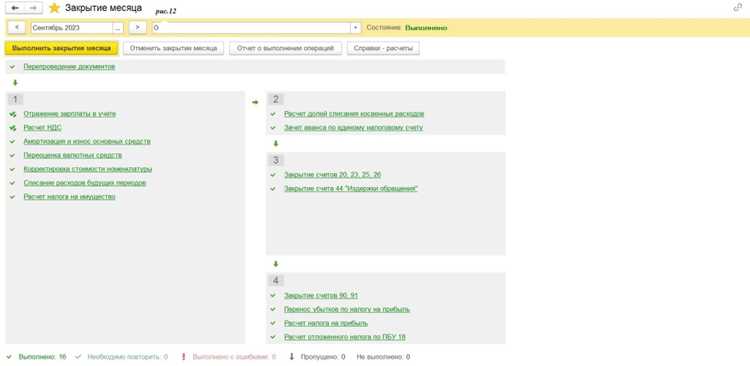
Отчет «Движение денежных средств» в 1С позволяет детально отслеживать все поступления, связанные с движением средств по расчетным счетам. Для того чтобы эффективно использовать этот отчет, необходимо правильно настроить фильтры и параметры отображения.
Чтобы проверить поступления, откройте отчет и установите фильтрацию по необходимым полям: датам, расчетному счету, контрагенту или сумме. Это поможет выделить только те транзакции, которые связаны с поступлением денег. Например, для проверки поступлений по конкретному расчетному счету выберите в фильтре нужный счет и установите дату операции. Отчет отобразит все транзакции за выбранный период.
Отчет позволяет также отслеживать не только фактические поступления, но и связанные с ними расходы, что помогает видеть полную картину движения денежных средств. Обратите внимание на поле «Сальдо на начало периода», чтобы сравнить остаток на счетах в начале периода с поступлениями.
Если поступление еще не было учтено, убедитесь, что все данные о транзакции были корректно введены в систему. Нередко ошибки возникают из-за несоответствий в проводках или неправильного указания счета при внесении данных. Используйте подробные фильтры для точной настройки и поиска.
Для получения наиболее точных данных важно также сверять отчет с реальными банковскими выписками. Если в отчете отсутствуют поступления, которые по выписке отображаются как поступившие, проверьте правильность ведения учета в системе, а также соответствие счетов, по которым фиксируются эти данные.
Как найти поступления по конкретному контрагенту в 1С
Для того чтобы найти поступления по конкретному контрагенту в 1С, используйте отчет «Оборотно-сальдовая ведомость» или «Движение денежных средств», настроив фильтры по контрагенту. Это поможет выделить все операции, связанные с данным контрагентом.
1. Откройте отчет «Оборотно-сальдовая ведомость» или «Движение денежных средств».
2. В разделе фильтрации выберите нужного контрагента. Для этого можно воспользоваться выпадающим списком или набрать его название вручную.
3. Установите период, за который хотите посмотреть поступления.
4. Уточните тип операции – выберите «Поступления» или аналогичный фильтр, в зависимости от конфигурации вашей 1С.
После применения фильтров отчет отобразит все поступления от выбранного контрагента, включая дату, сумму и расчетный счет, на который были переведены деньги. Чтобы анализировать данные еще детальнее, можно использовать дополнительные фильтры по источникам платежей или банкам.
| Дата | Контрагент | Сумма | Расчетный счет | Назначение платежа |
|---|---|---|---|---|
| 01.10.2025 | ООО «Рога и Копыта» | 100,000 руб. | 40702810123456789012 | Оплата за товар |
| 05.10.2025 | ООО «Технопрогресс» | 50,000 руб. | 40802810234567890123 | Оплата за услуги |
При необходимости, вы можете экспортировать данные из отчета в Excel для более глубокого анализа и сравнения. Это поможет отслеживать поступления по нескольким контрагентам сразу, а также выявлять отклонения или ошибки в расчетах.
Использование фильтров для уточнения данных по поступлениям
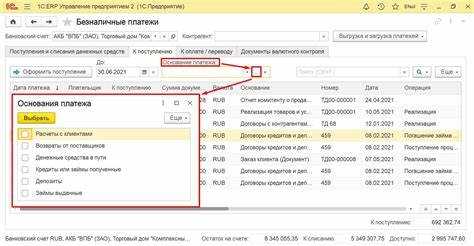
Фильтры в 1С – важный инструмент для детальной настройки отчетов и поиска нужных данных по поступлениям. Чтобы ускорить процесс поиска, необходимо правильно настраивать фильтры по различным критериям, таким как дата, сумма, контрагент или расчетный счет.
Для точного поиска поступлений через отчет «Движение денежных средств» или «Оборотно-сальдовая ведомость» используйте следующие фильтры:
- Дата: Укажите период, за который хотите увидеть поступления. Это может быть конкретная дата или диапазон дат, например, за неделю или месяц.
- Контрагент: Выберите контрагента из списка или введите его название вручную для поиска всех поступлений от этого контрагента.
- Расчетный счет: Укажите расчетный счет, на который поступили деньги. Это поможет фильтровать только те поступления, которые прошли через нужный счет.
- Сумма: Можно указать минимальную и максимальную сумму поступления для точного поиска транзакций в пределах заданного диапазона.
- Тип операции: Выберите тип операции, если необходимо найти только определенные поступления, например, оплату за товар или услуги.
Кроме того, важно учитывать дополнительные настройки фильтров для отображения только актуальных данных:
- Статус операции: Установите фильтр на статус «Закрыто» или «Ожидает», чтобы отслеживать завершенные или ожидающие поступления.
- Банковская выписка: Если вы хотите найти поступления, связанные с конкретной банковской выпиской, отфильтруйте данные по номеру выписки или банковскому счету.
После применения фильтров отчет отобразит только те данные, которые соответствуют выбранным условиям. Это позволяет исключить лишние транзакции и сосредоточиться на нужных поступлениях.
Использование нескольких фильтров одновременно повышает точность поиска и помогает быстро найти нужные данные, что особенно важно при работе с большим объемом информации.
Проверка платежей по банковским выпискам в 1С

Для проверки платежей по банковским выпискам в 1С используйте функционал, который позволяет загружать и сверять выписки с проведенными платежами в системе. Это важный шаг для контроля за движением средств и устранения возможных несоответствий между реальными операциями и записями в 1С.
Для начала необходимо загрузить банковскую выписку в 1С. Для этого выполните следующие шаги:
- Перейдите в раздел «Банковские выписки» в вашем программном обеспечении 1С.
- Выберите операцию по загрузке данных из файла (например, формат OFX, CSV или QIF), который предоставлен вашим банком.
- После загрузки проверьте, что все операции корректно отобразились в системе.
Загруженная выписка будет содержать все данные о платежах: дату, сумму, контрагента, назначение платежа и расчетный счет. Следующим шагом является сверка этих данных с записями, которые уже были проведены в 1С.
Для этого выполните следующие действия:
- В отчете «Движение денежных средств» или «Оборотно-сальдовая ведомость» выберите соответствующие фильтры: расчетный счет, дата и сумма поступлений.
- Сравните данные из выписки с записями в системе. Проверьте, что сумма и контрагент совпадают с данными в 1С.
- Если найдено несоответствие, проверяйте проводки и корректность ввода данных (например, неправильный счет или ошибочно указанный контрагент).
Если выписка содержит платежи, которые еще не были проведены в 1С, создайте новые проводки вручную. Для этого откройте раздел «Бухгалтерия», выберите операцию создания нового документа и укажите все необходимые данные по платежу, такие как дата, сумма, контрагент и расчетный счет.
Важно регулярно проводить сверку выписок с записями в 1С, так как это позволяет вовремя выявлять ошибки и отклонения, которые могут повлиять на финансовую отчетность.
Как проверить статус платежа в 1С: на каком этапе находится поступление
Для проверки статуса платежа в 1С необходимо использовать встроенные инструменты, которые позволяют отслеживать текущий статус каждой транзакции и понять, на каком этапе обработки находится поступление. Это важно для того, чтобы своевременно реагировать на любые задержки или ошибки в процессе.
1. Откройте отчет «Движение денежных средств» или «Оборотно-сальдовая ведомость» и выберите нужный расчетный счет и период. После фильтрации данных вы сможете увидеть все операции, связанные с поступлениями.
2. В отчете или в карточке конкретной операции ищите поле «Статус». Статус может быть одним из следующих:
- Ожидает: Платеж еще не поступил на расчетный счет, но операция была зарегистрирована в системе.
- Проведен: Платеж был успешно зафиксирован и учтен в 1С, средства поступили на счет.
- Отменен: Платеж был отменен по различным причинам, например, ошибка в реквизитах или отклонение от контрагента.
- На обработке: Платеж находится на стадии обработки в системе, возможно, ожидание подтверждения от банка или контрагента.
3. Для более детальной информации откройте соответствующую проводку или документ, связанный с платежом. В разделе История движения будет указана информация о текущем статусе, а также возможные комментарии или причины задержки.
4. В случае необходимости можно создать новый документ для уточнения или корректировки данных, если платеж находится в статусе «Ожидает» или «На обработке». Например, проверьте правильность реквизитов или сумму операции.
Регулярная проверка статуса платежей позволяет избежать ошибок в учете и помогает своевременно выявлять проблемы, связанные с задержками поступлений.
Сравнение данных поступлений с остатками на расчетных счетах
Для точной проверки поступлений важно сверять данные о движении денежных средств с остатками на расчетных счетах. Это помогает выявить возможные несоответствия и ошибки в учете. Для этого в 1С существуют инструменты, позволяющие сравнивать поступления с данными по расчетным счетам на момент отчетности.
Процесс сверки состоит из нескольких шагов:
- Получение данных о расчетных счетах: Для начала откройте отчет «Оборотно-сальдовая ведомость» или «Движение денежных средств». Убедитесь, что в фильтрах правильно выбраны расчетные счета и период, за который необходимо провести сверку.
- Просмотр остатка на расчетных счетах: В отчете будет отображаться остаток средств на каждом расчетном счете на выбранную дату. Это значение должно соответствовать сумме, указанной в банковской выписке или в другом источнике данных.
- Сравнение с поступлениями: Внимательно проверьте поступления, отображаемые в отчете. Сравните их с данными по банковским выпискам, чтобы удостовериться, что все платежи учтены и совпадают по сумме и дате.
- Проверка остатка: Вычислите остаток на расчетном счете с учетом всех поступлений, выполненных за выбранный период. Сравните его с фактическим остатком, указанным в отчете 1С. Если есть расхождения, проверьте каждую транзакцию на корректность.
Если остаток не совпадает с фактическим, выполните следующие действия:
- Проверьте правильность ввода данных по платежам в 1С. Ошибки могут возникать при ручном вводе или при настройке автоматической загрузки данных из банковской выписки.
- Проверьте наличие незавершенных операций или неучтенных поступлений. Иногда операции могут быть зафиксированы в 1С, но не завершены (например, на стадии «Ожидает» или «На обработке»).
- Если ошибка не устраняется, пересмотрите настройки отчетности, возможно, была выбрана неправильная дата или период.
Регулярное сравнение поступлений с остатками на расчетных счетах помогает поддерживать точность бухгалтерского учета и вовремя выявлять несоответствия, которые могут повлиять на финансовую отчетность.
Вопрос-ответ:
Как найти все поступления денег в 1С за определенный период?
Для того чтобы найти все поступления за конкретный период, откройте отчет «Движение денежных средств» или «Оборотно-сальдовая ведомость» в 1С. В фильтре отчета выберите нужный период (например, месяц или квартал). Это позволит получить полный список поступлений за указанный промежуток времени. Также можно указать дополнительные фильтры, такие как расчетный счет или контрагент, для более точной выборки данных.
Как проверить, были ли все поступления учтены в 1С?
Для проверки того, что все поступления учтены в 1С, необходимо сверить данные из отчета «Движение денежных средств» с банковскими выписками. Откройте отчет и сравните все отображенные поступления с суммами и контрагентами из выписки. Если данные не совпадают, проверьте, были ли пропущены операции или ошибки в их вводе.
Каким образом можно проверить статус поступления денег в 1С?
Чтобы проверить статус поступления в 1С, откройте отчет «Движение денежных средств» или «Оборотно-сальдовая ведомость». В разделе статуса будет указано, на каком этапе находится поступление: проведено, ожидает или отменено. Если статус не «Проведен», возможно, платеж еще не завершен или необходимо внести корректировки в систему.
Можно ли отследить поступления по конкретному контрагенту в 1С?
Да, для этого можно использовать фильтры в отчете «Движение денежных средств». В фильтре выберите нужного контрагента, и отчет покажет только те поступления, которые связаны с этим контрагентом. Также можно указать другие параметры, такие как расчетный счет или сумма, для более точной фильтрации данных.

 Загрузка...