Содержание статьи
Клавиша Shift на MacBook расположена в привычных для пользователей местах – слева и справа от основной части клавиатуры. Левая клавиша находится между fn и caps lock, правая – между стрелкой вверх и клавишей return или enter в зависимости от модели. Обе выполняют одинаковые функции и могут использоваться взаимозаменяемо.
На ноутбуках Apple клавиша Shift применяется не только для ввода заглавных букв, но и для вызова дополнительных сочетаний, например: Shift + Command + 4 для создания скриншота выделенной области. В графических приложениях она часто фиксирует пропорции объектов при изменении размеров. Поэтому знание её точного расположения важно для удобства работы.
На старых моделях MacBook Pro и Air клавиша имеет стандартную надпись “Shift”, тогда как на новых вариантах обозначение может быть сокращено или представлено стрелкой вверх. При замене клавиатуры или использовании внешней Bluetooth-клавиатуры Apple Magic Keyboard стоит учитывать, что расположение и размер клавиши могут незначительно отличаться.
Расположение клавиши Shift на клавиатуре MacBook
На всех моделях MacBook клавиша Shift расположена в двух местах – слева и справа от основной области клавиатуры. Это позволяет использовать её обеими руками при наборе текста и работе с сочетаниями клавиш.
- Левая клавиша Shift находится между клавишами fn и caps lock.
- Правая клавиша Shift расположена между клавишей со стрелкой вверх и клавишей return или enter – в зависимости от модели.
На клавиатурах с укороченным блоком стрелок, например у MacBook Air, правая клавиша Shift может иметь меньший размер. Это не влияет на её функциональность, но требует привыкания при быстром наборе текста.
Чтобы быстрее ориентироваться, стоит запомнить, что клавиша Shift всегда находится на нижнем ряду клавиатуры и отмечена стрелкой, направленной вверх. На моделях с международной раскладкой надпись может отсутствовать, но символ стрелки остаётся неизменным.
При подключении внешней клавиатуры Apple Magic Keyboard расположение клавиши сохраняется, поэтому переход между встроенной и внешней клавиатурами не вызывает неудобств.
Как выглядит клавиша Shift на разных моделях MacBook
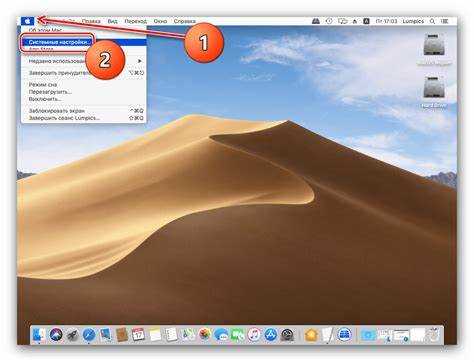
На всех моделях MacBook клавиша Shift имеет характерную прямоугольную форму и расположена в нижнем ряду клавиатуры. Её внешний вид зависит от года выпуска и типа клавиатуры: «бабочка», «ножничный» или Magic Keyboard.
На моделях с клавиатурой «бабочка» (MacBook 2015–2019) клавиша имеет низкий ход и почти не выступает над поверхностью корпуса. Символ стрелки вверх нанесён тонкой белой линией без дополнительной надписи. Размер клавиши укорочен по сравнению с предыдущими версиями, особенно на правой стороне.
На устройствах с механизмом «ножницы» (MacBook Air 2020, MacBook Pro 2020 и новее) клавиша Shift стала выше и получила более заметное нажатие. На ней также нанесена стрелка вверх, а на некоторых международных раскладках добавлено текстовое обозначение “Shift”.
На внешней клавиатуре Magic Keyboard клавиша имеет стандартную ширину и немного большее расстояние до соседних клавиш. Варианты с цифровым блоком сохраняют одинаковый дизайн, поэтому отличий между моделями минимально.
При выборе замены клавиши или наклейки важно учитывать модель устройства, так как размеры и форма клавиши отличаются между поколениями. Проверить точную совместимость можно по номеру модели на нижней крышке ноутбука.
Использование клавиши Shift для набора заглавных букв

Клавиша Shift используется для ввода заглавных букв без постоянного переключения регистра. При удержании Shift и одновременном нажатии клавиши с буквой символ отображается в верхнем регистре. После отпускания клавиши ввод продолжается в обычном режиме.
На MacBook можно использовать любую из двух клавиш Shift. Левая удобнее при вводе букв, расположенных в правой части клавиатуры, правая – при наборе символов с левой стороны. Такой приём ускоряет печать и помогает избегать перекосов в положении рук.
Для пользователей, которым нужно временно ввести последовательность заглавных букв, предпочтительнее удерживать Shift, а не включать Caps Lock. Это снижает вероятность ошибок при возврате в нижний регистр.
В текстовых редакторах macOS клавиша Shift также участвует в комбинациях для редактирования текста, например, Shift + стрелка выделяет символы или строки. При этом функция набора заглавных букв сохраняется, если используется совместно с буквенными клавишами.
Сочетания клавиши Shift с другими клавишами macOS

Клавиша Shift в macOS используется не только для изменения регистра, но и для вызова системных сочетаний, ускоряющих работу. Эти комбинации работают во всех стандартных приложениях и интерфейсе системы.
Наиболее часто применяемые сочетания:
- Shift + Command + 3 – снимок всего экрана;
- Shift + Command + 4 – выборочная область для скриншота;
- Shift + Command + 5 – открытие панели инструментов для записи экрана;
- Shift + Command + N – создание новой папки в Finder;
- Shift + Command + T – восстановление закрытой вкладки в Safari;
- Shift + Delete – удаление файлов без перемещения в корзину;
- Shift + стрелки – выделение текста или объектов;
- Shift + Option + громкость/яркость – тонкая регулировка параметров.
Эти сочетания работают одинаково на всех моделях MacBook и внешних клавиатурах Apple. При изменении раскладки клавиш или использовании сторонней клавиатуры функции сохраняются, если комбинации не переназначены вручную в настройках macOS.
Настройка поведения Shift в системных параметрах
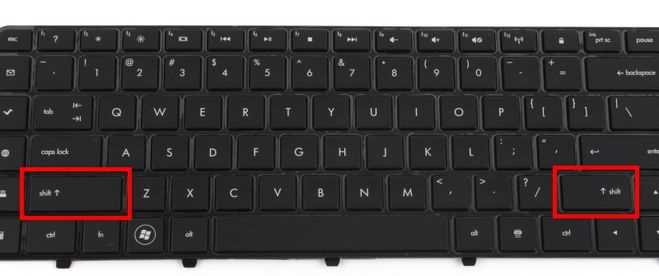
В macOS клавиша Shift имеет стандартное поведение, но её функции можно частично настроить через системные параметры для удобства печати и работы с текстом.
Настройки доступны в разделе Системные настройки → Клавиатура → Клавиши-модификаторы. Здесь можно переназначить функции Shift или изменить взаимодействие с другими модификаторами.
| Параметр | Описание | Рекомендации |
|---|---|---|
| Caps Lock при удержании Shift | Позволяет временно игнорировать Caps Lock при удержании Shift | Включать, если часто работаете с заглавными буквами, но Caps Lock активен |
| Сочетания клавиш | Определяет, как Shift влияет на системные сочетания | Оставлять по умолчанию, чтобы скриншоты и выделение текста работали корректно |
| Переназначение клавиши | Можно назначить Shift на другую функцию, например Control или Option | Использовать только при необходимости адаптации к сторонним клавиатурам |
Дополнительно в разделе Универсальный доступ → Клавиатура можно включить функции медленного повторения клавиш и игнорирования повторных нажатий, что полезно при длительном удержании Shift для набора заглавных букв или выделения текста.
Что делать, если клавиша Shift не работает
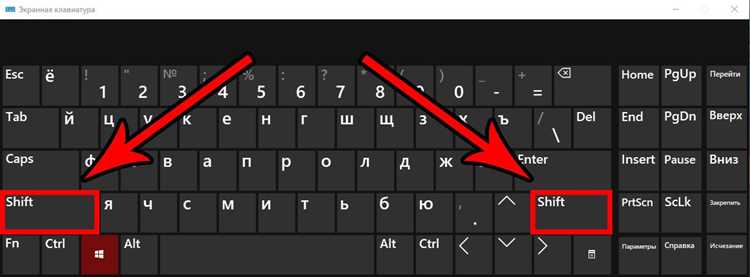
Если клавиша Shift на MacBook перестала реагировать, сначала стоит проверить программные причины, прежде чем рассматривать механические поломки.
- Перезагрузите MacBook – иногда сбои в системе временно блокируют работу клавиш.
- Проверьте настройки клавиатуры: Системные настройки → Клавиатура → Клавиши-модификаторы. Убедитесь, что Shift не переназначен на другую функцию.
- Попробуйте другую раскладку: переключитесь на английскую или русскую клавиатуру, чтобы исключить проблему с конкретной раскладкой.
- Подключите внешнюю клавиатуру Apple или USB-клавиатуру. Если Shift работает на внешней, проблема в механике встроенной клавиши.
- Очистите клавишу от пыли и мусора с помощью мягкой кисточки или сжатого воздуха, не применяя силу.
- Если клавиша физически повреждена, обратитесь в сервисный центр для замены механизма или всей клавиатуры.
Пока клавиша Shift не работает, для ввода заглавных букв можно использовать Caps Lock или виртуальную экранную клавиатуру macOS через Системные настройки → Универсальный доступ → Клавиатура → Включить экранную клавиатуру.
Альтернативные способы заменить Shift при поломке клавиатуры
Если клавиша Shift не работает, есть несколько способов продолжить набор текста и использования системных сочетаний без её непосредственного нажатия.
- Включение Caps Lock для постоянного ввода заглавных букв. После завершения работы клавишу нужно отключить.
- Использование экранной клавиатуры: Системные настройки → Универсальный доступ → Клавиатура → Включить экранную клавиатуру. Здесь можно нажимать Shift виртуально для заглавных букв и сочетаний.
- Подключение внешней клавиатуры USB или Bluetooth, где клавиша Shift работает корректно. Это временное или постоянное решение при неисправной встроенной клавиатуре.
- Переназначение клавиши через Системные настройки → Клавиатура → Клавиши-модификаторы. Например, можно временно назначить функцию Shift на клавишу Control или Option.
- Использование текстовых редакторов с автоматическим переключением регистра. Некоторые приложения позволяют временно вводить все символы заглавными без нажатия Shift.
Эти методы позволяют сохранить привычный рабочий процесс до ремонта или замены клавиатуры, минимизируя ошибки при наборе текста и использовании сочетаний клавиш.
Вопрос-ответ:
Где на MacBook расположена клавиша Shift?
На MacBook клавиша Shift находится в двух местах: слева между клавишами fn и caps lock, и справа между клавишами со стрелкой вверх и return или enter в зависимости от модели. Левая клавиша удобна для нажатия правой рукой, правая — левой рукой.
Как понять, что клавиша Shift на моём MacBook не работает из-за программной ошибки, а не механической?
Для проверки программных причин попробуйте подключить внешнюю клавиатуру или использовать экранную клавиатуру через Системные настройки → Универсальный доступ → Клавиатура. Если на внешней клавише Shift работает, значит проблема в механике встроенной клавиатуры. Также стоит перезагрузить MacBook и проверить настройки в разделе Клавиатура → Клавиши-модификаторы.
Можно ли использовать клавишу Shift для выделения текста?
Да, на MacBook сочетание Shift + стрелки позволяет выделять текст по символам или строкам. Также с удержанием Shift можно выделять файлы в Finder поочерёдно или диапазоном. При этом сама клавиша продолжает выполнять функции изменения регистра при наборе текста.
Какие альтернативы есть для ввода заглавных букв, если клавиша Shift сломана?
Если Shift не работает, можно включить Caps Lock для постоянного ввода заглавных букв, использовать экранную клавиатуру для виртуального нажатия Shift, подключить внешнюю клавиатуру или переназначить другую клавишу на функцию Shift через Клавиши-модификаторы. В текстовых редакторах также можно включить автоматическое преобразование текста в верхний регистр.

 Загрузка...