Содержание статьи

Размер почтового ящика в Outlook напрямую влияет на возможность получать новые письма и хранить вложения. В стандартных корпоративных учетных записях Microsoft 365 лимит почтового ящика составляет 50 ГБ, а для некоторых тарифов Outlook.com – до 100 ГБ. Регулярная проверка объема используемого пространства позволяет предотвратить переполнение и потерю важных сообщений.
В Outlook доступно несколько способов определения размера почтового ящика. Для пользователей Windows можно получить точные данные через свойства учетной записи или отчет о размерах папок. На Mac и в веб-версии Outlook существуют другие интерфейсы, которые также показывают общий размер и распределение по папкам.
Важно учитывать не только общий размер почтового ящика, но и объем отдельных папок, особенно «Входящие», «Отправленные» и папки с крупными вложениями. Отслеживание размера отдельных элементов помогает оптимизировать хранение данных и своевременно удалять старые письма или архивировать их.
Эта статья подробно объясняет, как узнать размер почтового ящика в разных версиях Outlook, как проверить отдельные папки и вложения, а также как соотнести текущий объем с лимитами учетной записи. Все инструкции представлены с конкретными шагами для быстрого и точного получения информации.
Проверка размера почтового ящика в Outlook для Windows
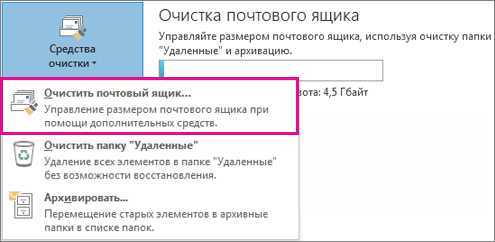
В Outlook для Windows точный размер почтового ящика можно узнать через меню Файл → Сведения → Информация о учетной записи → Размер папки. Здесь отображается общий объем всех папок и отдельно каждой папки, включая «Входящие», «Отправленные» и архивные папки.
Для получения данных о размере конкретной папки выберите Файл → Инструменты → Очистка почтового ящика → Размер папки. В открывшемся окне указаны размеры папок в мегабайтах и гигабайтах, что позволяет определить, какие папки занимают больше всего места.
Если учетная запись подключена к серверу Exchange, Outlook также показывает размер почтового ящика на сервере. Это важно для контроля лимитов, обычно установленных на уровне 50 ГБ для стандартных бизнес-аккаунтов Microsoft 365. При превышении лимита новые письма не будут поступать до освобождения места.
Для автоматической проверки можно настроить правила архивации и очистки. Это позволяет регулярно удалять устаревшие сообщения и уменьшать размер почтового ящика без ручного контроля. Учет этих данных помогает своевременно управлять пространством и предотвращает потерю важных писем.
Проверка размера почтового ящика в Outlook для Mac
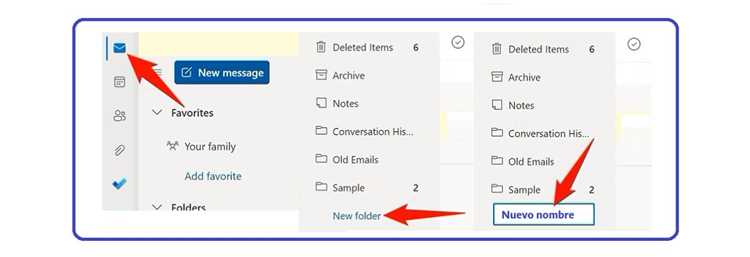
В Outlook для Mac размер почтового ящика можно определить через меню Инструменты → Почтовый ящик → Размер почтового ящика. В открывшемся окне отображается общий объем всех папок, а также размер каждой отдельной папки в мегабайтах, что позволяет выявить наиболее «тяжелые» разделы.
Для анализа конкретной папки выберите её в списке и нажмите Сведения о папке. Появится точная информация о количестве писем и суммарном объеме вложений, включая скрытые элементы, которые также занимают пространство на сервере.
Если используется учетная запись Microsoft 365, Outlook для Mac показывает синхронизированный размер почтового ящика на сервере Exchange. При превышении лимита 50 ГБ система ограничивает поступление новых писем, поэтому важно контролировать распределение данных между папками и архивами.
Для регулярного контроля рекомендуется использовать встроенные функции Архивировать старые элементы и Очистка вложений. Они позволяют уменьшить занимаемый объем и поддерживать почтовый ящик в пределах установленных ограничений без удаления важных писем вручную.
Использование веб-версии Outlook для определения объема почты
В веб-версии Outlook проверить размер почтового ящика можно через настройки учетной записи. Это особенно важно для пользователей, работающих с Outlook.com или Microsoft 365 без локальной версии программы.
Пошаговая инструкция:
- Войдите в Outlook в браузере и нажмите на Настройки в верхнем правом углу.
- Выберите Просмотреть все настройки Outlook → Общие → Хранилище.
- Откроется окно с указанием общего объема почтового ящика и используемого пространства в мегабайтах или гигабайтах.
- Можно просмотреть распределение по папкам, включая «Входящие», «Отправленные» и «Черновики».
Дополнительно рекомендуется:
- Регулярно проверять папку Вложения, чтобы выявлять крупные файлы, которые занимают больше всего места.
- Использовать функцию Очистить почтовый ящик для удаления устаревших сообщений и освобождения пространства.
- Следить за уведомлениями о приближении к лимиту, который для стандартных аккаунтов Outlook.com составляет 100 ГБ.
Эти действия помогают контролировать размер почтового ящика без установки десктопной версии Outlook и предотвращают блокировку входящей почты.
Как узнать размер отдельных папок в Outlook
Определение размера отдельных папок позволяет выявить, какие разделы почтового ящика занимают больше всего места. Это помогает планировать очистку и архивирование без удаления важных сообщений.
Для пользователей Outlook на Windows:
- Выберите нужную папку в списке почтового ящика.
- Нажмите Файл → Инструменты → Очистка почтового ящика → Размер папки.
- В открывшемся окне отображается общий размер папки и размер подкатегорий.
Для Mac и веб-версии Outlook аналогично можно выбрать папку и просмотреть Сведения о папке или раздел Хранилище.
Пример таблицы отображения размера папок:
| Папка | Количество писем | Размер, МБ |
|---|---|---|
| Входящие | 1,250 | 2,150 |
| Отправленные | 870 | 1,120 |
| Черновики | 45 | 20 |
| Архив | 3,400 | 5,600 |
Использование подобных таблиц помогает визуально оценить нагрузку на почтовый ящик и принимать решения о переносе или удалении данных.
Отображение размера вложений и больших писем
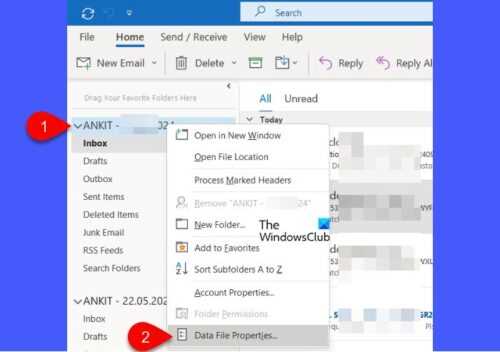
В Outlook контроль размера вложений и крупных писем помогает избежать переполнения почтового ящика и ускоряет работу с почтой.
Для просмотра размеров сообщений используйте следующие методы:
- В Windows и Mac откройте папку с письмами, включите колонку Размер. Она показывает вес каждого письма в килобайтах или мегабайтах.
- Сортируйте письма по размеру, чтобы быстро выявить самые «тяжелые» сообщения.
- В веб-версии Outlook используйте фильтр Большие письма в разделе Очистка почтового ящика для отображения писем с вложениями свыше 5 МБ.
Рекомендации по работе с крупными вложениями:
- Сохраняйте вложения на локальный диск или облачное хранилище, удаляя их из письма, чтобы уменьшить размер папки.
- Используйте функцию Сжать вложения перед отправкой больших файлов.
- Регулярно проверяйте папку «Отправленные», так как отправленные письма с большими файлами также занимают место в почтовом ящике.
Эти шаги помогают контролировать использование пространства и предотвращают превышение лимитов почтового ящика.
Сравнение текущего размера почтового ящика с лимитом
Для контроля использования пространства важно знать не только текущий размер почтового ящика, но и установленный лимит учетной записи. В Microsoft 365 стандартный лимит для корпоративных пользователей составляет 50 ГБ, для Outlook.com – 100 ГБ.
В Outlook для Windows проверить это можно через Файл → Сведения → Сведения о почтовом ящике, где отображается общий объем используемого пространства и процент от лимита. На Mac и в веб-версии аналогичная информация доступна в разделе Хранилище.
Для удобства контроля рекомендуется вести таблицу с актуальными данными по папкам и проценту использования:
| Папка | Размер, МБ | % от лимита |
|---|---|---|
| Входящие | 2,150 | 4,3% |
| Отправленные | 1,120 | 2,2% |
| Архив | 5,600 | 11,2% |
| Общий размер | 8,870 | 17,7% |
Сравнение с лимитом помогает планировать очистку, архивирование или перенос писем и вложений, предотвращая блокировку поступления новых сообщений.
Очистка и освобождение места в Outlook

Для поддержания почтового ящика в пределах лимита необходимо регулярно удалять ненужные письма и оптимизировать хранение вложений. Outlook предоставляет несколько инструментов для этого.
Основные методы очистки:
- Удаление старых писем: используйте фильтры по дате, чтобы удалить письма старше определенного периода, например, более 1 года.
- Очистка папки «Удаленные»: после удаления писем из основной папки они остаются в «Удаленные» и продолжают занимать место.
- Архивирование: перемещайте старые письма в локальные архивные файлы (.pst на Windows, .olm на Mac) для освобождения пространства на сервере.
- Удаление крупных вложений: сохраняйте файлы на диск или в облако и удаляйте их из писем, чтобы снизить общий размер почтового ящика.
- Функция «Очистка папки»: в Windows и веб-версии Outlook позволяет автоматически удалять дублирующие или старые письма в выбранной папке.
Регулярная очистка и контроль размера папок помогают избежать превышения лимита, ускоряют работу Outlook и поддерживают стабильную синхронизацию с сервером.
Вопрос-ответ:
Как проверить общий размер почтового ящика в Outlook на Windows?
Откройте Outlook, перейдите в Файл → Сведения → Инструменты → Размер папки. В окне отображается общий объем всех папок почтового ящика, а также размеры каждой папки отдельно. Эта информация помогает определить, сколько места используется и какие папки занимают больше всего.
Можно ли узнать размер почтового ящика в Outlook для Mac?
Да. В Outlook для Mac откройте Инструменты → Почтовый ящик → Размер почтового ящика. Здесь показывается общий размер почтового ящика и отдельных папок. Для анализа конкретной папки выберите её и нажмите Сведения о папке, чтобы увидеть количество писем и объем вложений.
Как в веб-версии Outlook определить, какие письма занимают больше всего места?
Войдите в Outlook в браузере и откройте Настройки → Просмотреть все настройки → Общие → Хранилище. Там отображается общий размер почтового ящика и распределение по папкам. Для выявления крупных писем используйте фильтр Большие письма, чтобы видеть сообщения с вложениями свыше 5 МБ.
Можно ли определить размер отдельных папок в Outlook и зачем это нужно?
Да. В Outlook для Windows выберите папку и перейдите в Файл → Инструменты → Очистка почтового ящика → Размер папки. В Mac и веб-версии можно использовать Сведения о папке. Знание размеров папок помогает выявить разделы с наибольшей нагрузкой, планировать архивирование и удаление старых писем.
Какие способы освобождения места в Outlook наиболее практичны?
Можно удалять устаревшие письма, очищать папку «Удаленные», архивировать старые сообщения в локальные файлы (.pst или .olm) и удалять крупные вложения после сохранения на диск или облачное хранилище. В Windows и веб-версии есть функция Очистка папки, которая автоматически удаляет повторяющиеся или старые письма.
Как быстро узнать, какие письма занимают больше всего места в Outlook?
Чтобы определить, какие письма занимают наибольший объем, в Outlook для Windows включите колонку Размер в списке сообщений. Она отображает вес каждого письма в килобайтах или мегабайтах. В веб-версии Outlook используйте фильтр Большие письма в разделе Очистка почтового ящика — система покажет письма с вложениями свыше 5 МБ. Анализ этих данных позволяет удалить или сохранить на диск крупные файлы, освободив место для новых сообщений.

 Загрузка...