Содержание статьи

Если вы используете сервис Иви на нескольких устройствах одновременно, важно знать, как закрыть доступ ко всем активным сессиям. Иви не ограничивает количество подключений, поэтому забытая авторизация на чужом устройстве может позволить посторонним просматривать ваш контент.
Для управления доступом предусмотрены два основных метода: стандартный выход на каждом устройстве и принудительное завершение всех сессий через настройки аккаунта. Первый метод подходит, если вы имеете физический доступ к каждому устройству. Второй – если вы потеряли устройство или хотите быстро ограничить доступ.
При выходе через настройки Иви рекомендуется заранее сменить пароль. Это автоматически завершает все активные сессии, включая мобильные приложения, Smart TV и приставки. Дополнительно можно проверить список последних входов и убедиться, что неизвестные устройства больше не подключены.
Следуя этим шагам, можно полностью контролировать доступ к аккаунту, предотвращая несанкционированное использование и сохраняя персональные данные в безопасности.
Выход из аккаунта Иви на компьютере через браузер
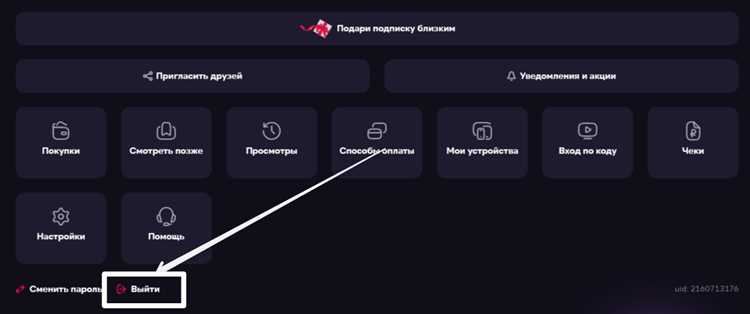
Чтобы завершить сессию Иви на компьютере, откройте официальный сайт сервиса и выполните вход в аккаунт. В правом верхнем углу нажмите на иконку профиля и выберите пункт «Выйти». Это отключит текущую сессию в браузере, но другие устройства останутся авторизованными.
Если требуется полностью отключить все компьютеры, откройте настройки аккаунта и перейдите в раздел «Активные устройства». Там отображается список всех компьютеров, где выполнен вход. Выберите нужное устройство или используйте опцию «Выйти со всех устройств» для одновременного завершения всех сессий.
После выхода рекомендуется очистить кэш и cookies браузера. Это предотвращает автоматический вход в аккаунт при повторном открытии сайта и защищает учетные данные от сохранённых сессий.
Выход из аккаунта Иви на смартфоне с Android
Для завершения сессии Иви на Android выполните следующие действия:
- Откройте приложение Иви на смартфоне.
- Нажмите на иконку профиля в правом нижнем углу.
- Перейдите в Настройки и выберите пункт «Выйти из аккаунта».
- Подтвердите выход, нажав «Да» в появившемся окне.
Если необходимо закрыть сессии на всех устройствах одновременно, выполните следующие шаги:
- В настройках аккаунта откройте раздел «Активные устройства».
- Просмотрите список подключённых устройств, включая другие смартфоны и планшеты.
- Выберите «Выйти со всех устройств», чтобы завершить все активные сессии.
- После этого рекомендуется сменить пароль для предотвращения повторного доступа с незнакомых устройств.
Выход из аккаунта Иви на iPhone и iPad
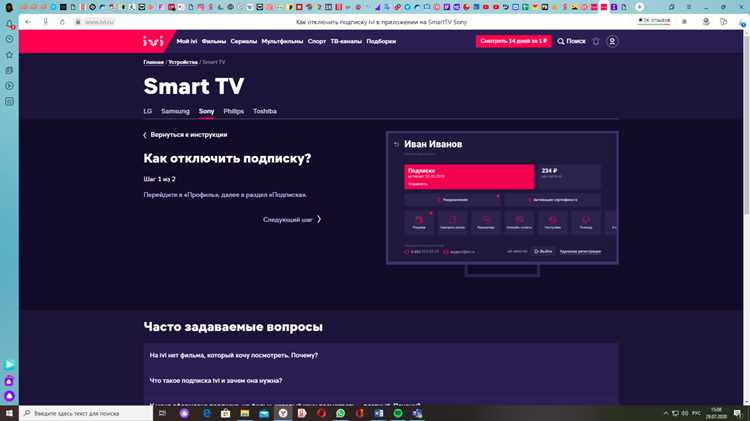
Для выхода из аккаунта Иви на iPhone или iPad откройте приложение и коснитесь иконки профиля в правом нижнем углу. В меню выберите «Настройки», затем «Выйти из аккаунта» и подтвердите действие.
Чтобы завершить сессии на всех устройствах Apple, откройте Настройки аккаунта через приложение или веб-версию Иви. Перейдите в раздел «Активные устройства» и выберите «Выйти со всех устройств». Это отключит доступ на iPhone, iPad, а также других устройствах, где выполнён вход.
После выхода рекомендуется сменить пароль, чтобы исключить возможность повторного автоматического входа с других устройств. Дополнительно стоит проверить список подключённых устройств и удалить те, которые вам не знакомы.
Удаление авторизации на Smart TV
Для выхода из аккаунта Иви на Smart TV откройте приложение и перейдите в меню Настройки. Найдите раздел Аккаунт или Авторизация и выберите Выйти. Это завершит текущую сессию на конкретном телевизоре.
Если требуется отключить аккаунт на всех телевизорах одновременно, откройте Настройки аккаунта Иви через веб-версию. В разделе Активные устройства отобразятся все Smart TV с авторизацией. Выберите Выйти со всех устройств, чтобы завершить все сессии.
После выхода рекомендуется очистить кэш приложения на Smart TV и, при необходимости, обновить версию Иви. Это предотвратит повторное автоматическое подключение и обеспечит полный контроль над доступом.
Отвязка аккаунта Иви от приставок и медиаплееров
Чтобы завершить сессию Иви на приставках и медиаплеерах, откройте приложение на устройстве и перейдите в Настройки аккаунта. Найдите раздел Авторизация и выберите Выйти или Удалить аккаунт. Это отключит текущую сессию на конкретном устройстве.
Для массового выхода используйте веб-версию Иви. В Настройках аккаунта откройте Активные устройства и отметьте все приставки и медиаплееры. Нажмите Выйти со всех устройств, чтобы завершить сессии одновременно на всех подключённых устройствах.
После отвязки рекомендуется проверить список устройств в аккаунте и удалить те, которые вам не знакомы. При необходимости смените пароль для предотвращения повторного доступа с приставок и медиаплееров без вашего ведома.
Выход из всех устройств через настройки аккаунта Иви
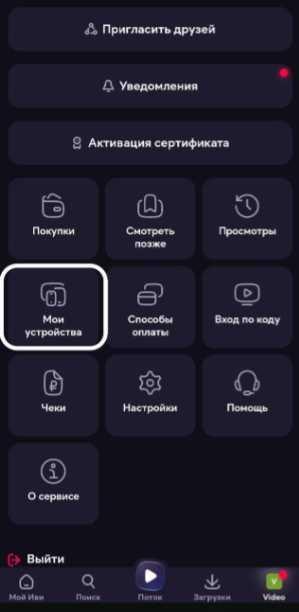
Чтобы завершить все активные сессии, откройте веб-версию Иви и войдите в свой аккаунт. Перейдите в Настройки аккаунта и выберите раздел Активные устройства. Там отображаются все устройства с текущей авторизацией.
- Проверьте список подключённых устройств, включая компьютеры, смартфоны, планшеты, Smart TV и приставки.
- Выберите Выйти со всех устройств. Это автоматически завершит все сессии, независимо от типа устройства.
- При необходимости обновите пароль, чтобы исключить возможность повторного входа без вашего разрешения.
После выхода рекомендуется обновить список активных устройств через несколько минут, чтобы убедиться, что все подключения завершены. Этот способ позволяет централизованно контролировать доступ и защищает аккаунт от несанкционированного использования.
Смена пароля для принудительного выхода с всех устройств
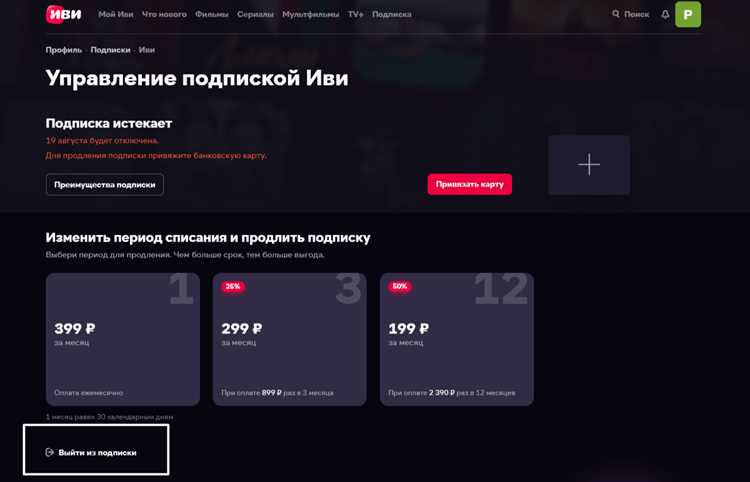
Смена пароля в Иви автоматически завершает все активные сессии на всех устройствах. Этот метод особенно полезен, если вы потеряли устройство или подозреваете несанкционированный доступ.
Для смены пароля выполните следующие шаги:
| Действие | Описание |
|---|---|
| Вход в аккаунт | Откройте веб-версию Иви и выполните вход с текущими данными. |
| Переход в настройки | Нажмите на иконку профиля, выберите Настройки аккаунта и откройте раздел Пароль. |
| Ввод нового пароля | Придумайте уникальный пароль длиной не менее 8 символов, содержащий буквы и цифры. Подтвердите ввод. |
| Подтверждение изменений | После сохранения нового пароля все устройства, где был активен старый пароль, будут автоматически разлогинены. |
Рекомендуется сразу проверить раздел Активные устройства после смены пароля, чтобы убедиться, что нет неизвестных подключений.
Проверка активных сессий и контроль доступа

Для контроля доступа к аккаунту Иви откройте веб-версию и перейдите в Настройки аккаунта. В разделе Активные устройства отображается список всех компьютеров, смартфонов, планшетов, Smart TV и приставок с текущей авторизацией.
Рекомендуется проверять следующие параметры:
- Название устройства: уточните, соответствует ли устройству, которым вы пользуетесь.
- Дата и время последнего входа: позволяет определить подозрительные активности.
- Локация входа: проверка географического местоположения помогает выявить несанкционированные подключения.
Если обнаружено неизвестное устройство или странное время входа, выберите Выйти с устройства или используйте «Выйти со всех устройств» для завершения всех сессий. После этого рекомендуется сменить пароль для предотвращения повторного доступа.
Вопрос-ответ:
Как выйти из Иви на компьютере, если я забыл пароль?
Если пароль забыт, откройте страницу входа в Иви и выберите «Забыли пароль?». Следуйте инструкции для сброса пароля через email или номер телефона. После установки нового пароля войдите в аккаунт и завершите сессии на всех устройствах через Настройки аккаунта – Активные устройства.
Можно ли разлогиниться с нескольких устройств сразу через смартфон?
Да, в приложении Иви на Android или iOS откройте Настройки аккаунта, перейдите в Активные устройства и выберите Выйти со всех устройств. Это завершит сессии на всех подключённых устройствах, включая телевизоры и приставки.
Что делать, если Иви продолжает показывать аккаунт на Smart TV после выхода?
Попробуйте очистить кэш приложения на телевизоре и перезапустить его. Если аккаунт всё равно активен, используйте веб-версию Иви: в Настройках аккаунта перейдите в Активные устройства и завершите сессию конкретного телевизора или всех устройств одновременно.
Как узнать, с каких устройств выполнен вход в мой аккаунт?
Войдите в веб-версию Иви и откройте Настройки аккаунта – Активные устройства. Там отображаются все компьютеры, смартфоны, планшеты, Smart TV и приставки, где выполнен вход, с указанием даты, времени и, иногда, географического расположения устройства.
Нужно ли менять пароль после выхода со всех устройств?
Да, смена пароля после завершения всех сессий повышает безопасность. Она предотвращает повторный вход на устройствах, к которым может быть доступ у посторонних. В настройках аккаунта установите новый пароль длиной не менее 8 символов с буквами и цифрами.
Как выйти из Иви на всех устройствах одновременно?
Для завершения всех активных сессий откройте веб-версию Иви и войдите в аккаунт. Перейдите в Настройки аккаунта, затем в раздел Активные устройства. Там можно выбрать Выйти со всех устройств, чтобы разлогиниться на компьютерах, смартфонах, планшетах, Smart TV и приставках.
Что делать, если после выхода с устройств приложение Иви автоматически входит снова?
Если автоматический вход сохраняется, очистите кэш и cookies браузера или данные приложения на мобильном устройстве. После этого смените пароль в настройках аккаунта, чтобы исключить возможность повторного доступа с посторонних устройств.

 Загрузка...