Содержание статьи
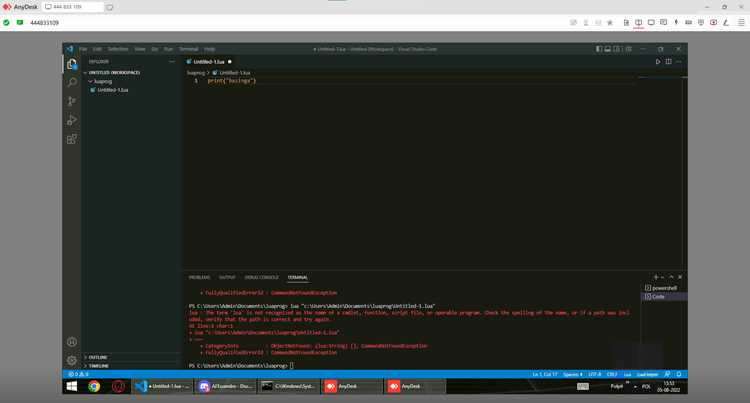
Ошибка «имя adb не распознано как командлет» возникает, когда командная строка Windows или PowerShell не может найти исполняемый файл adb. Чаще всего причина кроется в неправильной настройке переменной среды PATH или отсутствии установленных платформенных инструментов Android SDK.
Для устранения ошибки важно сначала убедиться, что Android SDK установлен, а папка platform-tools присутствует. Обычно путь выглядит как C:\Users\ИмяПользователя\AppData\Local\Android\Sdk\platform-tools. Отсутствие этой папки или устаревшая версия adb может приводить к сбоям при выполнении команд.
Следующий шаг – корректное добавление пути к adb в системную переменную PATH. Это позволяет запускать adb из любой директории, не указывая полный путь к исполняемому файлу. После внесения изменений переменной среды необходимо перезапустить командную строку или PowerShell, чтобы новые настройки вступили в силу.
Если ошибка сохраняется, стоит проверить права пользователя и запуск командной строки с административными правами. Также полезно убедиться, что на компьютере нет конфликтующих версий adb или сторонних программ, блокирующих доступ к инструменту.
Как исправить ошибку «имя adb не распознано как командлет»

Для исправления ошибки сначала убедитесь, что Android SDK установлен, а папка platform-tools присутствует. По умолчанию она находится по пути C:\Users\ИмяПользователя\AppData\Local\Android\Sdk\platform-tools. Если папка отсутствует, скачайте актуальную версию платформенных инструментов с официального сайта Android.
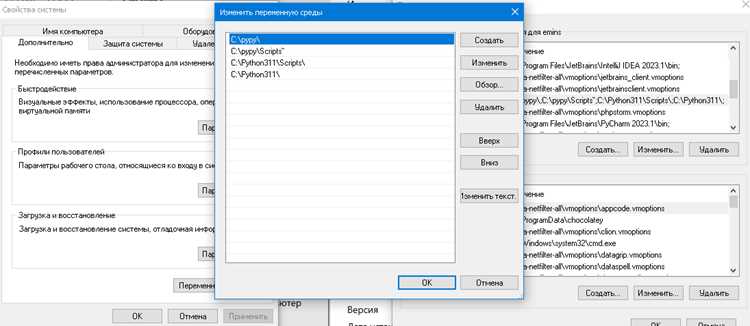
Добавьте путь к platform-tools в системную переменную PATH. В Windows откройте «Свойства системы» → «Дополнительные параметры системы» → «Переменные среды», найдите переменную PATH и добавьте полный путь к папке с adb через точку с запятой. После изменения закройте и откройте командную строку или PowerShell.
Если ошибка сохраняется, проверьте права пользователя: запустите PowerShell или командную строку от имени администратора. Также убедитесь, что на компьютере нет конфликтующих версий adb или сторонних программ, блокирующих доступ к инструменту.
Проверка установки Android SDK и платформенных инструментов
Для корректной работы adb необходимо убедиться, что Android SDK и платформенные инструменты установлены. Следуйте этим шагам:
- Откройте проводник Windows и перейдите по пути C:\Users\ИмяПользователя\AppData\Local\Android\Sdk. Если папка отсутствует, скачайте Android SDK с официального сайта.
- Проверьте наличие папки platform-tools. Она должна содержать файлы adb.exe, fastboot.exe и другие утилиты.
- Если папка platform-tools отсутствует или содержит старую версию adb, скачайте актуальный пакет с сайта Android и распакуйте его в каталог SDK, заменяя старые файлы.
- Если команда не распознается, убедитесь, что путь к platform-tools добавлен в переменную среды PATH.
Регулярное обновление платформенных инструментов предотвращает ошибки совместимости и позволяет использовать новые функции adb без сбоев.
Добавление пути к adb в переменную среды PATH

Чтобы командная строка или PowerShell распознавала команды adb без указания полного пути, необходимо добавить папку platform-tools в системную переменную PATH. Для этого выполните следующие действия:
- Найдите папку с adb. По умолчанию она расположена по адресу C:\Users\ИмяПользователя\AppData\Local\Android\Sdk\platform-tools. Убедитесь, что в папке есть файл adb.exe.
- Откройте «Свойства системы»: нажмите Win + Pause → «Дополнительные параметры системы» → «Переменные среды».
- В разделе «Системные переменные» выберите переменную Path и нажмите «Изменить».
- Нажмите «Создать» и вставьте полный путь к папке platform-tools. Убедитесь, что путь не содержит лишних пробелов.
- Подтвердите изменения кнопками «ОК» и перезапустите командную строку или PowerShell, чтобы новые настройки вступили в силу.
Проверка работы adb через командную строку
После добавления пути к platform-tools в переменную PATH важно убедиться, что adb корректно работает. Для проверки выполните следующие шаги:
- Откройте командную строку или PowerShell. Используйте сочетание Win + R, введите cmd и нажмите Enter.
- Введите команду adb version. Если путь настроен правильно, появится информация о версии adb, например Android Debug Bridge version 1.0.41.
- Подключите устройство через USB и убедитесь, что включена отладка по USB. Выполните команду adb devices. В списке должны появиться серийные номера подключенных устройств.
- Если команда не распознается, попробуйте использовать полный путь к adb: C:\Users\ИмяПользователя\AppData\Local\Android\Sdk\platform-tools\adb.exe version.
Эти действия подтверждают, что adb доступен из командной строки и готов к выполнению команд для работы с устройствами Android.
Использование полного пути к adb при вызове команды
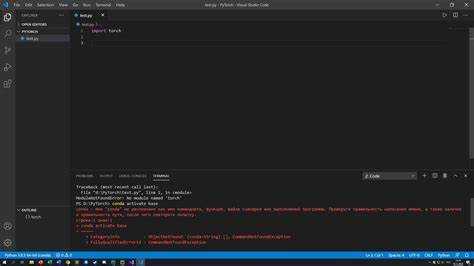
Если добавление пути к platform-tools в переменную PATH не устранило ошибку, можно использовать полный путь к adb для выполнения команд. Это позволяет обойти проблему с распознаванием командлета.
Пример вызова adb через полный путь:
C:\Users\ИмяПользователя\AppData\Local\Android\Sdk\platform-tools\adb.exe devices
Использование полного пути особенно полезно при работе с несколькими версиями adb или при временной проверке работы инструментов без изменения системных переменных.
Обновление или переустановка платформенных инструментов
Старые или поврежденные версии platform-tools могут вызывать ошибку «имя adb не распознано как командлет». Для устранения необходимо обновить или переустановить инструменты:
Шаги обновления:
- Перейдите на официальный сайт Android SDK и скачайте последнюю версию платформенных инструментов.
- Распакуйте архив в папку SDK, заменив существующую папку platform-tools.
- Проверьте наличие файлов: adb.exe, fastboot.exe и dmtracedump.exe.
- Перезапустите командную строку или PowerShell и выполните adb version для проверки работы.
Сравнение старой и новой версии adb:
| Параметр | Старая версия | Новая версия |
|---|---|---|
| Версия adb | 1.0.39 | 1.0.41 |
| Дата выпуска | 2020-05-12 | 2023-08-15 |
| Поддержка команд | Ограниченная | Все актуальные команды и функции |
Обновление платформенных инструментов гарантирует совместимость с новыми устройствами и исправляет ошибки распознавания команд adb.
Проверка прав доступа и запуска командной строки от администратора
Некорректные права доступа могут блокировать выполнение команд adb, даже если путь к инструменту настроен правильно. Для устранения проблем выполните следующие действия:
- Закройте все окна командной строки или PowerShell.
- Откройте командную строку с правами администратора: нажмите Win, введите cmd, щелкните правой кнопкой мыши и выберите «Запуск от имени администратора».
- Подключите устройство и выполните adb devices. Если устройство отображается, права доступа настроены верно.
Дополнительно проверьте настройки антивируса и брандмауэра. Некоторые программы могут блокировать доступ к adb, даже при запуске от администратора.
Использование командной строки с административными правами гарантирует выполнение всех команд adb и предотвращает ошибки распознавания командлета.
Диагностика конфликтов с другими программами или версиями adb

Конфликты с другими версиями adb или сторонними программами могут блокировать распознавание командлета. Для выявления и устранения проблем выполните следующие шаги:
- Проверьте, нет ли установленных альтернативных версий adb, например в Android Studio, Genymotion или сторонних эмуляторах.
- Откройте командную строку и выполните команду where adb. Она покажет все пути к исполняемым файлам adb на системе.
- Если отображается несколько путей, оставьте только актуальную версию в переменной PATH и удалите остальные.
- Закройте все программы, которые могут использовать старые версии adb, включая эмуляторы и инструменты разработчика.
- Перезапустите командную строку и проверьте команду adb version. Должна отображаться только одна версия adb.
Эти действия устраняют конфликты версий и обеспечивают корректное распознавание командлета adb в системе.
Вопрос-ответ:
Почему команда adb не распознается в командной строке?
Ошибка возникает, когда система не может найти исполняемый файл adb. Чаще всего это связано с отсутствием папки platform-tools в Android SDK или тем, что путь к ней не добавлен в системную переменную PATH.
Как добавить adb в переменную PATH на Windows?
Откройте «Свойства системы» → «Дополнительные параметры системы» → «Переменные среды». В разделе «Системные переменные» найдите Path, нажмите «Изменить» и добавьте полный путь к папке platform-tools, например C:\Users\ИмяПользователя\AppData\Local\Android\Sdk\platform-tools. После этого закройте и откройте командную строку для применения изменений.
Можно ли использовать adb без изменения переменной PATH?
Да, для этого нужно указывать полный путь к исполняемому файлу adb при каждой команде. Например: C:\Users\ИмяПользователя\AppData\Local\Android\Sdk\platform-tools\adb.exe devices. Этот способ помогает проверить работу adb при конфликте версий или временной проверке установки.
Что делать, если после добавления пути в PATH ошибка сохраняется?
Выполните проверку прав: запустите командную строку от имени администратора и попробуйте команду adb version. Также проверьте наличие нескольких версий adb на компьютере с помощью команды where adb и оставьте только актуальную версию в PATH.
Как убедиться, что установленная версия adb актуальна?
Скачайте последнюю версию платформенных инструментов с официального сайта Android и распакуйте ее в папку SDK, заменяя старые файлы. Затем выполните adb version в командной строке — вывод должен содержать актуальную версию, например 1.0.41.
Почему при попытке использовать adb появляется ошибка «имя adb не распознано как командлет»?
Эта ошибка возникает, когда командная строка или PowerShell не может найти исполняемый файл adb. Основные причины — отсутствие папки platform-tools в установленном Android SDK, неправильная настройка переменной среды PATH или наличие нескольких версий adb на компьютере. Для устранения ошибки проверьте, что папка platform-tools существует и содержит adb.exe, добавьте путь к ней в PATH и закройте все открытые окна командной строки перед повторным запуском. Если на компьютере установлены другие версии adb, оставьте только актуальную и убедитесь, что она отображается при выполнении команды where adb.

 Загрузка...