Содержание статьи
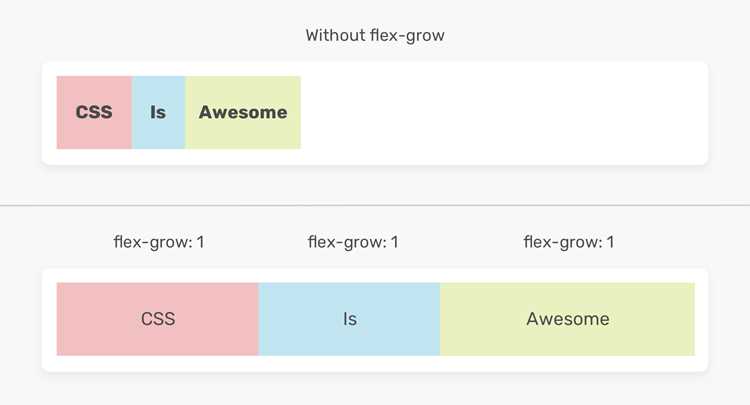
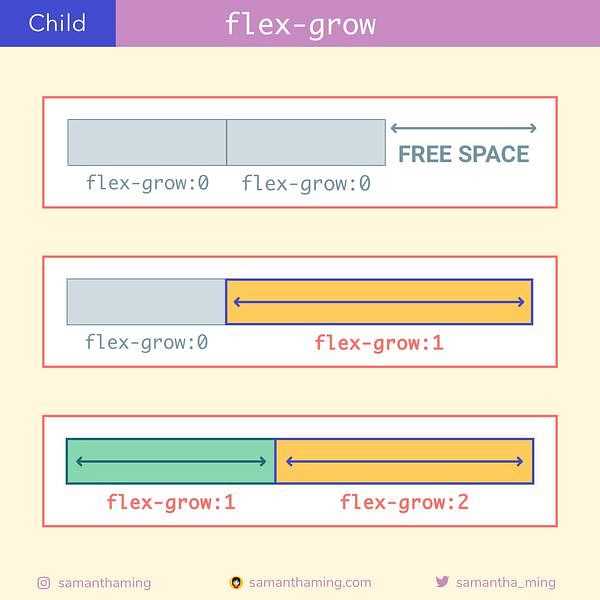
Свойство flex-grow контролирует, как свободное пространство внутри flex-контейнера распределяется между его элементами. Оно принимает числовое значение, которое определяет пропорцию увеличения элемента относительно других элементов в строке.
Если элементу задано flex-grow: 2, а другому flex-grow: 1, первый получит вдвое больше доступного пространства. Это позволяет создавать адаптивные макеты без использования фиксированных ширин и сложных вычислений.
Для точного управления поведением элементов важно учитывать flex-basis и flex-shrink. Flex-basis задает исходный размер элемента, а flex-shrink определяет его сжатие при недостатке места. Совместная настройка этих свойств обеспечивает предсказуемое распределение пространства.
Применение flex-grow особенно полезно в интерфейсах с динамическими блоками, где размеры контейнера могут меняться. Например, при создании панели с кнопками, одна из которых должна занимать больше места при увеличении ширины экрана, задается соответствующее значение flex-grow, что гарантирует правильное масштабирование элементов.
Практика показывает, что оптимальные результаты достигаются при комбинировании flex-grow с процентными или минимальными размерами через min-width и max-width. Это предотвращает чрезмерное расширение элементов и сохраняет читаемость контента на разных устройствах.
Flex grow в CSS: как работает и применять
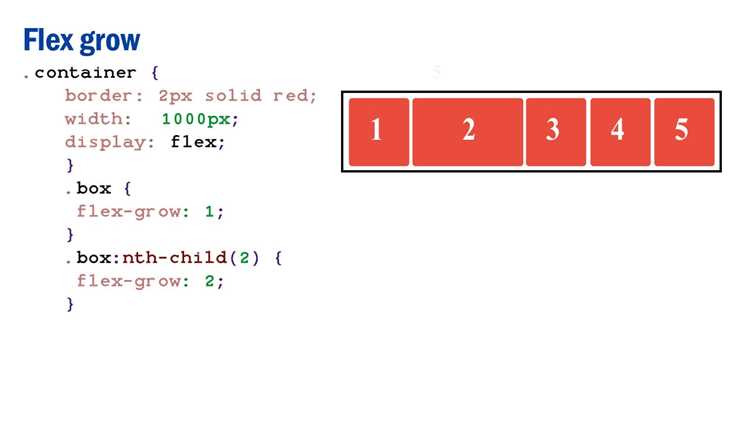
Свойство flex-grow определяет, как элемент внутри flex-контейнера расширяется, занимая доступное пространство. Оно принимает числовое значение, где 0 означает отсутствие расширения, а любое положительное число указывает относительную долю свободного места, которое получит элемент.
Пример: если у двух элементов заданы значения flex-grow: 1 и flex-grow: 3, первый получит одну часть доступного пространства, а второй – три части. Такой подход позволяет создавать гибкие макеты без фиксированной ширины элементов.
При использовании flex-grow важно учитывать flex-basis, который задает исходный размер элемента перед распределением пространства, и flex-shrink, контролирующий сжатие при нехватке места. Совмещение этих свойств обеспечивает предсказуемое поведение элементов в разных условиях.
На практике flex-grow применяется для динамических интерфейсов: панели инструментов, карточки продуктов, блоки контента с изменяющейся шириной. Для предотвращения чрезмерного увеличения элементов используют ограничения через min-width и max-width, что сохраняет структуру и читаемость.
Рекомендовано задавать значения flex-grow пропорционально значимости элемента в макете. Если элемент должен оставаться заметным при увеличении контейнера, его значение должно быть выше, чем у соседних элементов, требующих меньшего пространства.
Что такое свойство flex-grow и как оно влияет на размеры элементов
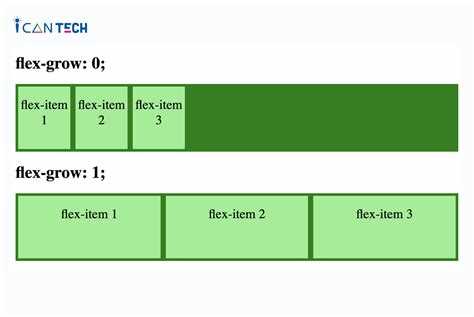
Например, если два элемента имеют flex-grow: 1 и flex-grow: 2, второй элемент займет в два раза больше свободной ширины. Это позволяет выравнивать элементы по доступному пространству без использования фиксированных размеров.
Размер элемента определяется исходной шириной, заданной через flex-basis, и добавляемым пространством по формуле: доступное место × значение flex-grow / сумма значений всех элементов. Таким образом, даже при изменении ширины контейнера распределение пространства остается пропорциональным.
Для стабильного макета рекомендуется задавать минимальные размеры через min-width или min-height, чтобы элементы не сжимались ниже допустимых размеров при ограниченном пространстве. Это особенно важно для блоков с текстом или интерактивными элементами.
Применение flex-grow целесообразно для адаптивных сеток, панелей навигации и карточек продуктов, где элементы должны динамически занимать свободное место, сохраняя визуальный баланс и удобство взаимодействия.
Как задавать разные значения flex-grow для нескольких элементов
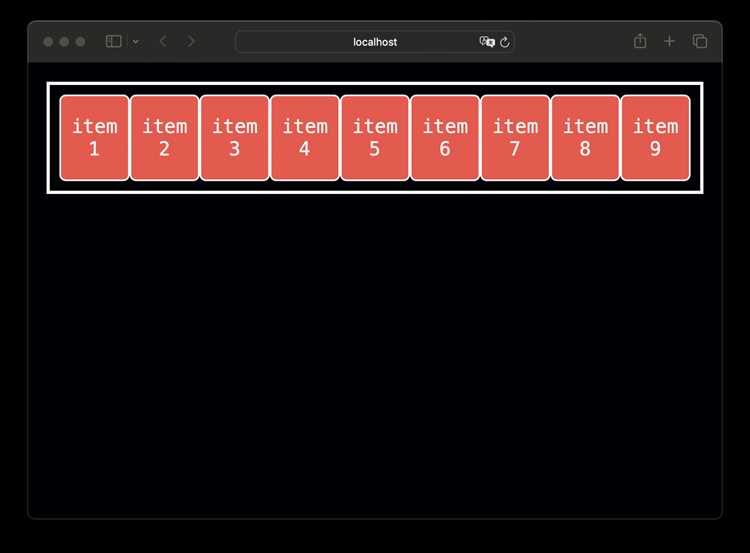
Для распределения свободного пространства между элементами flex-контейнера используется индивидуальная установка flex-grow для каждого элемента. Это позволяет управлять пропорциями расширения без фиксированных размеров.
Принципы работы:
- Каждому элементу присваивается числовое значение flex-grow (0 или больше).
- Элемент с большим значением получает большую долю доступного пространства.
- Сумма всех значений flex-grow служит базой для расчета пропорций.
Пример распределения:
- Три блока: A, B, C.
- Задаем flex-grow: A = 1, B = 2, C = 1.
- Доступное пространство делится на четыре части: A получает 1/4, B – 2/4, C – 1/4.
Рекомендации при использовании разных значений:
- Сравнивайте значения flex-grow между элементами, чтобы получить нужное визуальное распределение.
- Комбинируйте с flex-basis, чтобы задать исходный размер элементов перед расширением.
- Используйте min-width и max-width для ограничения размеров при масштабировании.
Задавая разные значения flex-grow, можно создавать динамичные макеты, где важные элементы занимают больше пространства, а второстепенные остаются компактными.
Разница между flex-grow и width при распределении пространства
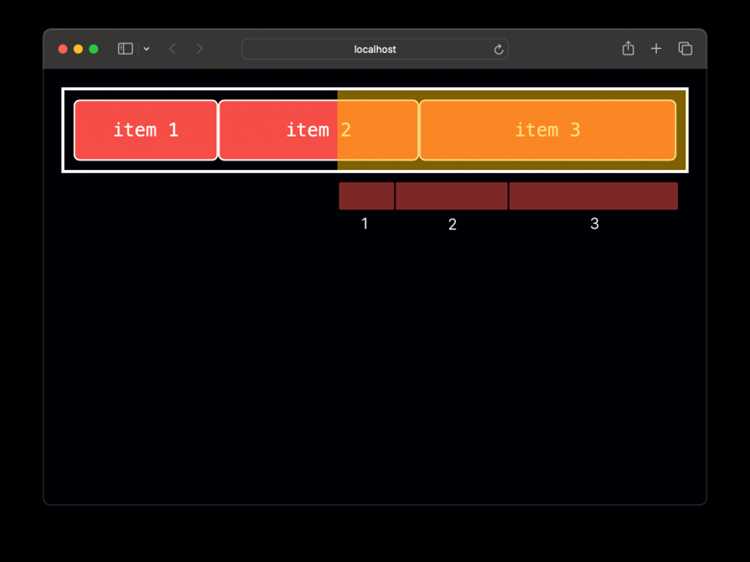
Width задает фиксированный размер элемента вне зависимости от доступного пространства в контейнере. Он не изменяется при увеличении или уменьшении размеров flex-контейнера, если не используются проценты.
Flex-grow управляет распределением свободного пространства между элементами внутри flex-контейнера. Оно учитывает исходный размер элемента, заданный через flex-basis, и пропорционально добавляет доступное место в зависимости от числового значения.
Ключевые различия:
- Width задает точный размер, flex-grow – относительное расширение.
- Изменение контейнера не влияет на width, но динамически перераспределяет пространство через flex-grow.
- Flex-grow работает совместно с flex-basis и flex-shrink, обеспечивая гибкую адаптацию макета.
Практические рекомендации:
- Используйте width, если элемент должен сохранять точный размер.
- Применяйте flex-grow для элементов, которые должны динамически заполнять доступное пространство.
- Комбинируйте flex-grow с min-width и max-width, чтобы предотвратить чрезмерное расширение элементов.
Таким образом, width фиксирует размеры, а flex-grow делает макет гибким, автоматически распределяя пространство между элементами.
Использование flex-grow в сочетании с flex-shrink и flex-basis
Свойства flex-grow, flex-shrink и flex-basis совместно определяют поведение элементов в flex-контейнере при изменении доступного пространства. Flex-basis задает начальный размер, flex-grow распределяет свободное пространство, а flex-shrink управляет сжатием при нехватке места.
Пример влияния этих свойств на размеры элементов:
| Элемент | Flex-basis | Flex-grow | Flex-shrink | Поведение |
|---|---|---|---|---|
| Блок A | 100px | 1 | 1 | Расширяется пропорционально другим элементам, сжимается при нехватке места |
| Блок B | 150px | 2 | 1 | Получает в два раза больше свободного пространства, сжимается при уменьшении контейнера |
| Блок C | 80px | 0 | 1 | Не расширяется, только сжимается при недостатке места |
Рекомендации:
- Используйте flex-basis для задания базового размера элементов.
- Назначайте flex-grow пропорционально важности элементов для распределения свободного пространства.
- Настраивайте flex-shrink, чтобы элементы не сжимались ниже допустимого минимума.
- Комбинация этих свойств позволяет создавать предсказуемые адаптивные макеты.
Примеры гибкого заполнения контейнера с помощью flex-grow
Свойство flex-grow позволяет элементам внутри flex-контейнера занимать доступное пространство пропорционально заданным значениям. Ниже приведены практические примеры применения.
Пример 1: три блока с равным расширением
- HTML-код: три элемента внутри контейнера с display: flex;
- CSS: каждому элементу задано flex-grow: 1;
- Результат: все блоки равномерно распределяют свободное место.
Пример 2: разные пропорции расширения
- Блоки A, B, C
- Задано: flex-grow A = 1, B = 2, C = 1
- Результат: блок B занимает в два раза больше доступного пространства, чем A и C
Пример 3: гибкое заполнение с минимальными и максимальными размерами
- Задаем min-width и max-width для каждого блока
- Используем flex-grow для распределения оставшегося места
- Результат: элементы расширяются пропорционально, но не выходят за пределы допустимых размеров
Рекомендации:
- Используйте разные значения flex-grow, чтобы выделять важные элементы.
- Комбинируйте с min-width и max-width для контроля пределов расширения.
- Для адаптивного дизайна проверяйте поведение элементов при изменении ширины контейнера.
Ошибки при применении flex-grow и как их избегать
Некорректное использование flex-grow часто приводит к нарушению пропорций элементов и неожиданному поведению макета. Ниже представлены распространенные ошибки и способы их устранения.
| Ошибка | Причина | Решение |
|---|---|---|
| Элемент занимает слишком много пространства | Слишком высокое значение flex-grow без ограничений | Использовать max-width или max-height для ограничения размеров |
| Элемент не растягивается | Flex-grow установлен в 0 | Задать положительное значение, соответствующее нужной доле свободного пространства |
| Непредсказуемое распределение пространства между элементами | Не учитывается flex-basis или разные единицы измерения | Синхронизировать flex-basis для элементов и использовать одинаковые единицы измерения |
| Элементы с текстом становятся слишком узкими или широкими | Отсутствие ограничений через min-width или max-width | Установить минимальные и максимальные размеры для сохранения читаемости |
Дополнительно рекомендуется проверять макет на разных размерах экрана и комбинировать flex-grow с flex-shrink и flex-basis для стабильного поведения элементов.
Комбинация flex-grow с медиа-запросами для адаптивного дизайна
Сочетание flex-grow с медиа-запросами позволяет изменять пропорции элементов в зависимости от ширины экрана. Это делает макет гибким и сохраняет визуальный баланс на разных устройствах.
Пример применения:
На широком экране блоки A, B и C могут иметь flex-grow 1, 2 и 1 соответственно, распределяя пространство в пропорции 1:2:1. На экранах до 768px через медиа-запросы можно изменить flex-grow на 1 для всех элементов, чтобы блоки занимали одинаковое пространство и сохраняли читаемость.
Рекомендации при использовании медиа-запросов:
- Изменяйте flex-grow только при необходимости корректировки пропорций для разных размеров экрана.
- Комбинируйте с min-width и max-width, чтобы элементы не становились слишком узкими или широкими.
- Тестируйте поведение элементов на нескольких разрешениях для сохранения удобного интерфейса.
Такой подход позволяет создавать адаптивные панели, карточки продуктов и блоки контента, которые динамически подстраиваются под ширину контейнера без изменения структуры HTML.

 Загрузка...