Содержание статьи
Llftool представляет собой инструмент для организации работы с файлами и управления системными процессами на Windows и Linux. Программа поддерживает работу с пакетами файлов, позволяет быстро сортировать, перемещать и переименовывать их с помощью настраиваемых шаблонов и скриптов.
Функции управления файлами включают массовое переименование с учётом даты создания, фильтрацию по типу и размеру, а также интеграцию с облачными хранилищами. Это позволяет оптимизировать хранение данных и экономить время при работе с большими объёмами информации.
Системные задачи в Llftool настраиваются через планировщик: можно запускать скрипты и программы по расписанию, контролировать использование ресурсов и автоматизировать резервное копирование. Для каждого процесса можно задавать уведомления о завершении или сбоях, что повышает контроль над рабочей средой.
Применение Llftool актуально для специалистов, которые регулярно работают с большим количеством файлов, администраторов серверов и пользователей, стремящихся автоматизировать повторяющиеся задачи. Инструмент позволяет уменьшить количество ручной работы и снизить вероятность ошибок при управлении данными.
Установка Llftool на Windows и Linux
Для Windows доступен установочный файл в формате .exe. После скачивания нужно запустить его с правами администратора и выбрать каталог установки. Рекомендуется устанавливать Llftool в директорию с коротким путём, например C:\Llftool, чтобы избежать проблем с длинными путями при работе с файлами.
На Linux Llftool поставляется в виде архивов .tar.gz или через пакетные менеджеры, такие как apt или yum. Для распаковки используйте команду:
tar -xzf llftool-version.tar.gz -C /opt/
После распаковки необходимо добавить исполняемый файл в переменную PATH, чтобы запускать Llftool из любой директории:
export PATH=$PATH:/opt/llftool
Ниже приведена таблица с минимальными требованиями для установки Llftool:
| Параметр | Windows | Linux |
|---|---|---|
| ОС | Windows 10 и выше | Ubuntu 20.04+, CentOS 8+ |
| Память | 4 ГБ | 2 ГБ |
| Место на диске | 150 МБ | 120 МБ |
| Дополнительно | Рекомендуется .NET 6 | Python 3.9 для некоторых функций |
После завершения установки рекомендуется проверить корректность запуска, выполнив команду llftool --version в командной строке. На Windows это можно сделать через cmd или PowerShell, на Linux – в терминале.
Основные функции управления файлами в Llftool
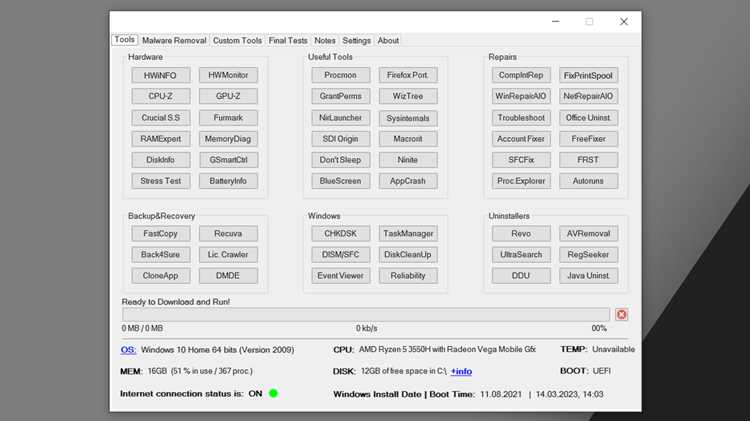
Llftool предоставляет набор инструментов для работы с файлами и папками, позволяя ускорить организацию данных и снизить количество ошибок при ручной обработке.
Основные возможности включают:
- Массовое переименование файлов: создание шаблонов с датой, порядковыми номерами и пользовательскими тегами.
- Фильтрация и сортировка: по типу, размеру, дате создания и последнего изменения, с возможностью сохранения настроек фильтров для повторного использования.
- Перемещение и копирование: с поддержкой пакетной обработки и контролем перезаписи файлов, включая создание резервных копий.
- Удаление и архивирование: безопасное удаление с подтверждением и автоматическое создание архивов форматов ZIP и TAR.
- Интеграция с облачными хранилищами: синхронизация выбранных папок с Google Drive, OneDrive или собственными облачными серверами.
- Поиск файлов по содержимому: поиск по ключевым словам, регулярным выражениям и метаданным.
Рекомендуется использовать Llftool для регулярного упорядочивания больших объёмов данных, чтобы поддерживать структуру каталогов и ускорять доступ к необходимым файлам. Настройка шаблонов и фильтров позволяет сократить время на рутинные операции и минимизировать риск ошибок при массовых действиях с файлами.
Как создавать и настраивать системные задачи
Llftool позволяет создавать задачи, которые запускаются автоматически по расписанию или при выполнении определённых условий. Для создания новой задачи откройте вкладку Системные задачи и выберите Добавить задачу.
При настройке задачи укажите следующие параметры:
- Имя задачи: короткое и информативное, чтобы легко идентифицировать задачу в списке.
- Команда или скрипт: путь к исполняемому файлу, скрипту или встроенной функции Llftool.
- Расписание: точное время запуска, периодичность (ежедневно, еженедельно, ежемесячно) или событие-срабатывание.
- Условия выполнения: проверка наличия необходимых файлов, минимального уровня свободной памяти или активности сети.
- Уведомления: отправка уведомлений о завершении, ошибках или успешном выполнении через системные сообщения или email.
После создания задачи рекомендуется протестировать её вручную, используя кнопку Запустить, чтобы убедиться, что скрипт выполняется корректно и без ошибок. Для задач, связанных с резервным копированием, важно проверить, что целевая папка доступна и имеет достаточно свободного места.
С помощью Llftool можно группировать задачи по категориям и включать/отключать их выборочно, что позволяет гибко управлять автоматизацией процессов и снижать нагрузку на систему в пиковые часы.
Автоматизация повторяющихся процессов с Llftool
Для создания автоматизированного процесса выполните следующие шаги:
- Сбор операций: объедините действия, такие как копирование, переименование, архивирование и удаление файлов, в один сценарий.
- Настройка расписания: укажите частоту выполнения – по времени, при добавлении новых файлов или при завершении других задач.
- Условная обработка: добавьте фильтры по типу файлов, размеру или дате изменения, чтобы сценарий обрабатывал только нужные элементы.
- Контроль и уведомления: включите логирование действий и оповещения о завершении задач или возникших ошибках.
Рекомендуется разделять сценарии по категориям, например, резервное копирование, очистка временных файлов и обработка медиа, чтобы управлять ими независимо и снижать риск ошибок.
Для удобства Llftool поддерживает импорт и экспорт сценариев, что позволяет переносить готовые настройки между устройствами или использовать их совместно с другими пользователями.
Использование Llftool для мониторинга работы системы
Llftool предоставляет инструменты для наблюдения за состоянием системы и контролем ресурсов в реальном времени. Это помогает выявлять узкие места и предотвращать сбои при выполнении задач.
Основные функции мониторинга включают:
- Отслеживание использования процессора и памяти: отображение текущей нагрузки и исторических данных по процессам.
- Контроль дискового пространства: мониторинг свободного места на разделах, предупреждения при достижении критических значений.
- Наблюдение за активностью файлов: выявление изменений, добавления или удаления важных данных.
- Мониторинг сетевых соединений: отслеживание активности приложений и потребления трафика.
Для настройки мониторинга выполните следующие шаги:
- Выберите категорию ресурсов, которую необходимо контролировать.
- Установите пороговые значения для уведомлений.
- Активируйте журналирование для сохранения данных о работе системы.
- Настройте автоматическое выполнение сценариев при достижении критических показателей, например очистку временных файлов или перезапуск служб.
Рекомендуется периодически анализировать собранные данные и корректировать параметры мониторинга, чтобы своевременно обнаруживать перегрузки и оптимизировать работу системных процессов.
Решение распространённых ошибок и проблем при работе с Llftool
Llftool может выдавать ошибки при некорректной настройке сценариев, конфликте задач или ограничениях системы. Наиболее частые проблемы и способы их решения:
1. Ошибка запуска сценариев: проверьте правильность путей к файлам и скриптам. На Windows убедитесь, что сценарий запускается с правами администратора, а на Linux – что файл имеет разрешение на выполнение (chmod +x).
2. Недостаточно прав для доступа к файлам: убедитесь, что пользователь, под которым работает Llftool, имеет права чтения и записи для целевых папок. Для сетевых дисков настройте монтирование с правами доступа.
3. Конфликты при планировке задач: проверьте, чтобы не запускались одновременно задачи, использующие одни и те же ресурсы. Для этого используйте задержку между стартом процессов или разделение задач по времени.
4. Неправильное отображение данных мониторинга: обновите Llftool до последней версии и убедитесь, что системные модули, отвечающие за сбор статистики, активны. На Linux убедитесь, что установлены все зависимости, включая Python 3.9 для анализа логов.
5. Сбой при синхронизации с облачными хранилищами: проверьте корректность учетных данных и стабильность интернет-соединения. Для больших файлов рекомендуется использовать пакетную загрузку и ограничение скорости передачи.
Регулярное тестирование сценариев, контроль логов и своевременное обновление Llftool минимизируют риски сбоев и повышают стабильность работы с файлами и системными задачами.
Вопрос-ответ:
Какие типы файлов можно обрабатывать в Llftool одновременно?
Llftool поддерживает работу с любыми файлами, включая документы, изображения, видео и архивы. При массовых операциях можно использовать фильтры по расширению, размеру или дате изменения, что позволяет обрабатывать только нужные элементы, избегая случайного изменения других данных.
Как настроить автоматический запуск скриптов в Llftool?
Для автоматизации откройте вкладку «Системные задачи» и создайте новую задачу. Укажите путь к скрипту, задайте расписание запуска и при необходимости добавьте условия, например наличие файлов в определённой папке или минимальный уровень свободной памяти. После настройки можно активировать уведомления о завершении или сбоях.
Можно ли использовать Llftool для резервного копирования данных?
Да, Llftool позволяет создавать сценарии для регулярного копирования файлов и папок на локальные или сетевые диски. Можно настроить фильтры по типу файлов и расписание задач, чтобы резервные копии создавались автоматически без вмешательства пользователя.
Какие функции мониторинга системы доступны в Llftool?
Llftool предоставляет наблюдение за загрузкой процессора, использованием памяти, активностью дисков и сетевыми соединениями. Можно устанавливать пороговые значения для уведомлений, вести логирование и запускать автоматические сценарии при превышении критических показателей, что помогает контролировать стабильность работы системы.
Как решать ошибки при массовом переименовании файлов в Llftool?
При ошибках массового переименования проверьте корректность шаблонов и наличие прав на запись в целевых папках. Если возникает конфликт имён, используйте настройку автоматического добавления порядковых номеров. Для предотвращения потери данных рекомендуется предварительно создавать резервные копии обрабатываемых файлов.
Как настроить Llftool для автоматического удаления временных файлов на регулярной основе?
Для регулярного удаления временных файлов создайте сценарий в Llftool, включив команды на поиск и удаление файлов по расширениям, например .tmp, .log или .bak. Установите расписание выполнения задачи через планировщик: можно выбрать ежедневное, еженедельное или ежемесячное выполнение. Рекомендуется включить логирование действий, чтобы отслеживать, какие файлы были удалены, и добавить условие проверки доступности папки перед запуском, чтобы избежать ошибок при недоступных дисках.

 Загрузка...