Содержание статьи
Secure Boot – функция защиты, встроенная в стандарт UEFI, которая предотвращает запуск неподписанных загрузчиков и помогает исключить вмешательство вредоносных программ в процесс загрузки. На материнских платах MSI этот параметр по умолчанию может быть отключён, особенно при установке системы в режиме Legacy.
Перед активацией Secure Boot необходимо убедиться, что система установлена в режиме UEFI, а не Legacy. Если Windows была установлена в старом режиме BIOS, включить защиту не получится без повторной установки системы или конвертации разделов диска в формат GPT.
BIOS материнских плат MSI имеет собственную структуру меню. Функция Secure Boot чаще всего находится в разделе Security или Boot, но точное расположение может отличаться в зависимости от модели платы и версии прошивки. Для активации достаточно изменить несколько параметров, сохранить изменения и перезагрузить компьютер.
Следуя рекомендациям ниже, можно включить Secure Boot на любой материнской плате MSI без ошибок и проверить результат через встроенные средства Windows.
Проверка поддержки Secure Boot в характеристиках материнской платы MSI
Перед активацией функции необходимо убедиться, что материнская плата MSI поддерживает стандарт UEFI и механизм Secure Boot. Эта информация указывается в технической спецификации модели на сайте производителя или в руководстве пользователя.
Для проверки можно воспользоваться утилитой MSI Center либо посетить страницу конкретной модели на официальном сайте. В разделе характеристик обратите внимание на параметры, связанные с прошивкой BIOS и безопасной загрузкой.
| Параметр | Что проверить | Примечание |
|---|---|---|
| Тип прошивки | UEFI | Legacy BIOS не поддерживает Secure Boot |
| Версия BIOS | Последняя доступная | Обновление может добавить поддержку Secure Boot |
| Раздел безопасности | Secure Boot: Supported | Указывает наличие функции в UEFI |
| Чипсет | Intel 300+, AMD 400+ и новее | Более старые чипсеты могут не иметь Secure Boot |
Если плата поддерживает UEFI, но параметр Secure Boot отсутствует, стоит обновить прошивку через MSI M-Flash. После обновления функция обычно становится доступна в разделе безопасности BIOS.
Подготовка флешки с установленной системой UEFI
Для корректной работы Secure Boot требуется система, установленная в режиме UEFI. Поэтому установочный носитель нужно подготовить соответствующим образом. Обычная загрузочная флешка, созданная в режиме Legacy BIOS, не позволит активировать защиту.
Флешку объёмом не менее 8 ГБ следует отформатировать в файловую систему FAT32. Формат NTFS не подходит, поскольку BIOS MSI не всегда распознаёт его при загрузке в режиме UEFI.
Создать загрузочный носитель удобнее всего через утилиту Rufus. В окне программы в разделе «Схема раздела» необходимо выбрать пункт GPT для UEFI, а в параметрах загрузки – образ Windows в формате ISO. После подтверждения программа автоматически подготовит носитель.
Альтернативный вариант – использование официального инструмента Media Creation Tool от Microsoft. При выборе устройства установки программа создаёт флешку с поддержкой UEFI автоматически, что гарантирует совместимость с настройками Secure Boot.
После записи образа стоит проверить содержимое флешки: в корне должен присутствовать каталог EFI. Его наличие подтверждает, что носитель готов для установки или загрузки системы в режиме UEFI.
Вход в BIOS материнской платы MSI через клавишу Del или F2
Доступ к BIOS материнских плат MSI осуществляется сразу после включения компьютера. Для входа необходимо нажать клавишу Del или F2 в момент появления логотипа MSI. Если клавиатура подключена через USB, следует дождаться её активации перед нажатием.
Чтобы успеть попасть в BIOS, удобно использовать метод многократного нажатия клавиши Del сразу после подачи питания. На некоторых моделях ноутбуков MSI используется клавиша F2, о чём указано в инструкции или на экране загрузки.
Если система загружается слишком быстро, можно применить программный способ входа. В Windows 10 и 11 откройте раздел Параметры → Обновление и безопасность → Восстановление и выберите пункт Особые варианты загрузки → Перезагрузить сейчас. После перезапуска перейдите в меню Диагностика → Дополнительные параметры → Параметры встроенного ПО UEFI.
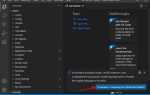
После входа в BIOS на материнской плате MSI пользователь попадает в графическое меню с вкладками Settings, Boot и Security, где можно перейти к настройке параметров Secure Boot.
Переключение режима загрузки с Legacy на UEFI
Для активации Secure Boot необходимо, чтобы материнская плата MSI использовала режим загрузки UEFI. Если в BIOS установлен режим Legacy, защита не работает, поскольку данный формат не поддерживает проверку цифровой подписи загрузчиков.
После входа в BIOS откройте вкладку Boot и найдите параметр Boot Mode Select. Установите значение UEFI вместо Legacy или CSM. На некоторых моделях это поле может называться CSM Support; его нужно перевести в состояние Disabled.
Если операционная система установлена на диск с разметкой MBR, включение UEFI приведёт к невозможности загрузки. Для корректной работы Secure Boot требуется таблица разделов GPT. Проверить тип диска можно в «Управлении дисками» Windows или с помощью команды diskpart → list disk.
При необходимости конвертации MBR в GPT можно использовать утилиту mbr2gpt.exe, встроенную в Windows 10 и 11. После выполнения конвертации и смены режима загрузки система продолжит работать без переустановки.
После изменения режима загрузки сохраните настройки через пункт Save & Exit. При следующем запуске BIOS автоматически применит режим UEFI, что позволит перейти к активации Secure Boot.
Активация Secure Boot в разделе Security или Boot
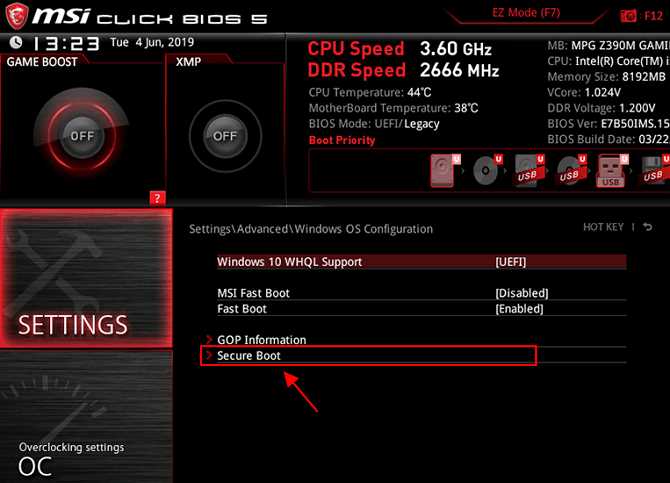
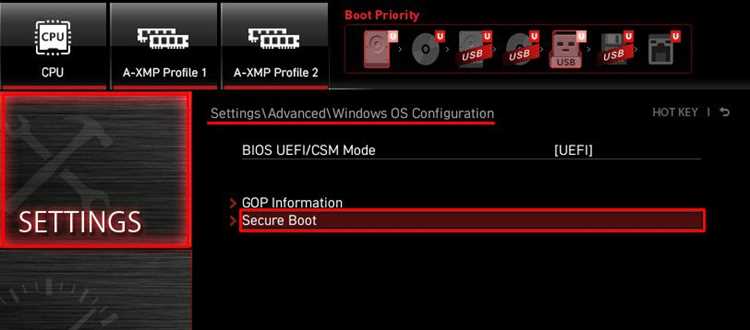
После переключения режима загрузки на UEFI можно включить функцию Secure Boot через меню BIOS. На материнских платах MSI параметр находится в разделе Security или Boot, в зависимости от версии прошивки.
- Перейдите во вкладку Settings и откройте подраздел Security или Boot.
- Найдите пункт Secure Boot и измените его значение на Enabled.
- Если появится пункт Secure Boot Mode, выберите вариант Standard для автоматической загрузки фабричных ключей или Custom для ручной настройки.
- При выборе режима Custom активируйте пункт Key Management и установите стандартные ключи через опцию Install Factory Default Keys.
- Убедитесь, что опция Clear Secure Boot Keys отключена, иначе система не загрузится с включённой защитой.
После изменения параметров откройте раздел Save & Exit и подтвердите сохранение настроек. При следующем запуске BIOS применит изменения, и защита Secure Boot будет активна.
- Если пункт Secure Boot неактивен, проверьте, отключён ли режим CSM Support.
- Для старых версий BIOS может потребоваться обновление прошивки через M-Flash.
Сохранение настроек BIOS и перезагрузка компьютера
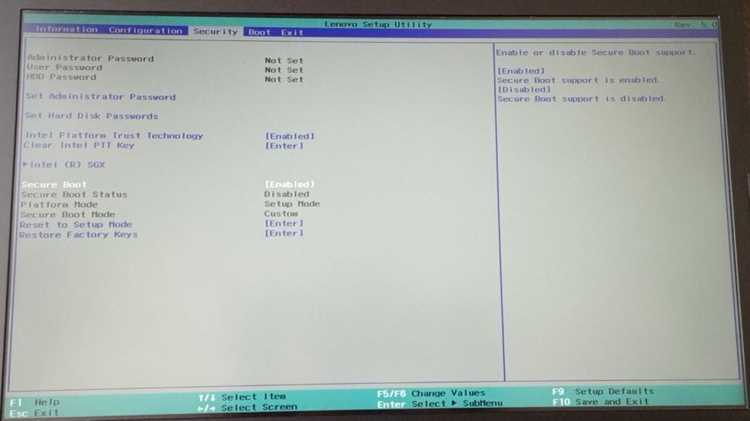
После активации Secure Boot необходимо корректно сохранить изменения в BIOS. На материнских платах MSI используется стандартное меню выхода Save & Exit, доступное через клавишу F10 или выбор соответствующего пункта в интерфейсе BIOS.
Перед сохранением убедитесь, что параметры Boot Mode установлены в значение UEFI, а пункт Secure Boot имеет статус Enabled. Если применялся режим Custom, проверьте, что ключи безопасности загружены и не очищены.
После подтверждения система выполнит автоматическую перезагрузку. В этот момент флешка с установочной системой или основной диск должны оставаться подключёнными, чтобы загрузка прошла в UEFI-режиме. Отключение накопителя приведёт к ошибке «No bootable device».
При следующем запуске можно войти в BIOS повторно и убедиться, что параметры Secure Boot сохранены. Если настройки сбрасываются, следует заменить батарейку CMOS или обновить прошивку BIOS через утилиту M-Flash.
Проверка включения Secure Boot в параметрах системы Windows
Чтобы подтвердить работу Secure Boot после активации в BIOS, используйте встроенные средства Windows. Это позволяет проверить состояние защиты без установки дополнительных программ.
Откройте меню Пуск, введите команду msinfo32 и нажмите Enter. В окне «Сведения о системе» найдите пункт Состояние безопасной загрузки. Значение Включено означает активную защиту. Если указано Выключено или Не поддерживается, необходимо вернуться в BIOS и проверить настройки UEFI и CSM.
При отсутствии строки «Состояние безопасной загрузки» убедитесь, что система установлена в режиме UEFI. Проверить это можно по строке Режим BIOS: должно быть указано значение UEFI, а не Наследованный.
Альтернативный способ – через PowerShell. Запустите консоль от имени администратора и выполните команду Confirm-SecureBootUEFI. Ответ True подтверждает включение функции, False – её отсутствие, а сообщение об ошибке указывает на работу системы в режиме Legacy.
После подтверждения статуса Secure Boot можно быть уверенным, что система использует проверенные цифровой подписью загрузчики и прошла настройку корректно.
Вопрос-ответ:
Почему пункт Secure Boot неактивен в BIOS материнской платы MSI?
Если пункт Secure Boot отображается серым цветом и недоступен для изменения, значит активен режим совместимости CSM. Его нужно отключить в разделе Boot, установив параметр CSM Support в значение Disabled. После этого опция Secure Boot станет доступна для включения.
Можно ли включить Secure Boot без переустановки Windows?
Да, если система установлена в режиме UEFI и диск имеет разметку GPT. Проверить это можно через утилиту diskpart командой list disk — наличие звёздочки в столбце GPT подтверждает нужный формат. Если используется MBR, можно выполнить конвертацию с помощью встроенного инструмента mbr2gpt.exe без потери данных.
Как узнать, поддерживает ли моя материнская плата MSI Secure Boot?
Поддержка Secure Boot указана в спецификациях модели на официальном сайте MSI. Также можно проверить версию BIOS и тип прошивки: UEFI-платы выпускаются начиная с чипсетов Intel серии 300 и AMD серии 400. При необходимости обновите BIOS через утилиту M-Flash, чтобы получить актуальную версию с поддержкой функции.
Что произойдет, если включить Secure Boot на системе, установленной в режиме Legacy?
Система не загрузится, поскольку Legacy не поддерживает цифровые подписи загрузчиков. При включении Secure Boot BIOS не найдёт корректный загрузочный сектор. Чтобы устранить проблему, нужно переключить режим загрузки на UEFI и установить систему заново или конвертировать диск в GPT.
Как проверить, что Secure Boot работает после включения?
В Windows откройте «Сведения о системе» (msinfo32) и найдите строку «Состояние безопасной загрузки». Значение «Включено» означает, что защита активна. Альтернативно можно использовать PowerShell-команду Confirm-SecureBootUEFI — ответ True подтверждает, что функция работает корректно.
Почему после включения Secure Boot компьютер перестал загружаться?
Если после активации Secure Boot система не стартует, причина чаще всего связана с несовместимостью режима загрузки. Проверьте, установлен ли UEFI и используется ли разметка GPT. При наличии Legacy-режима BIOS блокирует запуск неподписанных загрузчиков. Для восстановления загрузки нужно временно отключить Secure Boot, запустить систему, выполнить конвертацию диска через mbr2gpt.exe и затем снова включить защиту.

 Загрузка...