Содержание статьи

Работа начинается с выбора формата листа в параметрах страницы – например, А4, А3 или пользовательского размера. Далее важно задать единицы измерения и проверить, в каком масштабе выполнен чертеж. Если масштаб не совпадает с планируемым форматом, следует внести коррективы в модели или листе, чтобы все элементы разместились корректно.
После этого создаётся видовой экран, через который отображается модель. С его помощью регулируют границы видимой области и задают точный масштаб отображения. Для печати без искажений рекомендуется фиксировать масштаб видового окна, чтобы при случайном перемещении курсора параметры не сбились. На заключительном этапе выравнивают рамку и штамп относительно границ листа, проверяют расположение всех элементов и только после этого отправляют файл на печать или экспорт в PDF.
Настройка размеров листа перед размещением чертежа
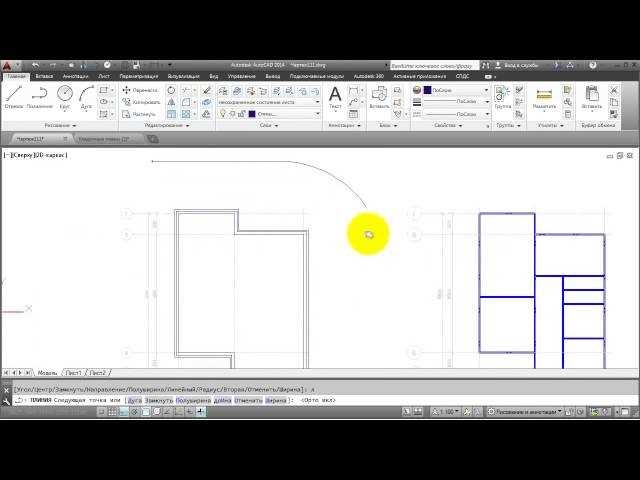
- Перейдите на вкладку Лист и откройте окно Диспетчер параметров страницы.
- Выберите текущий лист и нажмите Изменить.
- В разделе Размер бумаги задайте нужный формат – например, A4 (210×297 мм) или A3 (297×420 мм). При необходимости можно выбрать пользовательский размер.
- Проверьте ориентацию – альбомную или книжную, в зависимости от компоновки чертежа.
После сохранения настроек рекомендуется создать шаблон параметров страницы, чтобы использовать его для других проектов. Это позволит быстрее переходить к размещению чертежей без повторной настройки формата.
Если используется нестандартный лист, можно вручную задать размеры в миллиметрах, указав ширину и высоту в свойствах плоттера. Такой подход полезен при работе с рамками, не соответствующими стандартным форматам ГОСТ.
Проверка и изменение масштаба модели

Перед размещением чертежа на листе необходимо убедиться, что все элементы модели выполнены в правильном масштабе. Несоответствие размеров приведёт к искажённому отображению при печати и ошибкам в привязке рамки.
Чтобы проверить масштаб, используйте команду DIST или Измерить и сравните полученные значения с реальными размерами объекта. Если, например, стена длиной 5 метров отображается как 5000 миллиметров, масштаб модели соответствует 1:1. Если значения отличаются, требуется корректировка.
Для изменения масштаба модели применяется команда SCALE. Выделите объекты, укажите базовую точку и задайте коэффициент. Например, чтобы уменьшить чертёж, используйте значение меньше 1, например 0.5, а для увеличения – больше 1, например 2.
При работе с архитектурными или машиностроительными чертежами рекомендуется сохранять исходный масштаб 1:1, а изменение отображения выполнять только в видовом экране. Масштаб листа должен подстраиваться под модель, а не наоборот, чтобы избежать накопления ошибок при печати и измерениях.
После корректировки масштаба стоит проверить аннотативные объекты: размеры, тексты, выноски. Они должны быть настроены как аннотативные, чтобы автоматически подстраиваться под выбранный масштаб листа и оставаться читаемыми.
Создание видового экрана в пространстве листа

Процесс создания видового экрана включает несколько последовательных шагов:
| Шаг | Действие | Рекомендации |
|---|---|---|
| 2 | Вызовите команду MVIEW | Введите MVIEW в командной строке и подтвердите клавишей Enter. |
| 3 | Создайте окно просмотра | Укажите два угла прямоугольника, определяющего границы видового экрана. При необходимости используйте объектные привязки. |
| 4 | Активируйте экран | Дважды щёлкните внутри созданного окна – вид станет активным, и можно будет перемещаться по модели. |
| 5 | Настройте отображаемую область | Используйте команду ZOOM или колёсико мыши для выбора нужной зоны модели. |
| 6 | Зафиксируйте масштаб | Выделите окно, откройте свойства и установите параметр Display Locked в значение Yes. |
После фиксации масштаба видовой экран можно точно разместить на листе, совместив его с рамкой и штампом. При необходимости допускается создание нескольких экранов с разными масштабами для разных видов одного чертежа.
Для аккуратной компоновки полезно задать одинаковые поля между экранами и использовать вспомогательные линии привязки. Это обеспечивает правильное выравнивание и равномерное распределение областей просмотра на листе.
Регулировка границ видового окна под размеры чертежа

После создания видового экрана в пространстве листа требуется точно подогнать его границы под рамку и содержимое чертежа. Это позволяет разместить изображение без обрезанных элементов и равномерно распределить свободное пространство.
Для изменения размеров экрана выделите его рамку и используйте ручки растяжения. Удерживая мышью один из углов, перемещайте границу до совпадения с линиями рамки листа. При необходимости включите привязку ORTHO для соблюдения горизонтали и вертикали.
Если требуется более точная настройка, используйте команду STRETCH. Выделите часть рамки экрана, задайте базовую точку и сместите отрезок на нужное расстояние. Такой способ удобен при необходимости сохранить пропорции прямоугольника.
При компоновке нескольких экранов на одном листе важно выдерживать одинаковые отступы между ними. Для этого можно воспользоваться инструментом ALIGN или задать координаты в свойствах окна, указав параметры Position X и Position Y.
После подгонки размеров проверьте, что отображаемая часть модели полностью входит в границы видового окна. Если часть элементов обрезана, активируйте окно двойным щелчком и выполните масштабирование ZOOM до полного отображения области.
Завершив регулировку, зафиксируйте масштаб, чтобы при последующих изменениях размеров листа изображение не смещалось. Для этого выберите окно, откройте панель свойств и установите параметр Display Locked в значение Yes.
Фиксация масштаба видового экрана для точного отображения
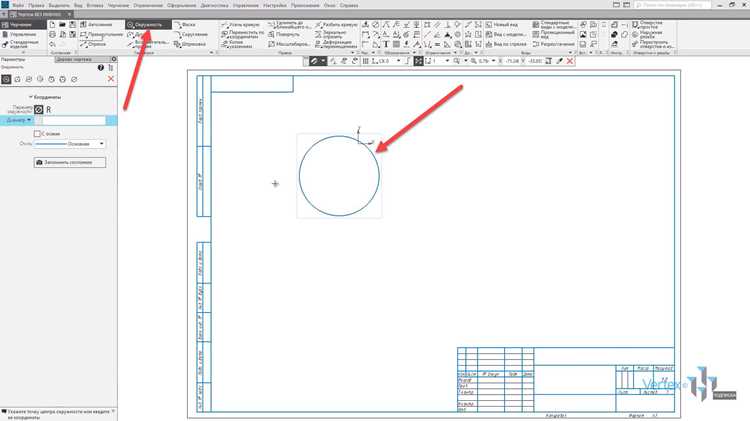
После того как видовой экран создан и подогнан под рамку листа, необходимо закрепить масштаб, чтобы изображение не изменялось при случайном перемещении или зумировании. Это гарантирует стабильное соотношение размеров модели и листа при печати.
Сначала активируйте видовой экран двойным щелчком внутри его области. В командной строке введите ZOOM и задайте требуемый масштаб в формате 1/100xp, 1/50xp или другом, соответствующем проекту. Префикс xp указывает, что масштаб применяется только к видовому экрану, а не к модели.
После установки нужного масштаба деактивируйте экран, щёлкнув вне его области, и выделите рамку окна. В окне Свойства найдите параметр Display Locked и установите значение Yes. Это заблокирует масштаб и предотвратит непреднамеренные изменения при редактировании листа.
Если необходимо изменить масштаб позже, разблокируйте экран, установив параметр Display Locked = No, выполните корректировку и вновь зафиксируйте значение. Такой подход обеспечивает точное и повторяемое отображение модели при любой компоновке листа.
Настройка рамки и штампа под формат листа
После установки масштаба и границ видового экрана необходимо разместить рамку и штамп, соответствующие выбранному формату листа. От правильного позиционирования зависит корректность оформления и читаемость данных при печати.
Для начала выберите рамку стандартного формата, например А4, А3 или А1, из библиотеки шаблонов. Если используется собственный шаблон, убедитесь, что его габариты совпадают с размером листа, заданным в параметрах страницы. Проверить можно с помощью команды PROPERTIES, сравнив ширину и высоту рамки с параметрами печати.
Разместите рамку на листе так, чтобы её внешние границы точно совпадали с рабочей областью, не выходя за поля печати. Для точного позиционирования применяйте команду MOVE и включённую ортогональную привязку ORTHO. При необходимости допускается использовать направляющие линии или сетку.
Штамп вставляется в правый нижний угол рамки. Если он выполнен отдельным блоком, активируйте команду INSERT, выберите файл штампа и установите точку вставки. После размещения заполните поля блока через ATTEDIT или BATTMAN, указав данные проекта, исполнителя и дату.
Если рамка и штамп объединены в один блок, изменять масштаб следует только через свойства блока, чтобы избежать искажений текста. В этом случае используйте параметр Scale uniformly = Yes, что обеспечит равномерное масштабирование по всем осям.
Перед сохранением проверьте, чтобы рамка и штамп находились в пространстве листа, а не модели. Это гарантирует, что они останутся неподвижными при редактировании видового экрана и не будут затронуты при изменении масштаба модели.
Проверка расположения элементов перед печатью

Порядок проверки включает несколько последовательных действий:
- Перейдите в пространство листа и визуально убедитесь, что рамка, штамп и видовой экран полностью находятся в пределах границ листа.
- Активируйте команду PLOT и выберите параметр Предварительный просмотр. В этом режиме проверьте, не обрезаны ли линии и совпадает ли изображение с границами рамки.
- Убедитесь, что все объекты, относящиеся к аннотациям, находятся на своих слоях и отображаются в правильном масштабе.
- Проверьте наличие скрытых элементов: используйте команду REGEN, чтобы обновить экран и выявить объекты, скрытые под другими элементами.
- Если чертёж содержит несколько видовых экранов, проверьте, что каждый из них отображает нужную область модели и имеет зафиксированный масштаб.
- Проверьте толщины линий: включите режим Отображение весов линий (LWT), чтобы убедиться, что линии разных слоёв визуально различаются.
После проверки всех пунктов рекомендуется сохранить лист как отдельный файл DWG или DWT для последующего использования. Это позволит быстро повторять печать без повторной настройки параметров компоновки и масштаба.
Экспорт готового листа в PDF или на печать
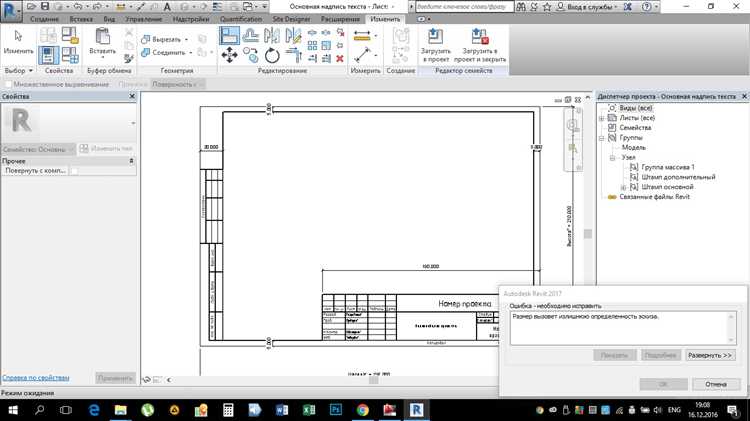
Перед подтверждением нажмите Предварительный просмотр. Визуально оцените, правильно ли отображаются линии, тексты и рамка. Если обрезаны поля или видовой экран выходит за границы, вернитесь в настройки листа и скорректируйте позицию объектов.
После проверки нажмите ОК и выберите путь для сохранения PDF-файла. Если требуется печать, проверьте настройки плоттера: ориентацию бумаги, плотность линий и тип носителя. При печати нескольких листов можно использовать команду PUBLISH для пакетной обработки.
Рекомендуется сохранять итоговый PDF в папке проекта под именем, включающим обозначение формата и версии, например План_А3_v2.pdf. Это упрощает архивирование и контроль версий чертежей.
Вопрос-ответ:
Почему чертёж не помещается в границы листа при печати?
Чаще всего причина в несоответствии масштаба модели и листа. Проверьте, в каком масштабе создан чертёж, и сравните его с установленным в видовом экране. Если модель выполнена не в 1:1, измените масштаб отображения через команду ZOOM с параметром XP. Также убедитесь, что формат листа и размеры рамки совпадают.
Как правильно выбрать формат листа перед размещением чертежа?
Формат подбирается исходя из размеров модели и требуемого масштаба печати. В параметрах страницы выберите стандартный формат, например A4, A3 или A1. Если размеры модели не позволяют разместить всё на стандартном листе, создайте пользовательский формат, задав ширину и высоту вручную. При этом поля печати должны оставаться в пределах заданного размера.
Как зафиксировать масштаб, чтобы он не сбился при редактировании листа?
После установки нужного масштаба активируйте рамку видового экрана, откройте окно свойств и найдите параметр Display Locked. Установите значение Yes. Это предотвратит любые изменения масштаба при случайном зумировании или перемещении курсора внутри окна.
Что делать, если часть чертежа не отображается в видовом окне?
Сначала проверьте, не обрезана ли видимая область из-за размеров окна. Активируйте экран двойным щелчком и используйте ZOOM для перемещения модели. Если элементы находятся за пределами экрана, увеличьте окно с помощью STRETCH или создайте новое, подходящее по размеру. Убедитесь, что нужные слои не скрыты и не заморожены.
Как вывести несколько видов одного чертежа на один лист?
Создайте несколько видовых экранов в пространстве листа с помощью команды MVIEW. Для каждого задайте свою область модели и масштаб. Разместите экраны так, чтобы они не перекрывались, и зафиксируйте масштаб каждого через параметр Display Locked. Это позволит вывести план, фасад и разрез на одном листе без искажений размеров.

 Загрузка...