Содержание статьи
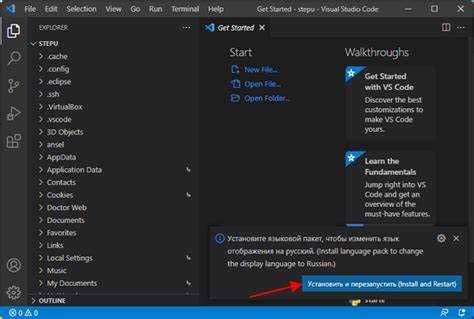
Visual Studio Code (VS Code) – это универсальная среда разработки, поддерживающая множество языков программирования. В некоторых случаях требуется изменить язык для конкретного файла или проекта, чтобы редактор корректно подсказывал синтаксис, форматировал код и выполнял автозавершение. Смена языка программирования в VS Code – это простая, но важная задача, особенно если вы работаете с несколькими языками в одном проекте.
Для изменения языка программирования в VS Code есть несколько методов. Один из самых быстрых – это использование командной панели, где можно вручную выбрать нужный язык из списка. Важно помнить, что VS Code автоматически определяет язык по расширению файла, но иногда это определение может быть неточным. В таких случаях требуется вручную указать язык для конкретного файла, чтобы редактор мог правильно обработать синтаксис.
С помощью расширений в Marketplace можно добавить поддержку новых языков. Некоторые языки требуют установки дополнительных пакетов для полноценной работы, таких как линтеры, автодополнение или дебаггеры. VS Code поддерживает множество расширений, что позволяет легко настроить рабочую среду для специфичных нужд, будь то Python, Go, Java или даже менее популярные языки.
Кроме того, можно настроить язык программирования на уровне проекта, установив предпочтения для всех файлов в данном проекте. Это позволяет избежать ошибок при переключении между проектами с разными языками. Понимание этих базовых механизмов поможет вам настроить рабочее пространство VS Code под любые задачи и повысить продуктивность при работе с кодом.
Как изменить язык программирования для конкретного файла в Visual Studio Code
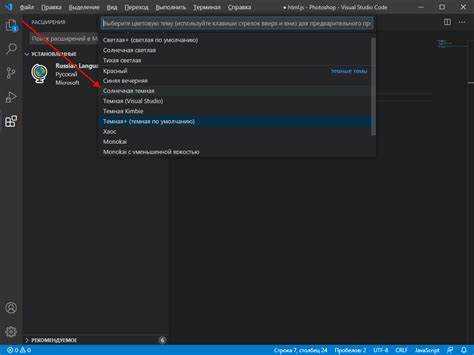
Для изменения языка программирования для отдельного файла в Visual Studio Code существует несколько способов. Это полезно, если редактор автоматически не определил язык, либо вы хотите вручную указать язык для конкретного документа. Важно знать, что VS Code позволяет менять язык программирования на лету, не требуя перезапуска редактора.
Чтобы изменить язык для файла, выполните следующие шаги:
- Откройте нужный файл в редакторе.
- Перейдите в правый нижний угол окна VS Code, где отображается текущий язык программирования (например, «Plain Text» или «JavaScript»).
- Нажмите на этот ярлык. Появится выпадающее меню с предложением выбрать язык программирования для файла.
- Выберите нужный язык из списка или начните вводить его название для быстрого поиска.
После выбора языка синтаксис, автодополнение и другие функции будут работать в соответствии с новым языковым режимом. Этот метод не меняет настройки по умолчанию, а лишь применяет выбранный язык для текущего документа.
Если язык не отображается в списке, возможно, вам нужно установить соответствующее расширение через Marketplace:
| Язык | Расширение для VS Code |
|---|---|
| Python | Python (Microsoft) |
| Go | Go (Go Team at Google) |
| Rust | Rust (rust-lang) |
Установка расширения автоматически добавит поддержку языка в редактор, и файл можно будет открыть с нужными настройками. Это решение поможет вам работать с нестандартными языками, которые не поддерживаются по умолчанию.
Настройка автоматического определения языка программирования по расширению файла
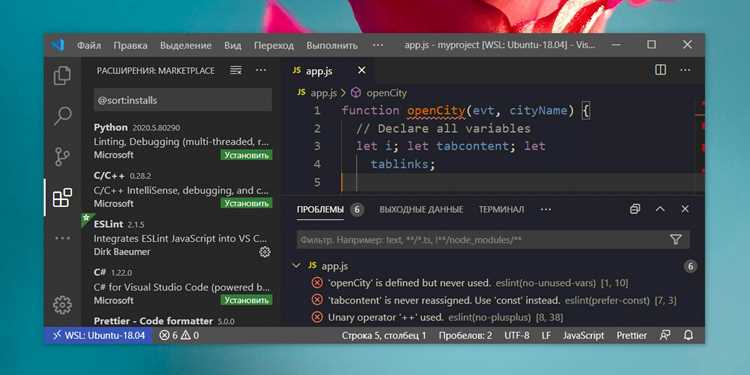
Visual Studio Code автоматически определяет язык программирования по расширению файла. Это позволяет редактору правильно подсвечивать синтаксис, применять автозавершение и другие функции, специфичные для языка. Однако, в некоторых случаях, например, при работе с нестандартными расширениями или нестандартными файлами, может потребоваться настроить правила для правильного определения языка.
Для настройки автоматического определения языка можно использовать файл конфигурации settings.json. В нем можно указать расширения файлов, для которых требуется использовать определённый язык программирования. Чтобы это сделать, выполните следующие шаги:
- Откройте командную палитру (Ctrl+Shift+P или Cmd+Shift+P на Mac) и введите «Preferences: Open Settings (JSON)».
- Добавьте или отредактируйте раздел files.associations, указав соответствие между расширением файла и языком программирования. Например:
{
"files.associations": {
"*.myext": "python",
"*.myjs": "javascript"
}
}
В приведённом примере файлы с расширением .myext будут автоматически определяться как Python, а файлы с расширением .myjs – как JavaScript.
Эта настройка поможет избежать необходимости вручную изменять язык при открытии каждого файла, особенно если вы часто работаете с нестандартными расширениями, которые не поддерживаются по умолчанию. Также можно использовать регулярные выражения для более гибкой настройки соответствий.
Кроме того, при установке новых расширений для языков программирования, VS Code автоматически обновляет список поддерживаемых расширений и языков, что позволяет редактору автоматически распознавать ещё больше типов файлов. Если расширение не распознано, вы всегда можете вручную добавить правило в settings.json.
Использование командной панели для изменения языка программирования в VS Code
Командная панель в Visual Studio Code предоставляет удобный способ для изменения языка программирования файла без необходимости использовать контекстное меню или правый нижний угол редактора. Этот метод позволяет быстро и эффективно переключаться между языками в процессе работы, особенно если необходимо внести изменения в несколько файлов подряд.
Для того чтобы изменить язык программирования с помощью командной панели, выполните следующие шаги:
- Откройте файл, язык которого нужно изменить.
- Нажмите сочетание клавиш Ctrl+Shift+P (Windows/Linux) или Cmd+Shift+P (Mac) для вызова командной панели.
- Введите команду Change Language Mode и выберите её из списка.
- После этого откроется меню, в котором можно выбрать нужный язык программирования для текущего файла.
При использовании этого метода язык будет изменён только для текущего файла. Это полезно, если необходимо изменить язык для одного документа, не влияя на остальные файлы проекта. Выбор языка осуществляется через строку поиска, что позволяет быстро найти и выбрать нужный язык, даже если их несколько.
Важно помнить, что командная панель является временным решением. После закрытия файла или редактора, настройки языка для данного документа будут сброшены, если не были изменены в конфигурационных файлах проекта. Если вы работаете с определённым языком на постоянной основе, рекомендуется использовать настройку через settings.json для постоянного применения нужного языка к файлам с соответствующими расширениями.
Установка и настройка поддерживаемых расширений для работы с различными языками
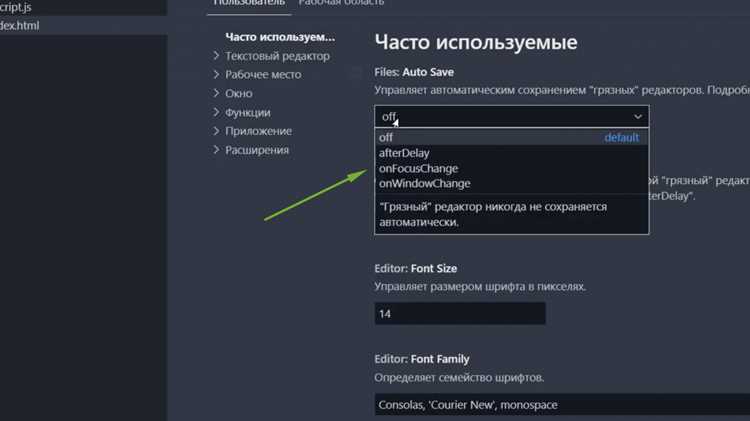
Для работы с языками программирования, которые не поддерживаются по умолчанию в Visual Studio Code, необходимо установить соответствующие расширения. Эти расширения добавляют поддержку синтаксиса, автодополнение, линтинговые инструменты и другие функции, которые помогают повысить продуктивность разработки.
Чтобы установить расширение для языка программирования, выполните следующие шаги:
- Откройте командную палитру с помощью сочетания клавиш Ctrl+Shift+P (Windows/Linux) или Cmd+Shift+P (Mac).
- Введите команду Extensions: Install Extensions и выберите её из списка.
- В строке поиска введите название нужного языка (например, «Python», «Go», «Rust») или его расширение для VS Code.
- Выберите подходящее расширение и нажмите Install.
После установки расширения оно автоматически добавит поддержку выбранного языка, улучшив работу с кодом. Например, для Python расширение Python от Microsoft активирует автозавершение, линтинг, поддержку виртуальных окружений и дебаггера. Для Go расширение Go от Go Team добавляет поддержку автозавершения, форматирования кода и тестирования.
Чтобы настроить расширение, откройте файл настроек проекта или глобальные настройки через командную палитру и отредактируйте параметры для конкретного расширения. Например, для настройки параметров линтера или включения автоматического форматирования можно использовать следующие настройки:
{
"python.linting.enabled": true,
"python.formatting.provider": "autopep8"
}
Некоторые расширения требуют дополнительной настройки для интеграции с внешними инструментами (например, линтерами или тестовыми фреймворками). Это можно сделать через файл конфигурации, что позволит оптимизировать работу с кодом в соответствии с вашими предпочтениями.
Важно периодически обновлять установленные расширения, чтобы получать исправления ошибок, новые функции и улучшения производительности. Для этого можно использовать команду Extensions: Check for Updates в командной панели.
Как добавить новый язык программирования в Visual Studio Code через Marketplace

Если Visual Studio Code не поддерживает нужный вам язык программирования по умолчанию, его можно добавить через Marketplace. Это позволяет расширить функциональность редактора и настроить работу с языком в соответствии с вашими требованиями. Процесс добавления нового языка прост и состоит из нескольких шагов.
Для того чтобы добавить новый язык программирования, выполните следующие шаги:
- Откройте командную палитру с помощью сочетания клавиш Ctrl+Shift+P (Windows/Linux) или Cmd+Shift+P (Mac).
- Введите команду Extensions: Install Extensions и выберите её.
- В строке поиска введите название языка, например, «Swift», «Elixir», «Kotlin» или другое имя языка, с которым вы хотите работать.
- Выберите соответствующее расширение из списка и нажмите Install.
После установки расширения, Visual Studio Code будет готов работать с выбранным языком: синтаксис будет подсвечиваться, доступно автозавершение, линтинг и другие полезные функции, соответствующие выбранному языку.
Если вы не нашли нужного расширения в Marketplace, можно воспользоваться внешними источниками, такими как GitHub, где разработчики выкладывают свои решения для поддержки языков. В таком случае, расширение можно установить вручную, скачав его и загрузив в VS Code через команду Extensions: Install from VSIX….
После установки нового языка, настройте его параметры через файл настроек settings.json, чтобы активировать специфичные для языка функции, такие как форматирование, линтинг или дебаггинг. Например, для Python можно настроить использование линтера Flake8 или настроить автозавершение для определённых библиотек.
Для получения обновлений и новых функций регулярно проверяйте наличие обновлений для установленных расширений через команду Extensions: Check for Updates.
Изменение настроек языка программирования в глобальных и локальных конфигурациях
Visual Studio Code позволяет настроить параметры языка программирования как на уровне глобальных, так и на уровне локальных конфигураций. Глобальные настройки применяются ко всем проектам и файлам, тогда как локальные настройки применяются только для конкретного проекта. Оба типа конфигураций можно редактировать через файл settings.json.
Чтобы изменить глобальные настройки для языка программирования, выполните следующие шаги:
- Откройте командную палитру с помощью сочетания клавиш Ctrl+Shift+P (Windows/Linux) или Cmd+Shift+P (Mac).
- Введите команду Preferences: Open Settings (JSON) и выберите её.
- В открывшемся файле настроек внесите изменения в соответствующие параметры, например:
{
"python.formatting.provider": "black",
"python.linting.enabled": true
}
Для изменения локальных настроек откройте файл настроек конкретного проекта. Это позволяет задавать параметры, которые будут действовать только в рамках текущего проекта, без влияния на другие проекты. Чтобы изменить локальные настройки, выполните следующие шаги:
- Перейдите в корневую папку проекта и откройте командную палитру.
- Введите команду Preferences: Open Workspace Settings (JSON) и выберите её.
- Внесите изменения в настройки, которые будут применяться только для данного проекта.
Пример настройки локальных параметров для Python в проекте:
{
"python.pythonPath": "/path/to/your/virtualenv",
"python.linting.flake8Enabled": true
}
Такая настройка позволяет каждому проекту иметь свои уникальные параметры без изменения глобальных настроек. Это особенно полезно для проектов, требующих специфичных настроек, таких как использование разных версий Python или других инструментов для линтинга и форматирования.
Если вы работаете с несколькими языками в одном проекте, также можно использовать условные конфигурации. Например, для различных типов файлов можно настроить разные линтеры или форматеры. Пример конфигурации для JavaScript и Python в одном проекте:
{
"[python]": {
"python.formatting.provider": "autopep8"
},
"[javascript]": {
"editor.formatOnSave": true
}
}
Использование таких настроек позволяет гибко адаптировать Visual Studio Code под особенности каждого языка программирования и каждого проекта.
Решение проблем с определением языка программирования в Visual Studio Code
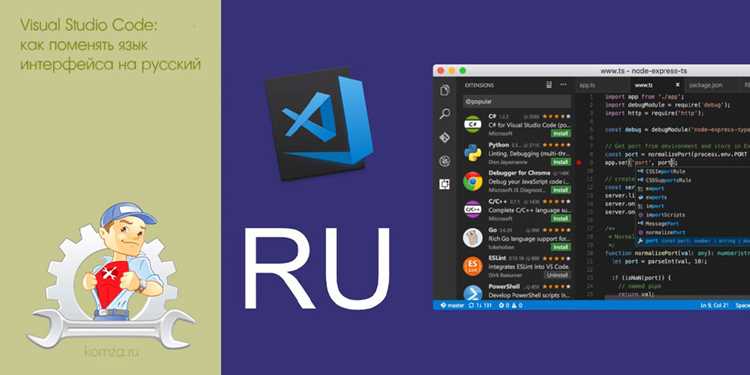
Иногда Visual Studio Code может неправильно определить язык программирования для файла. Это может привести к отсутствию подсветки синтаксиса, неправильной работе автодополнения и других функций, специфичных для языка. Основные причины таких проблем связаны с неправильным расширением файла, отсутствием соответствующего расширения в редакторе или ошибками в настройках.
Для устранения этих проблем можно использовать несколько методов:
- Проверка расширения файла: Убедитесь, что файл имеет правильное расширение. Например, для Python файл должен иметь расширение .py, а для JavaScript – .js. В противном случае VS Code может не распознать язык.
- Изменение языка вручную: Если файл имеет правильное расширение, но язык всё равно не определяется, можно вручную указать язык через командную панель. Для этого используйте команду Change Language Mode, выберите нужный язык и сохраните изменения.
- Установка необходимых расширений: Проверьте, установлен ли плагин для работы с нужным языком. Например, для Python необходимо установить расширение Python от Microsoft. Без расширения VS Code не сможет правильно распознать язык и предложить соответствующие функции.
- Настройка ассоциаций файлов: Если вы часто работаете с файлами нестандартного формата, можно настроить ассоциации для определённых расширений. Это можно сделать через файл настроек settings.json, добавив соответствующие правила:
{
"files.associations": {
"*.myext": "python"
}
}
В этом примере файлы с расширением .myext будут автоматически распознаваться как Python.
Если проблема с определением языка сохраняется, проверьте настройки VS Code, связанные с форматом файлов и интеграцией с внешними инструментами. Для некоторых языков могут быть необходимы дополнительные настройки в настройках проекта или глобальных настройках VS Code.
Вопрос-ответ:
Как изменить язык программирования в Visual Studio Code для одного файла?
Для изменения языка программирования в VS Code для одного файла нужно открыть этот файл, затем в правом нижнем углу выбрать текущий язык (например, «Plain Text») и из выпадающего списка выбрать нужный язык. Если нужный язык не отображается, можно установить соответствующее расширение через Marketplace.
Почему VS Code не распознает язык моего файла, хотя расширение правильное?
Если VS Code не распознает язык, несмотря на правильное расширение, вероятно, не установлено соответствующее расширение для этого языка. Проверьте в Marketplace, есть ли нужное расширение, и установите его. Также можно вручную указать язык через командную панель или настроить ассоциации файлов в settings.json.
Можно ли настроить автоматическое определение языка программирования для нестандартных расширений файлов?
Да, можно настроить автоматическое определение языка для нестандартных расширений. Для этого откройте файл settings.json и добавьте правило в раздел files.associations. Например, чтобы файлы с расширением .myext всегда определялись как Python, добавьте следующее:
Как изменить язык программирования в Visual Studio Code для всего проекта?
Для изменения языка для всего проекта нужно настроить локальные параметры в файле настроек проекта. Откройте командную палитру, выберите Preferences: Open Workspace Settings (JSON) и добавьте соответствующие настройки, такие как линтеры, форматтеры или другие параметры, специфичные для этого языка. Эти настройки будут применяться только к данному проекту.

 Загрузка...