Содержание статьи

В документах Word изображения часто служат опорой для пояснений. Если требуется показать конкретный участок снимка или схемы, проще всего нанести цветовой акцент прямо в редакторе. Для этого не нужны графические программы: Word способен накладывать цветные фигуры, полупрозрачные прямоугольники и рамки поверх любых рисунков.
Нужный фрагмент можно закрыть полупрозрачным слоем, подчеркнуть контрастной линией или обвести рамкой. Все инструменты находятся на вкладке «Формат рисунка» или в разделе «Вставка» → «Фигуры». Пользователь выбирает форму, подгоняет размер под нужную область и настраивает цвет заливки.
Чтобы результат выглядел аккуратно, важно правильно расположить фигуру, включить прозрачность и заблокировать позицию объекта. Это сохранит выделение даже при дальнейшем редактировании текста. Ниже – пошаговые способы, которые помогают выделить часть изображения цветом без дополнительных программ.
Как вставить рисунок и подготовить его к редактированию
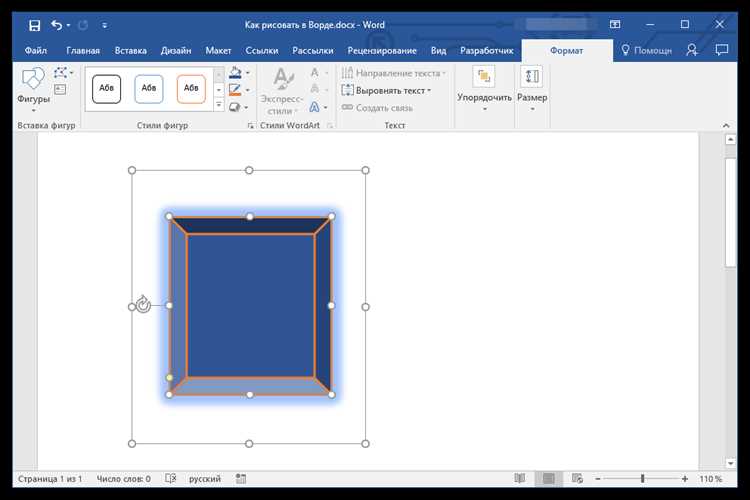
Откройте документ и перейдите во вкладку «Вставка». Нажмите «Рисунки» и выберите файл. После вставки щёлкните по изображению, чтобы Word активировал панель инструментов для работы с объектом.
Чтобы затем добавлять цветовые элементы, задайте режим обтекания. Откройте команду «Параметры обтекания текстом» и выберите вариант «Перед текстом» или «За текстом». В этих режимах легче разместить фигуру поверх нужного участка.
Если картинка слишком крупная, уменьшите её с помощью угловых маркеров. Изменение размера не влияет на доступ к инструментам, но упрощает точное выделение области. Для дальнейшей работы не перемещайте рисунок, пока не закончите настройку всех элементов.
Как включить вкладку «Формат рисунка» для работы с объектом
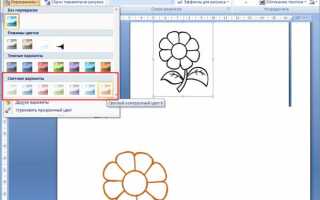
Для доступа к инструментам наложения отметьте изображение правой кнопкой мыши и выберите «Формат рисунка». Справа появится боковая панель, где изменяют прозрачность, границы, тень и параметры заливки.
Если нужна быстрая настройка, используйте контекстное меню: команды «Контур рисунка», «Цвет», «Управление слоями» позволяют подготовить объект к добавлению цветовых элементов поверх нужной области.
Как использовать цветовые рамки вокруг выбранного фрагмента
Рамка помогает обратить внимание на конкретную зону изображения без изменения самого рисунка. Процесс занимает несколько шагов.
- Перейдите во вкладку «Вставка» и откройте раздел «Фигуры».
- Выберите прямоугольник без заливки. После вставки подгоните форму под нужный участок.
- В меню «Формат фигуры» настройте толщину линии. Для заметного выделения используйте значение от 2 до 4 пунктов.
- Выберите цвет линии, контрастный изображению. При необходимости меняйте прозрачность, чтобы рамка не перекрывала важные детали.
Если требуется сохранить точность, включите привязку к элементам. Команда «Параметры привязки» облегчает выравнивание рамки по краям объекта. После настройки зафиксируйте положение картинки, чтобы обводка не смещалась при наборе текста.
Как применить цветные фигуры поверх нужной области
Если требуется закрыть участок полупрозрачным цветным слоем, удобнее использовать фигуры. Они накладываются поверх изображения и не изменяют исходный файл.
Основные действия выполняются через меню «Вставка → Фигуры». Для точной работы подходят прямоугольник, овал или произвольная форма. После размещения настройте заливку и прозрачность.
| Шаг | Действие |
|---|---|
| 1 | Откройте «Фигуры» и выберите нужную форму. |
| 2 | Растяните фигуру по размеру выделяемого фрагмента. |
| 3 | Щёлкните правой кнопкой по фигуре и откройте «Формат фигуры». |
| 4 | Задайте цвет заливки, затем установите прозрачность в окне настроек. |
| 5 | Переместите объект на передний план через «На передний план». |
Если форма перекрывает текст, измените режим обтекания на «Перед текстом». При необходимости скопируйте фигуру несколько раз, чтобы выделить несколько отдельных зон. Word сохраняет прозрачность и заливку при дублировании, поэтому параметры не придётся настраивать повторно.
Как настроить прозрачность наложенной цветной фигуры
Прозрачность позволяет сделать цветное выделение мягким, чтобы рисунок оставался видимым под слоем. Настройка выполняется через панель «Формат фигуры».
Выделите фигуру, нажмите правой кнопкой мыши и выберите «Формат фигуры». В открывшейся области справа перейдите в раздел «Заливка» и включите параметр «Сплошная заливка». Под полем выбора цвета расположен ползунок «Прозрачность».
Передвигайте ползунок, пока не получите нужный уровень видимости фрагмента. Для акцента на детали подходит диапазон 20–40 %, для фона – около 60 %. Точное значение можно ввести вручную в процентах.
Чтобы сравнить несколько оттенков, создайте копию фигуры и измените её прозрачность. Так проще подобрать баланс между цветом и читаемостью рисунка. После настройки закройте панель – изменения сохраняются автоматически.
Как выделить часть изображения цветом с помощью инструмента «Кисть»

В Word есть набор художественных эффектов, позволяющих закрашивать области на рисунке не только фигурами, но и кистью. Метод подходит для небольших объектов и точечной разметки.
- Выделите изображение и перейдите на вкладку «Формат рисунка».
- Откройте меню «Художественные эффекты» и выберите режим с ручной прорисовкой, например «Карандаш» или «Маркер».
- Щёлкните по инструменту и проведите курсором по нужной области. Кисть наносит цвет поверх изображения, не изменяя основной файл.
Чтобы штрихи не закрывали мелкие элементы, используйте небольшую толщину линии. Параметр регулируется в разделе «Контур фигуры».
- Для мягкого выделения подберите светлый оттенок.
- При ошибке отмените действие комбинацией Ctrl+Z.
- Группируйте изображение и нанесённые линии через «Группировать», чтобы объекты не расходились при перемещении.
Точечная окраска подойдёт для схем, карт и фотографий, где требуется выделить отдельный элемент, не перекрывая весь фрагмент.
Как убрать цветовое выделение, не трогая исходный рисунок
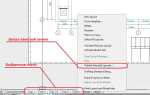
Цветовой слой в Word существует отдельно от картинки, поэтому удалить его можно без изменения исходного файла. Щёлкните по фигуре или линии, которая используется для выделения, и обратите внимание на маркеры по краям. Если маркеров нет, вероятно, выбран сам рисунок – понадобится щёлкнуть рядом и выбрать объект из списка «Область выделения».
После выбора нажмите клавишу Delete. Если выделение состояло из нескольких элементов, удаляйте их по очереди или используйте групповое удаление через вкладку «Главная» → «Выделить» → «Область выделения». Там показан список всех фигур, наложенных на изображение, что помогает убрать нужный элемент, не задевая другие.
Если выделение было создано инструментом «Кисть», достаточно выбрать линию и удалить её. При случайном удалении картинки выполните отмену действия комбинацией Ctrl+Z. Исходный рисунок не меняется, пока не применяются команды обрезки или редактирования самого объекта.
Как сохранить документ, чтобы цветовое выделение не сместилось

Цветные фигуры и линии смещаются, если изображение меняет положение при редактировании текста. Чтобы этого избежать, закрепите картинку и наложенные элементы.
Выделите рисунок, откройте «Параметры обтекания текстом» и установите режим «Фиксировать положение на странице». Изображение останется на месте, даже если добавляются новые абзацы или таблицы.
Если выделение выполнено фигурами, сгруппируйте их с изображением через команду «Группировать». В результате все объекты двигаются как единое целое. После этого сохраните документ как DOCX. При отправке по электронной почте лучше использовать формат PDF, так как он сохраняет точное расположение всех элементов без изменений.
Вопрос-ответ:
Почему у меня не появляется вкладка «Формат рисунка», когда я щёлкаю по изображению?
Скорее всего, вы выбрали не сам рисунок, а фигуру или текст. Попробуйте кликнуть по картинке ещё раз. Если не помогает, откройте «Область выделения» и выберите объект там. После правильного выбора вкладка появится автоматически.
Можно ли выделить область цветом, но чтобы не пришлось вставлять фигуры вручную?
Есть вариант использовать «Кисть» из художественных эффектов. Она наносит штрих прямо на изображение. Выберите инструмент, настройте толщину и пройдитесь по нужной зоне. Такой вариант быстрее, но подходит только для небольших фрагментов.
Как сделать так, чтобы прозрачный прямоугольник не перекрывал текст под картинкой?
Нужно изменить режим обтекания. Выделите фигуру, нажмите «Параметры обтекания текстом» и выберите «Перед текстом». Тогда слой будет находиться над картинкой и не повлияет на расположение абзацев.
Я выделил несколько частей картинки цветом, но они всё время смещаются. Что сделать?
Проверьте, зафиксировано ли положение рисунка. Установите для него режим «Фиксировать положение на странице». Затем выделите все фигуры с изображением и сгруппируйте. После этого объекты будут перемещаться как одна конструкция и перестанут разъезжаться.
Можно ли удалить цветовой слой одним кликом?
Если элементы были сгруппированы, достаточно выделить группу и нажать Delete. Если группы нет, откройте «Область выделения» и удалите объекты по списку. Так вы не затронете картинку и не собьёте разметку страницы.
Как выделить часть картинки цветом, если фигура перекрывает нужный элемент?
Уменьшите непрозрачность слоя. Выделите фигуру, откройте «Формат фигуры» и зайдите в раздел «Заливка». Установите прозрачность на 30–60%, чтобы видеть детали под цветом. Если нужно, измените режим обтекания на «Перед текстом» — так слой не будет влиять на расположение абзацев.

 Загрузка...