Содержание статьи
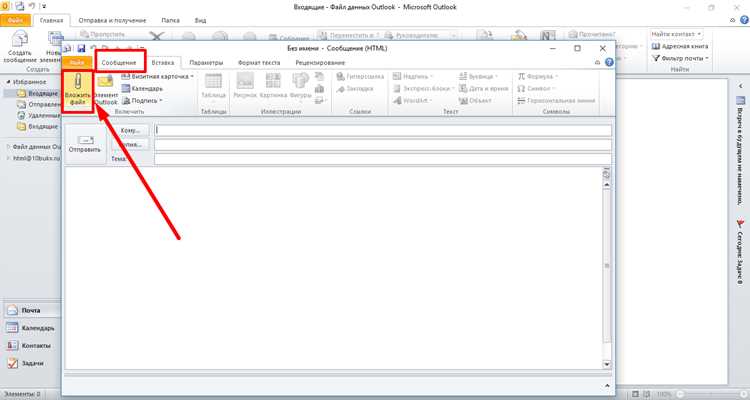
Интерфейс Outlook, особенно при частых настройках и изменениях, может быть легко перепутан или настроен так, что его стандартный вид уже не кажется привычным. Возврат к исходным настройкам помогает устранить ошибки отображения, восстановить привычные элементы управления и повысить удобство работы. В данной статье рассматриваются конкретные шаги для восстановления стандартного вида программы Outlook.
Первая задача – сбросить все изменения в интерфейсе. Outlook позволяет вернуться к базовым настройкам без необходимости переустанавливать программу. Восстановление стандартных панелей инструментов, порядок папок и настройка цвета шрифта позволяют быстро вернуть привычный интерфейс, с которым пользователи работают с самого начала.
Если изменения касаются отображения сообщений или порядка действий в почтовом клиенте, можно вручную настроить поведение вкладок и кнопок. Простой процесс восстановления настроек отображения сообщений и возврат стандартных шрифтов позволяет сделать Outlook более удобным и понятным для ежедневной работы.
Как сбросить настройки отображения в Outlook
Для сброса настроек отображения в Outlook следует выполнить несколько простых шагов. В первую очередь, если были изменены параметры вида сообщений, панелей и окон, их можно вернуть к исходным настройкам через раздел Настройки.
Перейдите в меню Файл и выберите пункт Параметры. В появившемся окне выберите раздел Дополнительно. В нем можно сбросить настройки внешнего вида. Нажмите на кнопку Сбросить в разделе, отвечающем за отображение элементов в рабочем окне или панели инструментов.
Если проблема связана с отображением сообщений, то в меню Вид вы найдете опцию Сбросить представление. Это вернет вам стандартное отображение всех сообщений без лишних фильтров или изменений. Важно помнить, что это действие не удаляет письма, а только восстанавливает стандартный способ их отображения.
Для возврата к стандартной настройке вкладок и окон, в меню Вид также можно выбрать Сбросить все настройки. Это поможет восстановить привычный порядок и расположение всех элементов интерфейса Outlook.
Как восстановить панель инструментов Outlook
Для восстановления панели инструментов в Outlook, если она была случайно скрыта или изменена, выполните следующие шаги. Начните с перехода в меню Вид на верхней панели. В нем найдите пункт Панель инструментов, который позволяет настроить отображение инструментов. Убедитесь, что установлены флажки напротив нужных панелей (например, Главная панель или Дополнительные панели).
Если панель инструментов не отображается, можно вернуть ее через настройки окна программы. Перейдите в меню Файл, затем выберите Параметры. В разделе Настройка ленты выберите нужную панель для восстановления. Вы также можете перетащить элементы панели инструментов обратно в интерфейс с помощью перетаскивания и размещения иконок.
Если вы хотите вернуть стандартный набор инструментов, откройте окно Параметры, затем перейдите в раздел Панели инструментов и выберите Сбросить панель инструментов. Это вернет все элементы интерфейса в их первоначальное положение и восстанавливает стандартный набор доступных кнопок.
Как вернуть стандартные папки и их порядок
Если вы изменили порядок или удалили стандартные папки в Outlook, их можно восстановить с помощью нескольких простых шагов. Для этого откройте раздел Почта и выберите пункт Параметры папок в меню Вид.
Для восстановления стандартного порядка папок, выберите пункт Сбросить порядок папок. Это автоматически вернет все папки (Входящие, Отправленные, Черновики и другие) в их исходное положение.
Если вы хотите вернуть отсутствующие стандартные папки, откройте раздел Параметры почты, затем перейдите в раздел Папки. В нем выберите Восстановить стандартные папки, чтобы Outlook автоматически создал недостающие папки в вашем почтовом ящике.
Для более точной настройки можно вручную перетаскивать папки в нужный порядок, а также скрывать те, которые вам не нужны. Чтобы это сделать, откройте контекстное меню на нужной папке и выберите пункт Скрыть или Переместить.
Как сбросить настройки панели навигации
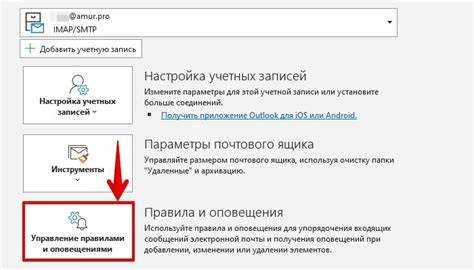
Если панель навигации в Outlook была изменена, и вам нужно вернуть её стандартный вид, выполните следующие шаги:
- Перейдите в меню Файл и выберите Параметры.
- В открывшемся окне выберите раздел Настройка панели навигации.
- Нажмите на кнопку Сбросить настройки панели навигации.
- После этого Outlook восстановит стандартное расположение и набор элементов на панели навигации.
Если вы хотите настроить отображение элементов панели навигации, откройте меню Вид и выберите пункт Панель навигации. В нем можно настроить отображение папок, которые будут отображаться на панели.
Также для восстановления стандартной панели навигации можно использовать метод перетаскивания. Перетащите элементы на панели навигации в исходные позиции для восстановления привычного интерфейса.
Как восстановить шрифты и цветовую схему
Если шрифты и цветовая схема в Outlook были изменены и вам нужно вернуть стандартные параметры, выполните следующие шаги:
1. Перейдите в меню Файл и выберите Параметры.
2. В окне Параметры Outlook откройте раздел Шрифты, где можно настроить шрифты для сообщений, тем и элементов интерфейса.
3. Чтобы восстановить стандартные шрифты, нажмите на кнопку Восстановить по умолчанию для каждого из параметров: шрифт сообщений, шрифт заголовков и шрифт элементов интерфейса.
4. Для восстановления цветовой схемы вернитесь в окно Параметры Outlook, выберите раздел Цветовые схемы и установите Стандартную схему.
Также в разделе Цветовая схема можно настроить цветовые схемы для календаря, задач и почтового интерфейса, если были изменения в этих элементах.
Как вернуть стандартное отображение почты в Outlook

Для восстановления стандартного отображения почты в Outlook, выполните следующие действия:
1. Перейдите в раздел Вид на верхней панели меню.
2. Выберите пункт Сбросить представление в списке доступных опций. Это действие вернет стандартное отображение сообщений и папок.
3. Если вы хотите настроить отображение в конкретной папке (например, Входящие), откройте её, затем в меню Вид выберите Изменить представление и установите параметры по умолчанию.
4. В окне Настройка представления установите параметры сортировки, фильтрации и отображения сообщений так, чтобы они соответствовали стандартным настройкам (например, сортировка по дате, отображение тем и отправителей).
5. Для восстановления стандартного вида сообщений в Outlook вернитесь к настройкам отображения вложений и шрифтов. Убедитесь, что активированы параметры по умолчанию, такие как отображение вложений в виде значков и шрифты по умолчанию.
Как вернуть стандартные действия для кнопок в Outlook

Если кнопки в Outlook были переназначены или изменены, их действия можно вернуть к стандартным настройкам следующим образом:
- Откройте Outlook и перейдите в меню Файл.
- Выберите Параметры и в появившемся окне перейдите в раздел Настройка ленты.
- В разделе Настройка ленты найдите пункт Настройка команд для кнопок и панелей инструментов.
- Включите стандартные команды для кнопок, выбрав Сбросить для каждой панели инструментов.
- После этого Outlook вернет стандартные действия кнопок (например, для Отправить, Ответить, Переслать и других).
Если вы хотите вручную изменить действия кнопок, можно настроить их в разделе Команды на ленте. Здесь вы можете назначить действия для кнопок по своему усмотрению и затем сохранить изменения.
Для полного сброса кнопок и их действий в Outlook также можно использовать функцию Сбросить настройки ленты в настройках Параметры Outlook.
Как настроить отображение сообщений по умолчанию
Для настройки отображения сообщений по умолчанию в Outlook выполните следующие шаги:
1. Перейдите в меню Файл и выберите Параметры.
2. В открывшемся окне параметров выберите раздел Почта.
3. В разделе Параметры просмотра сообщений настройте предпочтения для отображения писем. Например, выберите отображение сообщений в виде компактных списков или полных данных с изображениями.
4. В разделе Представление установите стандартные параметры сортировки и фильтрации сообщений (например, сортировка по дате, отображение тем и отправителей).
5. Для возврата к стандартным настройкам нажмите кнопку Сбросить представление, что вернет отображение сообщений в изначальное состояние.
6. Также можно настроить отображение вложений, выбрав опцию Отображение вложений в виде значков для сохранения компактного вида сообщений.
Вопрос-ответ:
Как вернуть стандартное отображение папок в Outlook?
Чтобы вернуть стандартное отображение папок в Outlook, откройте меню Файл, затем выберите Параметры. В разделе Почта выберите Папки и нажмите на Восстановить стандартные папки. Это действие вернет папки в их стандартный порядок.
Что делать, если я случайно скрыла панель инструментов в Outlook?
Для восстановления панели инструментов откройте меню Вид, выберите пункт Панель инструментов и установите флажки напротив нужных панелей. Если панель не появляется, откройте Параметры в меню Файл, затем в разделе Настройка ленты сбросьте настройки панели инструментов.
Как вернуть стандартные шрифты и цвета в Outlook?
Перейдите в меню Файл, затем в Параметры выберите раздел Шрифты и нажмите на Восстановить по умолчанию для всех типов шрифтов. Чтобы вернуть стандартные цвета, в разделе Цветовая схема выберите Стандартная схема.
Как сбросить настройки панели навигации в Outlook?
Для сброса панели навигации откройте Параметры в меню Файл, выберите Настройка панели навигации и нажмите Сбросить настройки панели навигации. Это восстановит стандартное расположение всех элементов панели.
Как вернуть стандартное отображение сообщений в Outlook?
Чтобы вернуть стандартное отображение сообщений, откройте меню Вид и выберите пункт Сбросить представление. Это восстановит стандартное отображение сообщений, включая порядок сортировки и фильтрацию.
Как вернуть стандартный порядок папок в Outlook, если я случайно их изменил?
Для восстановления стандартного порядка папок в Outlook откройте меню Файл и выберите Параметры. Затем в разделе Почта перейдите в Папки и нажмите Восстановить стандартные папки. Это вернет папки в их первоначальный порядок, включая стандартные папки «Входящие», «Отправленные» и «Черновики».

 Загрузка...