Содержание статьи
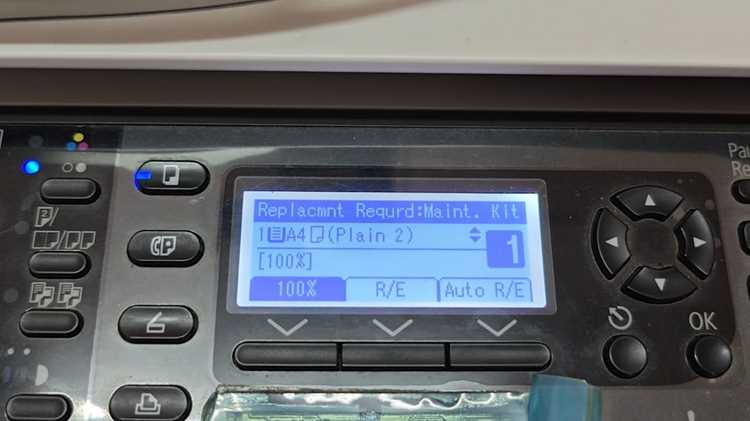
Многофункциональный принтер Ricoh SP 3600SF позволяет сканировать документы напрямую на USB-накопитель без использования компьютера. Такая возможность особенно удобна при работе с конфиденциальными материалами или в офисах, где требуется быстрое копирование и передача данных.
Перед началом важно подготовить флешку: она должна быть отформатирована в файловой системе FAT32 или FAT16, так как устройство не распознаёт формат NTFS. Поддерживаются накопители объёмом до 32 ГБ. Если флешка не определяется, стоит проверить её на наличие скрытых разделов или использовать другой USB-носитель.
Панель управления Ricoh SP 3600SF позволяет выбрать нужные параметры сканирования – цвет, разрешение, тип файла и папку сохранения. После настройки сканы автоматически сохраняются на флешке, а их просмотр можно выполнить с любого компьютера без установки дополнительных драйверов.
Правильная подготовка и соблюдение последовательности действий позволяют использовать функцию сканирования на флешку максимально удобно и избежать ошибок при сохранении данных.
Подготовка флешки перед подключением к Ricoh SP 3600SF

Перед подключением накопителя к принтеру Ricoh SP 3600SF необходимо проверить его совместимость и состояние. Устройство корректно распознаёт флешки с файловыми системами FAT16 и FAT32. Формат NTFS и exFAT не поддерживается, поэтому такие носители нужно предварительно переформатировать.
Для форматирования рекомендуется использовать компьютер с установленной системой Windows. В проводнике нужно выбрать флешку, нажать правой кнопкой мыши, выбрать пункт «Форматировать», указать FAT32 и выполнить очистку. После завершения форматирования желательно проверить флешку на наличие ошибок с помощью стандартной функции проверки диска.
Оптимальный объём накопителя – до 32 ГБ. Устройства большего размера могут не определяться. Также следует удалить все лишние файлы и убедиться, что свободного места достаточно для планируемого объёма сканов. Если на флешке есть скрытые разделы, их стоит удалить с помощью утилиты Disk Management или аналогичного инструмента.
При использовании новой флешки рекомендуется создать на ней папку, куда будут сохраняться файлы сканов. Это упрощает поиск документов и предотвращает случайное удаление данных. После проверки флешку можно безопасно извлечь и подключить к переднему USB-порту устройства.
Подключение USB-накопителя к разъёму принтера
На передней панели Ricoh SP 3600SF расположен USB-разъём для подключения флешек. Он находится справа от дисплея, под крышкой панели управления. Для корректного подключения флешку нужно вставить в порт до упора, не прилагая избыточного усилия. Устройство автоматически определяет накопитель и отображает сообщение о его готовности на экране.
Если принтер не видит флешку, стоит проверить целостность коннектора и убедиться, что накопитель отформатирован в поддерживаемой файловой системе FAT16 или FAT32. Также возможна несовместимость с флешками, имеющими подсветку или встроенные приложения для защиты данных. В таких случаях рекомендуется использовать обычные накопители без дополнительных функций.
После подключения флешки на экране принтера появится пункт меню «Сканировать на USB». Если этого сообщения нет, флешку следует вынуть, подождать несколько секунд и подключить снова. При повторной ошибке нужно перезагрузить устройство и попробовать другой USB-носитель.
Во время работы не рекомендуется вынимать флешку до завершения всех операций. Это может привести к повреждению файлов или сбою в процессе сканирования. Извлекать накопитель можно только после уведомления о завершении процесса или выхода в главное меню.
Настройка параметров сканирования на панели Ricoh SP 3600SF
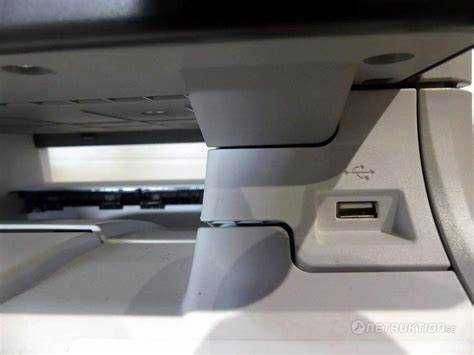
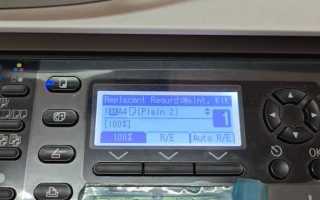
После подключения флешки на дисплее Ricoh SP 3600SF необходимо выбрать пункт «Сканировать на USB». Панель управления позволяет задать параметры, влияющие на качество и формат выходных файлов. Основные настройки включают выбор цветности, разрешения, типа документа и области сканирования.
Для текстовых документов достаточно установить режим черно-белый с разрешением 200–300 dpi. Если требуется передать графику или печатные формы, стоит выбрать цветное сканирование с разрешением 300–600 dpi. Более высокие значения увеличивают размер файла, поэтому при работе с ограниченной ёмкостью флешки это нужно учитывать.
Формат файла выбирается в разделе «Тип файла». Доступны варианты PDF, JPEG и TIFF. Для документов удобнее использовать PDF, а для изображений – JPEG. Опция «Многостраничный PDF» позволяет объединить несколько листов в один файл, что удобно при сканировании отчётов или договоров.
При необходимости можно выбрать размер оригинала – A4, A5 или пользовательский формат. Панель также позволяет изменить направление ориентации и яркость. После ввода параметров их можно сохранить как профиль, чтобы повторно не вводить настройки при следующем сканировании.
Перед запуском стоит проверить предварительный просмотр или распечатку тестового листа, чтобы убедиться в корректности области захвата и читаемости текста. После подтверждения всех параметров устройство готово к сохранению файлов на флешку.
Выбор формата файла и папки для сохранения сканов

Принтер Ricoh SP 3600SF позволяет сохранять отсканированные документы в нескольких форматах. Настройки выполняются через пункт меню «Тип файла» перед запуском сканирования. Каждый вариант подходит для определённых задач и влияет на размер итогового файла.
| Формат | Особенности | Рекомендации по применению |
|---|---|---|
| Сохраняет многостраничные документы, поддерживает сжатие и удобен для архивации. | Оптимален для договоров, актов и текстовых отчётов. | |
| JPEG | Создаёт отдельные файлы для каждой страницы, подходит для цветных изображений. | Используется при сканировании фотографий или графики. |
| TIFF | Сохраняет изображение без потерь качества, поддерживает одностраничные и многостраничные файлы. | Подходит для архивов, где требуется высокая точность копии. |
Для упорядочивания данных на флешке рекомендуется заранее создать папку, например SCAN или DOCUMENTS. Это можно сделать на компьютере перед подключением накопителя. В некоторых версиях прошивки можно выбрать существующую папку прямо с панели принтера. Имя создаваемых файлов формируется автоматически, но при необходимости можно включить опцию нумерации, чтобы избежать перезаписи при повторном сканировании.
Если планируется работа с большим количеством документов, стоит распределить их по отдельным папкам по датам или типам. Такая структура облегчает поиск нужных файлов при последующей передаче данных на компьютер или в облачное хранилище.
Запуск процесса сканирования и контроль выполнения
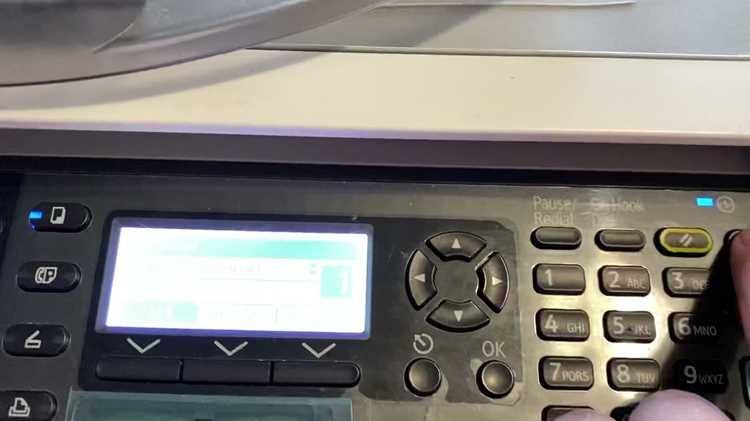
После выбора всех параметров на панели Ricoh SP 3600SF можно начать сканирование. Процесс запускается кнопкой «Пуск» на панели управления. Устройство автоматически определяет подключённую флешку и сохраняет файлы в выбранный каталог.
- Откройте крышку сканера и разместите документ лицевой стороной вниз на стекле, ориентируясь по направляющим меткам.
- Закройте крышку и на панели выберите пункт «Сканировать на USB».
- Проверьте параметры – цвет, разрешение и формат файла.
- Нажмите кнопку «Пуск» и дождитесь появления индикатора выполнения на дисплее.
Во время сканирования на экране отображается статус операции и процент выполнения. Если загружено несколько страниц через автоподатчик, устройство последовательно обрабатывает их в выбранном режиме. В случае необходимости процесс можно прервать нажатием кнопки «Стоп».
- Не вынимайте флешку, пока идёт запись файла.
- При появлении сообщения «Ошибка записи» проверьте, достаточно ли свободного места на накопителе.
- Если принтер долго обрабатывает документ, уменьшите разрешение или используйте чёрно-белый режим.
После завершения сканирования устройство выдаёт уведомление о сохранении. Для проверки результата можно открыть меню просмотра или просмотреть содержимое флешки на компьютере. При необходимости процесс можно повторить, выбрав другие настройки без отключения накопителя.
Проверка и безопасное извлечение флешки после сканирования
После завершения процесса сканирования Ricoh SP 3600SF автоматически возвращается в главное меню. Перед извлечением накопителя необходимо убедиться, что на экране нет активных операций и индикатор записи не мигает. Это исключает риск повреждения файлов.
Для проверки результата можно открыть меню «Проверка файлов на USB», если эта функция доступна в текущей прошивке. Устройство отобразит список сохранённых документов с указанием формата и размера. При отсутствии такой опции проверку лучше выполнить на компьютере, открыв флешку и убедившись в корректности структуры папок и читаемости файлов.
Безопасное извлечение выполняется после выхода в главное меню. Флешку нужно вытащить ровно, без усилия, удерживая за корпус, а не за разъём. Если накопитель имеет индикатор питания, необходимо дождаться его полного отключения.
При частом использовании разных флешек рекомендуется периодически проверять их на наличие ошибок и выполнять дефрагментацию или полное форматирование. Это снижает вероятность сбоя при сохранении сканов и продлевает срок службы носителя.
После извлечения флешку следует хранить в чистом и сухом месте, избегая перепадов температуры и воздействия статического электричества. Это предотвращает повреждение данных и обеспечивает стабильную работу при следующем подключении.
Вопрос-ответ:
Почему принтер Ricoh SP 3600SF не видит флешку?
Наиболее частая причина — неподдерживаемая файловая система. Принтер работает только с накопителями, отформатированными в FAT16 или FAT32. Также проверьте, не превышает ли объём флешки 32 ГБ и нет ли на ней скрытых разделов. Если устройство имеет подсветку или встроенное ПО для защиты данных, оно может не определяться. В этом случае используйте обычный USB-накопитель без дополнительных функций.
Можно ли выбрать, куда именно сохраняются сканы на флешке?
Да, если на флешке заранее создать папки, Ricoh SP 3600SF позволяет выбрать одну из них для сохранения. В некоторых версиях прошивки доступен выбор директории прямо через панель управления. Если пункт отсутствует, принтер сохраняет файлы в корневой каталог, после чего их можно переместить вручную на компьютере.
Какой формат сканирования лучше выбрать для текстовых документов?
Для текстовых страниц удобнее использовать формат PDF с разрешением 200–300 dpi. Он обеспечивает оптимальное качество при небольшом размере файла и позволяет объединять несколько листов в один документ. Если документ содержит печати или подписи, можно включить цветной режим, чтобы сохранить их визуальные особенности.
Можно ли сканировать сразу несколько страниц в один файл?
Да, функция многостраничного PDF доступна в меню выбора формата файла. Достаточно установить нужный параметр перед запуском сканирования. При использовании автоподатчика устройство последовательно обработает все страницы и объединит их в один файл. Это удобно для отчётов, актов и других многостраничных документов.

 Загрузка...