Содержание статьи
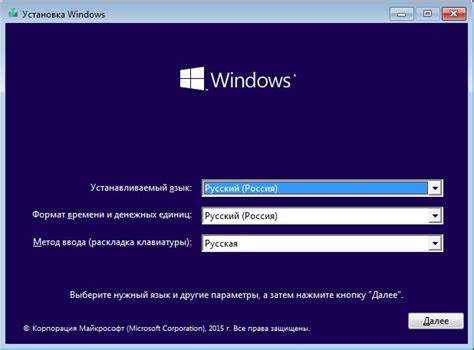
В Windows 10 доступно несколько вариантов запуска системы, которые влияют на скорость старта, доступ к инструментам восстановления и работу драйверов. Понимание этих вариантов позволяет управлять загрузкой в зависимости от задач: от обычного использования до устранения сбоев.
Обычная загрузка загружает все драйверы и службы автоматически, тогда как безопасный режим активирует минимальный набор компонентов, что помогает выявлять несовместимости программного обеспечения и устранять ошибки при запуске. Для редких случаев используется загрузка с внешнего носителя, например USB, что позволяет устанавливать обновления или восстанавливать систему без входа в Windows.
Выбор подходящего режима можно выполнять через настройки системы, msconfig или через меню Дополнительные параметры загрузки. Каждое изменение влияет на поведение компьютера при старте, поэтому важно фиксировать текущие настройки перед экспериментами, чтобы избежать потери доступа к системе.
Для пользователей, работающих с несколькими операционными системами, важно корректно настраивать порядок загрузки через BIOS или UEFI. Это гарантирует правильное определение дисков и минимизирует конфликты между системами. В следующих разделах подробно рассматриваются конкретные методы выбора и изменения режима загрузки Windows 10.
Проверка текущего режима загрузки Windows 10
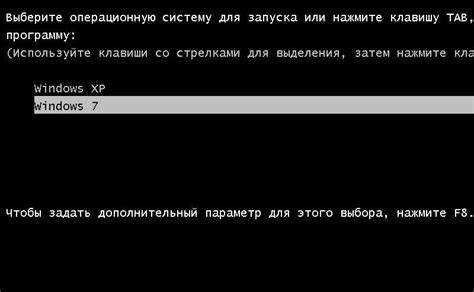
Определение текущего режима загрузки позволяет понять, какие драйверы и службы активны, и выбрать правильные шаги для исправления ошибок или настройки системы. В Windows 10 это можно сделать несколькими способами.
Самый быстрый метод – использование инструмента Конфигурация системы (msconfig):
- Нажмите Win + R и введите msconfig, затем нажмите Enter.
- Перейдите на вкладку Загрузка.
- В разделе Параметры загрузки вы увидите, включен ли безопасный режим и какие дополнительные параметры активированы.
Другой способ – проверка через Диспетчер задач:
- Нажмите Ctrl + Shift + Esc и откройте вкладку Автозагрузка.
- Здесь отображаются приложения, запускаемые при старте системы. Если список минимален, возможно, используется безопасный режим.
Также можно проверить через Командную строку:
- Откройте cmd с правами администратора.
- Введите команду systeminfo и найдите строку Boot Mode. Она покажет Legacy или UEFI.
- Для информации о безопасном режиме используйте команду bcdedit и ищите параметр safeboot.
Регулярная проверка текущего режима загрузки помогает контролировать стабильность системы, предотвращать конфликты драйверов и облегчает диагностику проблем при старте Windows 10.
Выбор между обычной и безопасной загрузкой
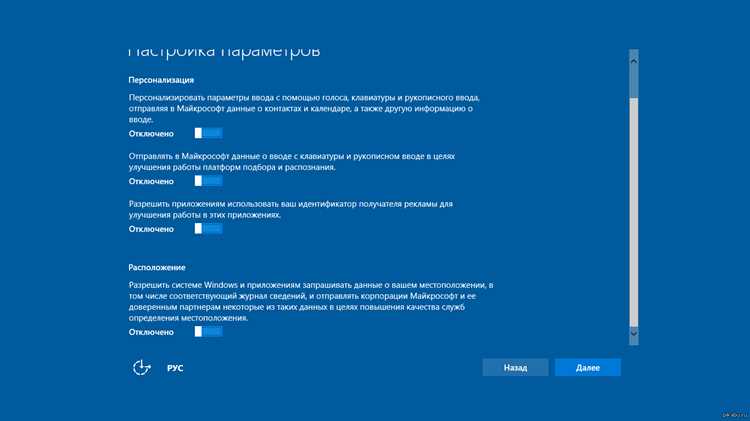
Обычная загрузка Windows 10 активирует все драйверы, службы и программы автозапуска, обеспечивая полный функционал системы. Этот режим подходит для повседневной работы, запуска приложений и игр, а также для установки обновлений.
Безопасный режим загружает только базовые драйверы и системные компоненты. Он предназначен для устранения ошибок, несовместимостей и удаления вредоносного ПО. В Windows 10 доступны несколько вариантов безопасного режима:
- Минимальный – только базовые драйверы и интерфейс.
- С поддержкой сетевых драйверов – добавляет доступ к интернету и локальной сети.
- С поддержкой командной строки – позволяет запускать инструменты диагностики без графического интерфейса.
Для переключения между режимами используйте msconfig:
- Откройте Win + R → msconfig → Загрузка.
- Отметьте Безопасный режим и выберите нужный тип.
- Для возврата к обычной загрузке снимите галочку с безопасного режима и перезапустите ПК.
Выбор зависит от задачи: при нормальной работе используйте обычную загрузку, при сбоях или диагностике – безопасную. Четкая фиксация настроек предотвращает случайный запуск системы в ограниченном режиме.
Настройка загрузки с другого устройства или носителя
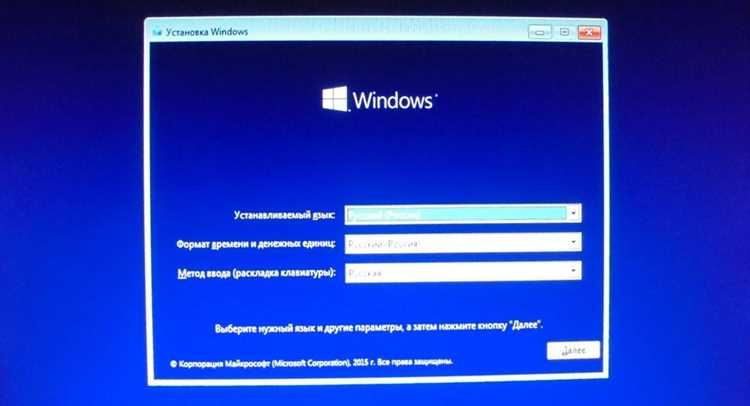
Загрузка с внешнего носителя позволяет запускать Windows 10 для установки, восстановления или диагностики системы без обращения к основной операционной системе. К популярным носителям относятся USB-накопители, внешние SSD и DVD-диски.
Чтобы настроить загрузку с другого устройства, выполните следующие шаги:
- Перезагрузите компьютер и войдите в BIOS или UEFI, нажав клавишу Del, F2 или F12 в зависимости от модели материнской платы.
- Перейдите в раздел Boot или Загрузка.
- Выберите Priority Boot Device и установите USB, DVD или другой носитель на первое место в списке.
- Сохраните изменения и выйдите из BIOS/UEFI, нажав F10 и подтвердив сохранение.
- Компьютер перезагрузится и запустит систему с выбранного носителя.
Для быстрой загрузки с USB или DVD без изменения BIOS можно использовать меню однократного выбора загрузочного устройства:
- Нажмите F8 или F12 при старте системы.
- Выберите нужный носитель из списка.
Настройка загрузки с внешнего носителя полезна при восстановлении поврежденной системы, установке обновлений или запуске утилит диагностики без риска затронуть основную систему.
Использование параметров восстановления при проблемах с системой
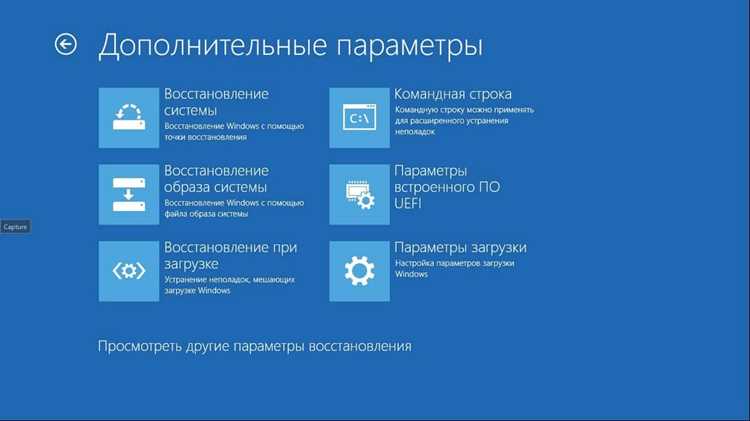
Параметры восстановления в Windows 10 позволяют исправлять ошибки загрузки, восстанавливать работоспособность системы и откатывать изменения без полного переустановления ОС. Они доступны через меню Дополнительные параметры загрузки, которое вызывается при удержании Shift во время перезагрузки.
Основные инструменты восстановления:
| Инструмент | Описание | Рекомендации к использованию |
|---|---|---|
| Восстановление системы | Откат состояния Windows к предыдущей контрольной точке | Используется при установке проблемных обновлений или драйверов |
| Восстановление при загрузке | Автоматическое исправление поврежденных файлов и настроек загрузки | Применяется, если Windows не запускается или появляется синий экран |
| Командная строка | Запуск инструментов диагностики и исправления вручную | Подходит для опытных пользователей, когда стандартные методы не помогают |
| Возврат к предыдущей сборке | Откат обновлений до предыдущей версии Windows 10 | Используется при нестабильной работе после обновления системы |
Перед использованием параметров восстановления рекомендуется создавать резервные копии важных данных, чтобы исключить потерю информации при автоматических исправлениях или откатах.
Изменение приоритета загрузки в BIOS/UEFI
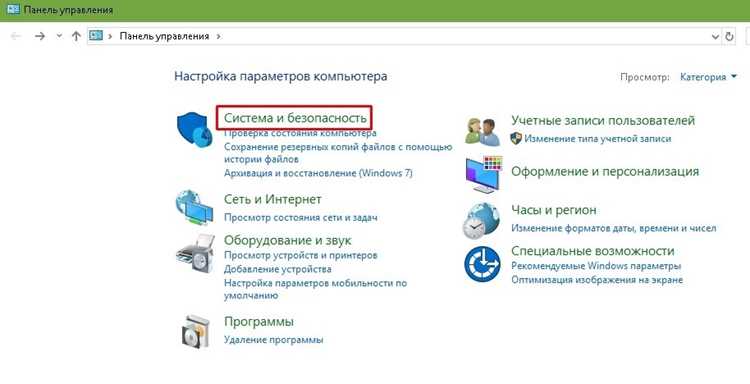
Приоритет загрузки определяет порядок, в котором компьютер ищет устройства с операционной системой. Правильная настройка позволяет запускать Windows 10 с нужного диска или внешнего носителя без ошибок.
Чтобы изменить приоритет загрузки, выполните следующие действия:
- Перезагрузите ПК и нажмите клавишу Del, F2 или F12 для входа в BIOS/UEFI.
- Перейдите в раздел Boot или Загрузка.
- Выберите список Boot Priority и установите на первое место диск с Windows 10 или необходимый внешний носитель.
- Проверьте, что нужный диск отображается как UEFI или Legacy в зависимости от типа установки.
- Сохраните изменения, нажав F10, и подтвердите выход.
Для компьютеров с несколькими дисками важно проверять, что приоритет соответствует установленной системе. Неправильная настройка может привести к загрузке с пустого устройства или вызову меню восстановления.
В случае временной необходимости загрузки с другого носителя можно использовать меню однократного выбора, вызываемое клавишей F8 или F12 при старте системы, не изменяя постоянные настройки BIOS/UEFI.
Возврат к стандартной загрузке после экспериментов
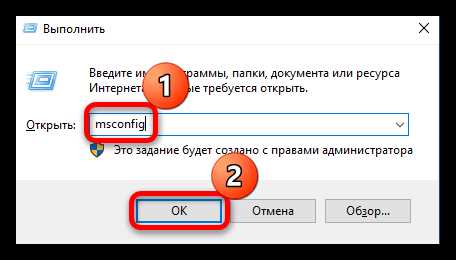
После тестирования безопасного режима или загрузки с внешнего носителя важно вернуть Windows 10 к обычной загрузке, чтобы все драйверы и службы запускались автоматически.
Для возврата используйте msconfig:
- Нажмите Win + R, введите msconfig и нажмите Enter.
- Перейдите на вкладку Загрузка и снимите галочку с Безопасный режим.
- Проверьте, что выбран диск с основной установкой Windows 10 как основной в списке загрузки.
- Нажмите Применить и ОК, затем перезагрузите компьютер.
Если во время экспериментов изменялся порядок загрузки в BIOS/UEFI, верните приоритет основного диска с Windows 10 на первое место через меню Boot. Это исключит случайную загрузку с внешнего носителя или другого диска.
После возвращения к стандартной загрузке рекомендуется проверить работу автозапуска и сетевых служб, чтобы убедиться в полноценной функциональности системы.
Вопрос-ответ:
Как проверить, в каком режиме загружается Windows 10?
Чтобы определить текущий режим загрузки, откройте msconfig (Win + R → msconfig) и перейдите на вкладку «Загрузка». Если отмечен безопасный режим, система запускается с минимальным набором драйверов. Дополнительно можно использовать команду systeminfo в командной строке для проверки типа загрузки: Legacy или UEFI.
Когда стоит использовать безопасный режим вместо обычного запуска?
Безопасный режим подходит для устранения сбоев, удаления проблемных драйверов или вирусов. Он загружает только базовые компоненты Windows 10, исключая автозапуск программ. Для сохранения доступа к интернету можно выбрать безопасный режим с поддержкой сетевых драйверов, а для работы с системными утилитами без графического интерфейса — безопасный режим с командной строкой.
Как временно загрузить Windows 10 с USB без изменения BIOS?
Для однократной загрузки с внешнего носителя при старте ПК нажмите клавишу F8 или F12 (зависит от модели материнской платы). В появившемся меню выберите USB или DVD. После перезагрузки система снова будет загружаться с основного диска, без изменения постоянного порядка загрузки в BIOS/UEFI.
Что делать, если Windows 10 не загружается после изменения приоритета дисков?
Перейдите в BIOS/UEFI и убедитесь, что диск с основной установкой Windows 10 установлен первым в списке приоритетов загрузки. Если ошибка сохраняется, используйте параметры восстановления через меню дополнительных вариантов загрузки: восстановление при загрузке или командную строку для исправления загрузочных файлов.
Как вернуться к стандартной загрузке после использования безопасного режима?
Откройте msconfig → вкладка «Загрузка» и снимите галочку с безопасного режима. Убедитесь, что основной диск с Windows 10 выбран в качестве первичного устройства. Перезагрузите компьютер. Если приоритет загрузки менялся в BIOS/UEFI, верните основной диск на первое место, чтобы исключить случайную загрузку с других носителей.

 Загрузка...