Содержание статьи

Чтобы повысить скорость работы вашего компьютера, важно использовать SSD как основной загрузочный диск. Однако для этого нужно изменить порядок загрузки в BIOS, установив SSD первым устройством для загрузки. Это поможет быстрее загружать операционную систему и улучшить общую производительность системы.
Для начала подключите SSD к компьютеру и убедитесь, что он распознан системой. Затем необходимо зайти в BIOS и изменить параметры загрузки. Большинство современных материнских плат позволяют легко управлять этими настройками через стандартный интерфейс.
Обратите внимание, что настройка загрузки с SSD также может требовать дополнительных действий, если на вашем компьютере установлены другие устройства, такие как HDD или оптические диски. Важно не только выбрать правильное устройство для загрузки, но и удостовериться, что другие устройства не мешают процессу.
Перед тем как приступить, проверьте: правильно ли подключен SSD, нет ли ошибок в его работе и поддерживает ли ваша система технологию UEFI или Legacy BIOS. Эти аспекты могут повлиять на выбор правильного режима загрузки и расположение SSD в приоритетах загрузки.
Вход в BIOS для изменения порядка загрузки
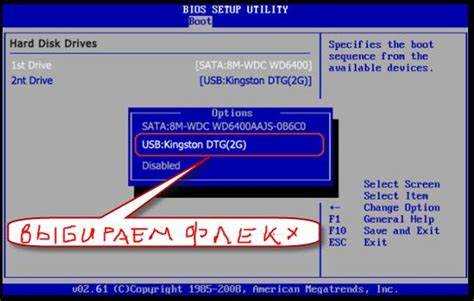
Для изменения порядка загрузки в BIOS необходимо сначала войти в настройки системы. Процесс входа зависит от марки и модели материнской платы, но обычно для этого нужно нажать определенную клавишу сразу после включения компьютера.
На экране при старте компьютера обычно отображается информация о том, какую клавишу нужно нажать для входа в BIOS. Обычно это одна из следующих клавиш:
| Марка материнской платы | Клавиша для входа в BIOS |
|---|---|
| ASUS | Del или F2 |
| Gigabyte | Del |
| MSI | Del или F2 |
| ASRock | F2 |
| Lenovo | F2 |
| Dell | F2 |
| HP | F10 |
Если клавиша не отображается, можно обратиться к документации вашей материнской платы или искать информацию на официальном сайте производителя.
При успешном входе в BIOS на экране отобразится меню с множеством параметров. Важно не изменять настройки, если вы не уверены в их значении, чтобы избежать проблем с работой системы.
Нахождение и изменение порядка загрузки в BIOS
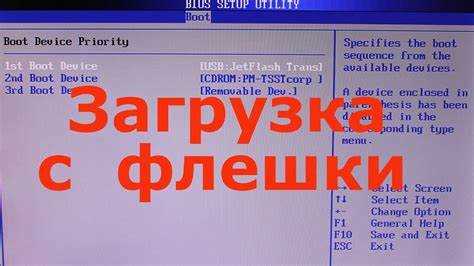
После того как вы вошли в BIOS, нужно перейти в раздел, отвечающий за настройку порядка загрузки. В большинстве случаев это меню называется Boot или Boot Order, но название может отличаться в зависимости от версии BIOS или производителя материнской платы.
Для навигации по BIOS используйте клавиши со стрелками. В разделе загрузки вы увидите список устройств, среди которых будет ваш SSD. Обычно устройства перечислены в порядке приоритетности, и первым в списке должно быть устройство, с которого будет происходить загрузка.
Чтобы изменить порядок, выберите SSD и используйте клавиши +/- или F5/F6 для перемещения его на первое место. Убедитесь, что SSD оказался на верхней строке списка, если вы хотите загружать систему именно с него.
После изменения порядка загрузки нажмите клавишу F10, чтобы сохранить настройки. Подтвердите сохранение, выбрав «Yes». После этого компьютер будет загружаться с SSD, если он правильно подключен и установлен как загрузочное устройство.
Установка SSD как основного загрузочного устройства

Чтобы установить SSD как основное загрузочное устройство, выполните следующие шаги:

- Перейдите в BIOS, как это было описано ранее, и откройте раздел Boot или Boot Order.
- Найдите список всех подключенных устройств, таких как HDD, SSD, USB-накопители и оптические приводы.
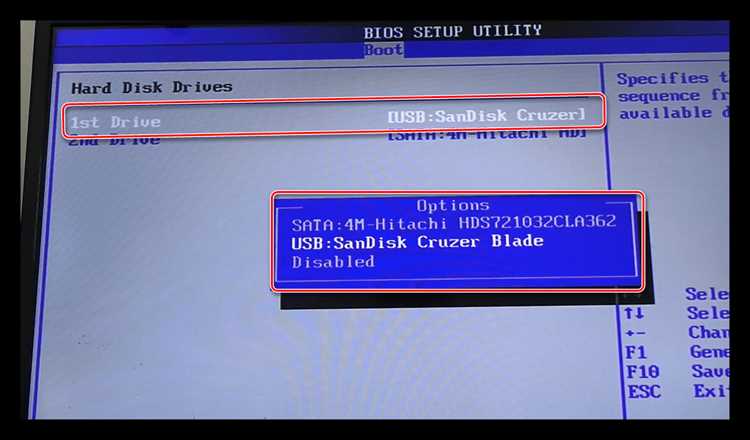
- Выберите SSD в списке устройств для загрузки.
- Используйте клавиши +/- или F5/F6 для перемещения SSD на верхнюю позицию, если он еще не установлен как первое устройство для загрузки.
- Убедитесь, что после перемещения SSD находится в первой строке списка.
Если ваша материнская плата поддерживает режим UEFI, убедитесь, что выбран правильный режим загрузки. Обычно это UEFI для современных SSD, а не Legacy, который используется для более старых жестких дисков.
После установки SSD на первое место сохраните изменения в BIOS, нажав F10 и подтвердив выбор «Yes». После этого ваш компьютер будет загружаться с SSD.
Если вы столкнулись с проблемами, убедитесь, что SSD подключен правильно и что на нем установлена загрузочная версия операционной системы.
Сохранение изменений в BIOS

После того как вы изменили порядок загрузки и установили SSD как основное устройство, необходимо сохранить изменения, чтобы они вступили в силу. Для этого выполните следующие действия:
- Нажмите клавишу F10, чтобы вызвать окно сохранения изменений.
- В появившемся окне BIOS будет предложено подтвердить сохранение настроек. Выберите «Yes» для подтверждения.
- После этого система автоматически перезагрузится, и новые настройки будут применены.
Если вы случайно не сохранили изменения, они не вступят в силу, и при следующем запуске системы загрузка будет происходить по старым параметрам. В случае сомнений всегда можно повторно войти в BIOS и убедиться, что изменения были сохранены.
В некоторых BIOS также могут быть другие способы сохранения настроек, такие как использование клавиши Esc с последующим выбором опции «Save and Exit». Обратите внимание на подсказки на экране, которые могут варьироваться в зависимости от версии BIOS.
Перезагрузка компьютера и проверка загрузки с SSD
После того как вы сохранили изменения в BIOS, следующий шаг – перезагрузка компьютера. Это необходимо, чтобы новые настройки вступили в силу и система начала загружаться с SSD. Следуйте этим шагам:
- Выйдите из BIOS, выбрав опцию Exit или Save and Exit, если вы еще не сохранили изменения.
- Компьютер автоматически перезагрузится. Убедитесь, что подключен SSD и на нем есть операционная система.
- При старте системы наблюдайте за индикаторами загрузки. Если SSD установлен правильно, загрузка будет значительно быстрее, чем с обычного жесткого диска.
Если система не загружается с SSD, выполните следующие действия:
- Вернитесь в BIOS и убедитесь, что SSD стоит на первом месте в списке загрузочных устройств.
- Проверьте правильность подключения SSD и наличие на нем загрузочного раздела с операционной системой.
- Если SSD не виден в BIOS, возможно, потребуется установить драйвера или проверить совместимость с материнской платой.
При успешной загрузке с SSD вы почувствуете заметное улучшение скорости работы системы – от быстрого старта до более быстрой работы приложений.
Решение проблем с загрузкой с SSD
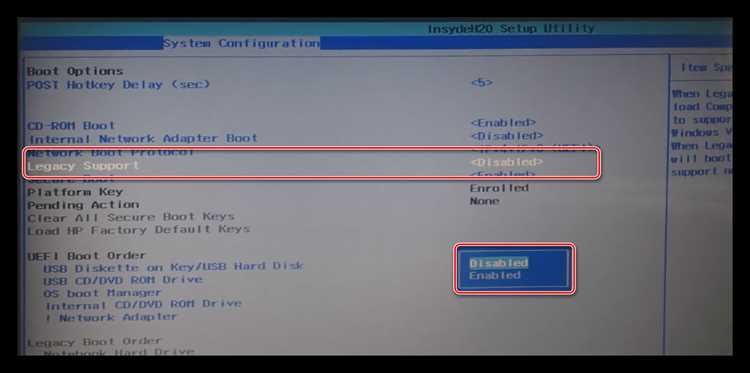
Если после настройки BIOS компьютер не загружается с SSD, следуйте этим шагам для диагностики и устранения проблемы:
- Проверьте подключение SSD: убедитесь, что SSD правильно подключен к материнской плате и питание подано корректно. Попробуйте заменить кабели или подключить SSD к другому порту SATA.
- Проверьте правильность установки SSD в BIOS: войдите в BIOS и убедитесь, что SSD выбран первым устройством в списке загрузки. Если SSD не отображается в списке, это может означать проблему с его подключением или с материнской платой.
- Проверьте режим загрузки (UEFI/Legacy): если ваша материнская плата поддерживает режим UEFI, убедитесь, что он включен. В противном случае выберите режим Legacy, если SSD был установлен с таким типом загрузки.
- Проверьте разделы на SSD: если SSD новый или был отформатирован, убедитесь, что на нем есть раздел с операционной системой и что этот раздел имеет метку «активный». Используйте инструмент для управления дисками, чтобы установить нужный раздел активным.
- Обновите драйвера и прошивку SSD: иногда проблемы могут быть связаны с устаревшими драйверами или прошивкой. Зайдите на сайт производителя SSD и обновите необходимые компоненты.
- Проверьте на наличие ошибок в операционной системе: если система не загружается с SSD, возможно, повреждены системные файлы. Попробуйте выполнить восстановление через установочный диск или с помощью утилит для диагностики и восстановления системы.
После выполнения этих шагов проверьте, решена ли проблема. Если проблема сохраняется, возможно, неисправен сам SSD или материнская плата.
Вопрос-ответ:
Как войти в BIOS, чтобы изменить порядок загрузки с SSD?
Для того чтобы войти в BIOS, нужно включить компьютер и сразу нажать определенную клавишу, как правило, это Del или F2. Когда BIOS загрузится, найдите раздел, связанный с порядком загрузки, обычно это вкладка Boot. В этом меню выберите SSD и переместите его на первое место.
Что делать, если SSD не отображается в BIOS?
Если SSD не отображается в BIOS, проверьте подключение. Возможно, кабели SATA или питание подключены неправильно. Также стоит проверить, поддерживает ли ваша материнская плата этот тип SSD. Если проблема не в подключении, попробуйте обновить BIOS или проверить диск на другом компьютере.
Как выбрать режим загрузки в BIOS для SSD — UEFI или Legacy?
Выбор режима зависит от того, как был установлен SSD. Если на нем используется GPT-разметка и поддерживается UEFI, выберите этот режим. Для старых SSD или если диск использует MBR-разметку, выберите Legacy. Иногда это можно настроить в разделе Boot Mode в BIOS.
Как убедиться, что SSD установлен как основное загрузочное устройство?
Для этого зайдите в BIOS и в разделе Boot убедитесь, что SSD стоит первым в списке загрузочных устройств. Если он не находится вверху, используйте клавиши для перемещения устройств, например, F5 или +/-, чтобы поставить SSD на первое место.
Что делать, если после изменения порядка загрузки с SSD система все равно не загружается?
Проверьте, правильно ли подключен SSD и на нем ли установлена загрузочная операционная система. В BIOS также убедитесь, что выбран правильный режим загрузки (UEFI или Legacy). Если диск не отображается, возможно, вам нужно активировать загрузочный раздел через утилиту для управления дисками или переустановить операционную систему.
Как изменить порядок загрузки с SSD в BIOS?
Чтобы установить SSD как основное устройство для загрузки, войдите в BIOS, нажав F2 или Del при включении компьютера. Затем перейдите в раздел Boot или Boot Order. В списке устройств найдите ваш SSD и используйте клавиши для перемещения его на первое место. После этого сохраните изменения, нажав F10, и подтвердите сохранение настроек.

 Загрузка...