Содержание статьи
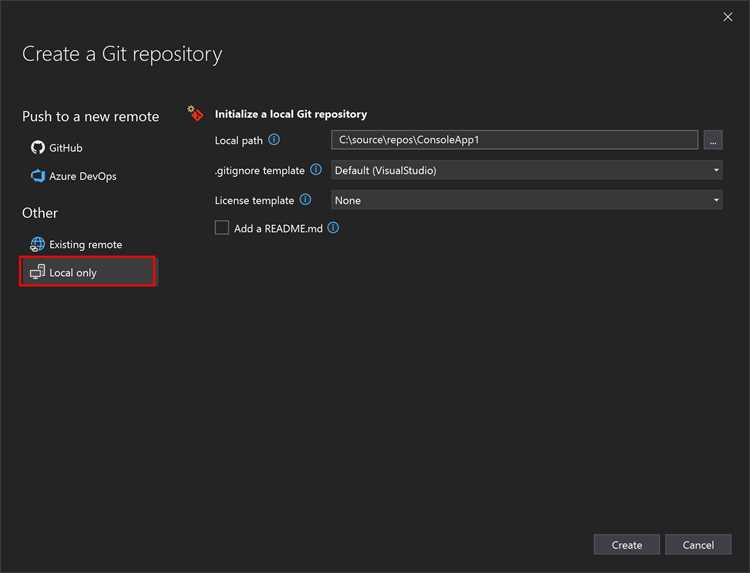
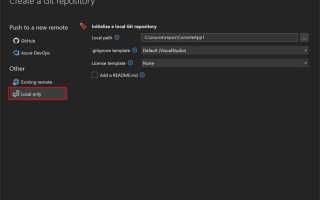
Репозиторий в Git – это каталог проекта, в котором фиксируются изменения файлов, структура директорий и последовательность правок. Он хранит историю коммитов, позволяет возвращаться к нужному состоянию кода и упрощает работу с несколькими версиями проекта. Без репозитория Git не отслеживает изменения и не выполняет свои основные задачи.
Создание репозитория начинается на локальном компьютере и занимает несколько команд в терминале. Нужно понимать, где будет располагаться проект, какие файлы должны попасть под контроль версий и как Git хранит информацию о состоянии файлов. Ошибки на этом этапе приводят к проблемам с коммитами, игнорированием нужных файлов или некорректной синхронизацией с удалённым хранилищем.
В статье разобран процесс создания репозитория с нуля: от подготовки рабочей папки до первого коммита и привязки к сервисам вроде GitHub или GitLab. Показано, какие команды используются, что они делают на уровне структуры проекта и на какие параметры стоит обратить внимание, чтобы репозиторий был готов к дальнейшей работе.
Проверка установки Git и настройка имени пользователя
После подтверждения установки задаётся имя автора коммитов. Оно сохраняется в конфигурации и отображается в истории изменений. Для задания значения выполните git config —global user.name «Имя Фамилия». Рекомендуется использовать реальное имя, особенно при работе с общими репозиториями.
Следующий шаг – указание электронной почты командой git config —global user.email «user@mail.com». Адрес должен совпадать с тем, который привязан к аккаунту на GitHub, GitLab или другом сервисе, чтобы коммиты корректно связывались с профилем.
Проверка сохранённых параметров выполняется через git config —list. Если для конкретного проекта нужны другие данные, настройки задаются без параметра —global прямо в каталоге проекта. Такие значения будут использоваться только внутри данного репозитория.
Создание новой папки проекта для будущего репозитория
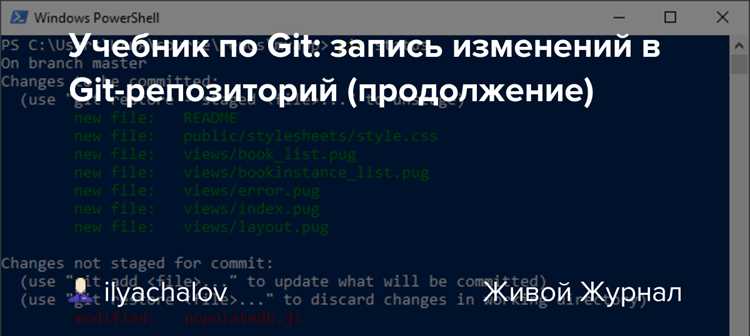
Репозиторий Git всегда привязан к конкретной директории, поэтому сначала создаётся отдельная папка под проект. В терминале это делается командой mkdir project-name, после чего выполняется переход в неё через cd project-name. Название папки лучше выбирать без пробелов и спецсимволов, чтобы избежать проблем при работе в командной строке.
Структуру каталога стоит продумать заранее. В корне обычно размещаются исходные файлы, конфигурации и документация. Временные данные, сборочные артефакты и кэш не добавляются на этом этапе, так как они не должны попадать под контроль версий.
Если проект уже существует, в качестве рабочей папки выбирается каталог с исходным кодом. Перед инициализацией Git рекомендуется удалить лишние файлы, проверить кодировку и убедиться, что внутри нет вложенных репозиториев. Наличие каталога .git означает, что Git уже был инициализирован ранее.
Для проверки текущего пути используется команда pwd в Linux и macOS или cd без аргументов в Windows. Это позволяет убедиться, что все последующие команды будут выполнены именно в папке будущего репозитория.
Инициализация репозитория с помощью команды git init
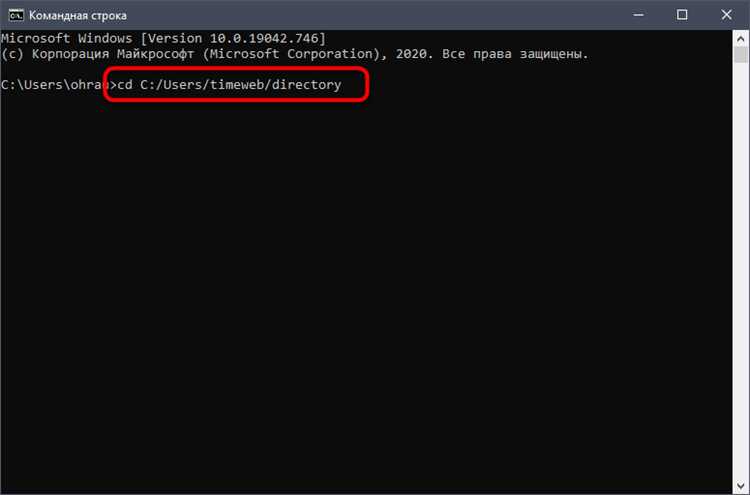
После перехода в каталог проекта выполняется команда git init. Она создаёт скрытую папку .git, в которой хранятся все служебные данные: конфигурация, индекс, объекты и история коммитов. Без этого каталога Git не отслеживает состояние файлов и изменения в проекте.
Если команда выполнена повторно в уже инициализированной папке, Git не удаляет историю, а использует существующую конфигурацию. Это полезно при восстановлении репозитория после удаления файлов проекта, но не подходит для создания нового репозитория поверх старого.
Проверить успешность инициализации можно командой git status. Сообщение о пустом репозитории и отсутствии коммитов подтверждает, что каталог готов к добавлению файлов и дальнейшей работе.
Добавление файлов проекта в индекс Git
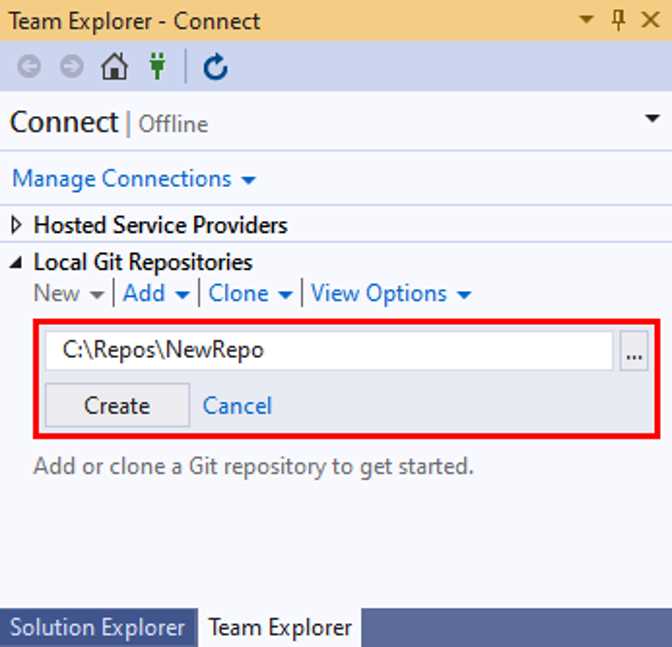
После инициализации репозитория файлы проекта необходимо добавить в индекс для последующей фиксации. Команда git add filename добавляет конкретный файл, а git add . – все файлы в текущей директории и вложенных папках. Индекс отражает состояние файлов, которое будет сохранено в следующем коммите.
Перед добавлением стоит проверить, какие файлы изменены, с помощью git status. Это помогает избежать случайного включения временных или ненужных файлов. Для исключения определённых файлов создаётся .gitignore с указанием шаблонов путей.
Git индексирует только те файлы, которые явно добавлены. Если добавить каталог, включаются все файлы внутри него, кроме игнорируемых. Файлы, которые не находятся в индексе, не сохраняются при коммите и не отслеживаются системой версий.
Для подтверждения добавления используется git status, который показывает список подготовленных к фиксации файлов в разделе Changes to be committed. Это гарантирует, что только нужные изменения попадут в историю репозитория.
Создание первого коммита и фиксация текущего состояния
После добавления файлов в индекс выполняется первый коммит с помощью команды git commit -m «Первый коммит». Коммит фиксирует текущее состояние проекта и сохраняет его в истории изменений репозитория. Сообщение в кавычках описывает изменения и должно быть информативным даже для первого коммита.
Git сохраняет информацию о каждом коммите: идентификатор SHA-1, автора, дату и список изменений. Первый коммит создаёт начальную точку истории, к которой можно возвращаться или на основе которой создавать ветки.
Важно коммитить логически завершённые изменения. Даже при первом коммите рекомендуется исключить временные файлы или тестовые скрипты, добавив их в .gitignore, чтобы история оставалась чистой и понятной.
Проверка статуса репозитория и истории коммитов

Для контроля текущего состояния репозитория используется команда git status. Она показывает изменения, которые ещё не добавлены в индекс, файлы, подготовленные к коммиту, а также ветку, в которой выполняется работа. Это позволяет избежать случайного пропуска файлов или фиксации ненужных изменений.
Для наглядного представления состояния и истории можно использовать таблицу:
| Команда | Описание | |
|---|---|---|
| git status | Показывает изменённые, подготовленные и неотслеживаемые файлы | On branch main Changes to be committed: new file: index.html |
| git log | Отображает историю всех коммитов с деталями | commit 1a2b3c Author: Имя Фамилия Date: 2025-12-18 Первый коммит |
| git log —oneline | 1a2b3c Первый коммит |
Регулярная проверка статуса и истории помогает контролировать процесс работы и предотвращает ошибки при синхронизации с удалённым репозиторием.
Создание удаленного репозитория на GitHub или GitLab
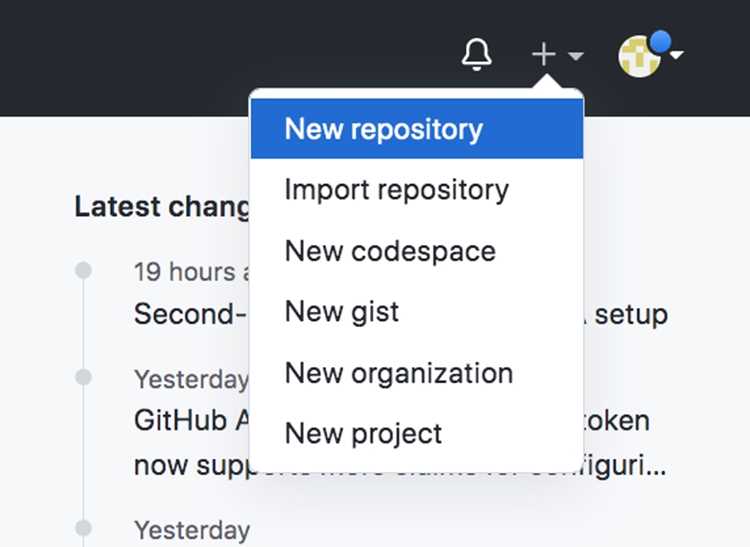
Удалённый репозиторий позволяет хранить проект в облаке и синхронизировать изменения между компьютерами. Наиболее популярные сервисы – GitHub и GitLab. Процесс создания включает несколько шагов.
- Регистрация и вход в аккаунт сервиса.
- Нажатие кнопки New repository или Create project на главной странице.
- Заполнение полей:
- Repository name – имя репозитория без пробелов и спецсимволов.
- Description – краткое описание проекта (необязательно, но желательно).
- Visibility – выбор между публичным и приватным репозиторием.
- Отключение или включение опций для инициализации README, .gitignore или лицензии. Если локальный репозиторий уже создан, эти файлы лучше не добавлять, чтобы избежать конфликта.
- Нажатие Create repository для завершения.
После создания сервис предоставляет URL для подключения локального репозитория. Примеры:
- HTTPS: https://github.com/username/repository.git
- SSH: git@github.com:username/repository.git
Эти адреса используются для связывания локального репозитория с удалённым и передачи изменений через команды git push и git pull. Выбор HTTPS или SSH зависит от настроек безопасности и удобства аутентификации.
Связывание локального репозитория с удаленным и отправка данных
После создания удалённого репозитория локальный проект необходимо связать с ним для синхронизации изменений. Это выполняется командой git remote add origin [URL], где [URL] – адрес удалённого репозитория, предоставленный сервисом (HTTPS или SSH).
- Отправка первого коммита выполняется командой:
- git push -u origin main – для основной ветки main.
- Флаг -u устанавливает upstream, чтобы в дальнейшем можно было использовать просто git push без указания ветки.
- Для обновления локальных изменений из удалённого репозитория применяется git pull, что позволяет синхронизировать ветки и избежать конфликтов.
При работе с несколькими ветками рекомендуется явно указывать их при отправке и получении данных: git push origin branch-name и git pull origin branch-name. Это обеспечивает точное соответствие между локальными и удалёнными ветками.
Для контроля успешности передачи изменений удобно использовать git log —oneline —graph —all, что визуально отображает историю коммитов и синхронизацию с удалённым репозиторием.
Вопрос-ответ:
Как проверить, установлен ли Git на моём компьютере?
Откройте терминал и выполните команду git —version. Если Git установлен, вы увидите номер версии, например git version 2.44.0. Если система сообщает, что команда не найдена, нужно установить Git и добавить его в системный PATH.
Зачем нужно настраивать имя пользователя и электронную почту в Git?
Имя и адрес электронной почты указываются в каждом коммите. Они позволяют идентифицировать автора изменений. Настройка выполняется командой git config —global user.name «Имя Фамилия» и git config —global user.email «email@example.com». Если вы работаете с удалёнными сервисами, такими как GitHub или GitLab, адрес должен совпадать с аккаунтом, чтобы коммиты связывались с профилем.
Можно ли создать репозиторий в уже существующей папке с проектом?
Да, нужно перейти в каталог проекта и выполнить git init. Это создаст скрытую папку .git для хранения истории коммитов и конфигурации. После этого можно добавлять файлы в индекс и выполнять коммиты без потери существующих данных.
Как правильно добавить файлы проекта в индекс Git?
Используйте git add filename для конкретного файла или git add . для всех файлов в каталоге. Перед этим стоит проверить статус через git status, чтобы убедиться, что не включены временные файлы или кэш. Файлы, добавленные в индекс, будут сохранены в следующем коммите.
Как связать локальный репозиторий с удалённым на GitHub или GitLab?
После создания репозитория на сервисе нужно выполнить команду git remote add origin [URL], где [URL] — адрес удалённого репозитория. Первый коммит отправляется командой git push -u origin main. Флаг -u устанавливает связь между локальной веткой и удалённой, чтобы следующие отправки выполнялись просто через git push.
Почему после команды git init не видно файлов в репозитории?
Команда git init создаёт только скрытую папку .git для хранения истории версий, но не добавляет файлы автоматически. Чтобы отслеживать изменения, нужно выполнить git add filename для конкретного файла или git add . для всех файлов в каталоге. После этого они попадут в индекс и будут учтены при следующем коммите.
Как проверить, что локальный репозиторий правильно связан с удалённым на GitHub или GitLab?
После выполнения git remote add origin [URL] используйте команду git remote -v. В выводе должны отображаться строки с именем origin и URL для операций fetch и push. Если они совпадают с адресом удалённого репозитория, связь установлена корректно, и можно отправлять изменения командой git push -u origin main.

 Загрузка...