Содержание статьи
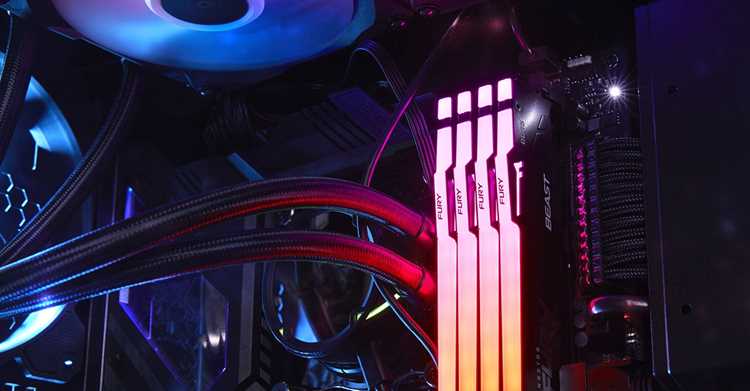
Разъем RGB Header на материнской плате служит для подключения светодиодных лент, вентиляторов и других компонентов с подсветкой. Он позволяет управлять цветом, яркостью и режимами свечения через программное обеспечение производителя. Такой разъем часто обозначается как RGB_LED или ADD_HEADER в зависимости от типа.
Существуют два основных стандарта: 4-pin RGB (12 В) и 3-pin ARGB (5 В). Первый передает один сигнал управления на все диоды, второй – адресный, что дает возможность задавать индивидуальные эффекты для каждого светодиода. Несовместимость по напряжению и типу разъема может привести к поломке оборудования, поэтому перед подключением необходимо сверить маркировку и документацию материнской платы.
Для настройки подсветки обычно используется фирменное ПО, например ASUS Aura Sync, MSI Mystic Light или Gigabyte RGB Fusion. Через эти утилиты можно синхронизировать подсветку всех совместимых устройств и выбрать режимы работы: статичный цвет, плавное переливание или реакцию на системные события. Правильное подключение и корректная настройка обеспечивают стабильную работу RGB-системы и предотвращают повреждение компонентов.
Назначение и функции разъема RGB Header на материнской плате

Разъем RGB Header предназначен для подключения компонентов с подсветкой – светодиодных лент, вентиляторов, систем охлаждения и корпусов с RGB-освещением. Он обеспечивает питание светодиодов и передачу управляющего сигнала от контроллера материнской платы.
Основная функция разъема – синхронизация подсветки между различными устройствами. Через программное обеспечение производители материнских плат позволяют настраивать цвет, яркость и режим свечения. При этом управление происходит централизованно, без необходимости использовать отдельные контроллеры или пульты.
Существует два типа RGB-разъемов, отличающихся напряжением и способом управления. Несовместимость между ними может привести к перегреву или выходу из строя светодиодной ленты. Ниже приведены их основные характеристики:
| Тип разъема | Количество контактов | Напряжение | Тип управления | Обозначение на плате |
|---|---|---|---|---|
| RGB | 4 pin | 12 В | Одинаковый цвет для всех светодиодов | RGB_HEADER / LED_C |
| ARGB | 3 pin | 5 В | Адресное управление каждым светодиодом | ADDR_HEADER / D_LED |
Перед подключением устройств стоит проверить маркировку на материнской плате и в инструкции к ней. При отсутствии нужного разъема можно использовать внешний RGB-контроллер с питанием от Molex или SATA. Это позволит безопасно подключить подсветку и сохранить управление через отдельное программное обеспечение.
Разновидности RGB-разъемов: 4-pin и 3-pin, их различия и совместимость
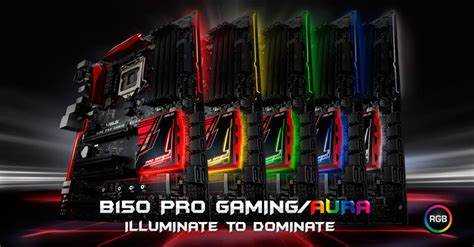
На материнских платах применяются два типа разъемов подсветки – 4-pin RGB и 3-pin ARGB. Они различаются по напряжению, схеме подключения и принципу управления светодиодами, поэтому взаимозаменяемость между ними отсутствует.
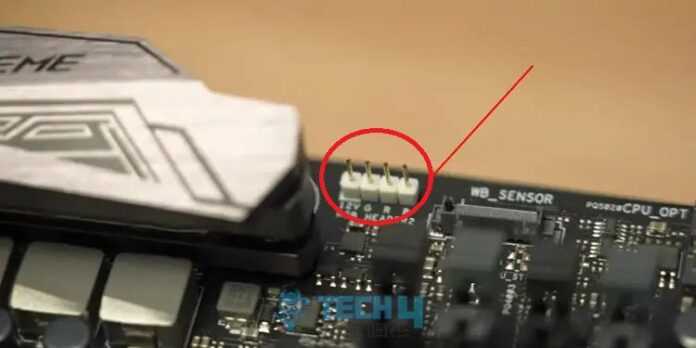
4-pin RGB работает от напряжения 12 В и передает общий управляющий сигнал на все диоды. Это значит, что вся подключенная лента или устройство отображает одинаковый цвет без возможности индивидуальной настройки. Контакты обычно расположены в последовательности 12V, G, R, B, а ключевое отличие – наличие всех четырёх пинов на одной линии.
3-pin ARGB (адресный) использует напряжение 5 В и линию передачи данных, позволяющую задавать цвет каждому светодиоду отдельно. Контакты располагаются в последовательности 5V, Data, Ground, а между первым и вторым пином имеется пропуск, исключающий неправильное подключение. Такой тип поддерживает динамичные эффекты, например волны, пульсацию или цветовые переходы.
Несовместимость между разъемами связана не только с разным напряжением, но и с отличием сигнала управления. Попытка подключить 5-вольтовое устройство к 12-вольтовому разъему приведет к его повреждению. Перед установкой следует проверить маркировку разъема на плате и тип коннектора устройства. При необходимости можно использовать переходник, но только при совпадении напряжения и сигнала управления.
Для визуального различия производители часто используют разные цвета или обозначения на плате: RGB_HEADER для 12 В и ADDR_HEADER или D_LED для 5 В. Это помогает быстро определить нужный разъем при сборке системы и избежать ошибок при подключении подсветки.
Как определить, есть ли RGB Header на конкретной материнской плате
Проверить наличие RGB Header можно несколькими способами: визуально, через документацию материнской платы и с помощью официального сайта производителя. Каждый метод позволяет точно установить тип и количество разъемов подсветки.
Визуальная проверка выполняется после снятия боковой панели корпуса. Разъемы обычно располагаются в нижней части платы рядом с контактами USB и Front Panel. Подписи возле них содержат обозначения RGB_HEADER, LED_C, ADD_HEADER или D_LED. У 4-pin разъема контакты расположены подряд, у 3-pin – между первым и вторым пином есть пропуск.
В спецификации платы, доступной на сайте производителя или в руководстве пользователя, всегда указано количество и тип RGB-разъемов. Следует обратить внимание на значения Voltage (5 В или 12 В) и Pin layout, чтобы определить, подходит ли разъем для конкретной подсветки. В некоторых моделях предусмотрены оба типа, что позволяет использовать разные устройства одновременно.
Если документация отсутствует, информацию можно получить через онлайн-каталог производителя. В разделе характеристик обычно есть пункт Lighting или RGB Support, где указаны поддерживаемые стандарты: RGB 12V 4-pin и Addressable RGB 5V 3-pin. Это самый надежный способ проверки перед покупкой совместимых компонентов.
При отсутствии RGB-разъема возможно подключение подсветки через внешний контроллер или USB-интерфейс. Некоторые устройства комплектуются переходниками, обеспечивающими питание от SATA или Molex, что позволяет использовать подсветку даже без поддержки RGB на материнской плате.
Подключение светодиодной ленты к RGB Header: пошаговое руководство

Для корректной работы подсветки необходимо точно соблюдать порядок действий и учитывать тип разъема на материнской плате. Ниже приведена последовательность подключения RGB- или ARGB-ленты.
- Отключить питание компьютера и снять боковую панель корпуса. Это исключит риск короткого замыкания и обеспечит доступ к разъемам на плате.
- Определить тип разъема – 4-pin RGB (12 В) или 3-pin ARGB (5 В). Маркировка обычно нанесена рядом с контактами: RGB_HEADER, ADD_HEADER или D_LED.
- Сопоставить тип ленты с типом разъема. Подключение 5-вольтовой ленты к 12-вольтовому разъему приведет к повреждению диодов. Совместимость следует проверить по документации.
- Совместить стрелку или метку V (на разъеме ленты) с контактом питания на материнской плате. У 4-pin это 12V, у 3-pin – 5V.
- Аккуратно подключить коннектор, не применяя усилий. Неплотное соединение приведет к мерцанию или полному отсутствию подсветки.
- Подключить питание ПК и запустить систему. Проверить, включается ли подсветка при старте.
- Установить и запустить программу управления подсветкой – ASUS Aura Sync, MSI Mystic Light, Gigabyte RGB Fusion или аналогичную. В интерфейсе выбрать подключенное устройство и настроить цвет, яркость и режим свечения.
При необходимости подключения нескольких лент можно использовать разветвитель или контроллер, рассчитанный на соответствующее напряжение. Превышение допустимой нагрузки на разъем может привести к нестабильной работе или перегреву. Рекомендуется не превышать длину ленты, указанную в инструкции, и использовать только сертифицированные переходники.
Типичные ошибки при подключении RGB и как их избежать
Неправильное подключение подсветки может привести к поломке светодиодов, сбоям в работе контроллера или отсутствию сигнала. Основные ошибки связаны с несоответствием напряжения, перепутанными контактами и неверным выбором разъема.
Подключение 5В ленты к 12В разъему. Это наиболее частая ошибка, из-за которой диоды мгновенно перегорают. Следует проверять маркировку на материнской плате: RGB_HEADER – это 12 В (4-pin), ADD_HEADER или D_LED – 5 В (3-pin). Несовпадение напряжения исключено при внимательном сопоставлении надписей.
Неправильная ориентация коннектора. При подключении необходимо совместить метку V на коннекторе ленты с соответствующим контактом питания. Если коннектор вставлен наоборот, подсветка не включится или начнет мигать из-за короткого замыкания по сигнальной линии.
Использование слишком длинных лент без дополнительного питания. Материнская плата рассчитана на ограниченную нагрузку, обычно не более 2–3 метров RGB-ленты. Превышение длины приводит к снижению яркости и повышению температуры контроллера. Решение – подключение через внешний блок питания или контроллер с отдельным питанием.
Подключение несовместимых стандартов управления. Некоторые устройства используют собственные протоколы, не поддерживаемые прошивкой платы. Перед покупкой стоит проверить совместимость по списку на сайте производителя или использовать универсальный контроллер с поддержкой нескольких режимов.
Подключение и отключение при включенном питании. Изменение подключения без обесточивания компьютера может повредить контакты или контроллер. Все операции следует выполнять только при полностью выключенной системе и отключенном сетевом кабеле питания.
Избежать большинства ошибок помогает внимательное изучение инструкции и маркировки на плате. Рекомендуется использовать только сертифицированные кабели и переходники, а также избегать подключения более одной ленты в один разъем без разветвителя с защитой от перегрузки.
Настройка подсветки через BIOS и фирменное ПО производителя
Некоторые материнские платы позволяют управлять RGB-подсветкой напрямую через BIOS. Для этого необходимо войти в раздел LED Control или Aura Lighting, доступный в меню Advanced или Onboard Devices. В нем можно включить или отключить подсветку, выбрать базовый цвет, задать режим свечения и определить поведение при выключенном питании.
Если требуется расширенная настройка, используется фирменное программное обеспечение. Производители предоставляют собственные утилиты, поддерживающие синхронизацию всех устройств с подсветкой:
- ASUS Aura Sync – управление эффектами, скоростью и синхронизация с клавиатурой, видеокартой и корпусными вентиляторами.
- MSI Mystic Light – регулировка оттенков, интеграция с приложением Dragon Center и возможность индивидуальной настройки зон подсветки.
- Gigabyte RGB Fusion – настройка адресных и обычных RGB-лент, выбор статичных и динамичных эффектов, сохранение пользовательских профилей.
- ASRock Polychrome RGB – поддержка гибридных режимов и управление подсветкой напрямую из Windows.
Перед установкой ПО рекомендуется обновить драйверы чипсета и прошивку BIOS, чтобы исключить ошибки в работе контроллера. После запуска программы система автоматически определяет подключенные устройства и отображает их в интерфейсе. Изменения применяются мгновенно, при этом можно задать разные режимы для отдельных зон или синхронизировать все элементы в единую схему подсветки.
Для сохранения настроек при перезагрузке необходимо включить параметр Save Lighting Configuration в BIOS. Это позволит системе автоматически применять выбранные эффекты без запуска дополнительного программного обеспечения после включения компьютера.
Что делать, если RGB подсветка не работает после подключения
Отсутствие подсветки после подключения чаще всего связано с неправильным соединением, несовместимостью разъемов или отключением функции в BIOS. Для точной диагностики нужно поэтапно проверить питание, разъемы и программное управление.
1. Проверка подключения и напряжения. Убедитесь, что коннектор вставлен полностью и соответствует типу разъема. Для 12-вольтовых RGB используется маркировка 12V-G-R-B, для 5-вольтовых ARGB – 5V-D-G. При несоответствии напряжения подсветка не включится или может выйти из строя.
2. Осмотр ленты или устройства. На некоторых светодиодных лентах установлен переключатель режима или кнопка сброса. Неисправный участок цепи часто можно определить по отсутствию свечения первых диодов. В этом случае рекомендуется заменить ленту или проверить контакты пайки.
3. Проверка настроек BIOS. В разделе LED Control или Onboard RGB убедитесь, что подсветка активирована. Опция может быть отключена по умолчанию, особенно после обновления прошивки или сброса настроек.
4. Проверка в программном обеспечении. В утилитах Aura Sync, Mystic Light или RGB Fusion устройство должно определяться автоматически. Если его нет в списке, возможно, требуется обновление программы или драйверов чипсета. Иногда помогает удаление старой версии ПО и установка новой.
5. Проверка питания и кабелей. При использовании разветвителей или удлинителей убедитесь в их исправности. Ослабленные контакты или поврежденная изоляция часто становятся причиной отсутствия сигнала на диоды.
6. Использование внешнего контроллера. Если встроенный разъем неисправен, можно подключить подсветку через внешний RGB-контроллер с питанием от SATA или Molex. Это позволит проверить, работает ли сама лента независимо от материнской платы.
После устранения неполадок стоит протестировать систему при выключенном корпусе, чтобы убедиться в стабильной работе всех подключенных компонентов. При повторяющихся сбоях рекомендуется проверить плату на предмет дефектов питания или обратиться в сервисный центр.
Вопрос-ответ:
Можно ли подключить обычную RGB-ленту к разъему ARGB на материнской плате?
Нет, подключение 12-вольтовой RGB-ленты к 5-вольтовому ARGB-разъему приведет к отсутствию подсветки или повреждению диодов. Эти разъемы имеют разное напряжение и схему передачи сигнала. Если требуется подключить несовместимое устройство, нужно использовать контроллер или переходник, поддерживающий оба стандарта.
Как отличить 3-pin ARGB разъем от 4-pin RGB на материнской плате?
3-pin ARGB-разъем имеет три контакта и промежуток между первым и вторым пином, а рядом с ним указано напряжение 5V. 4-pin RGB-разъем имеет четыре контакта без пропуска, с маркировкой 12V. Также обозначения на плате различаются: ARGB подписывается как ADD_HEADER или D_LED, а RGB — как RGB_HEADER.
Почему подсветка не включается после установки?
Причиной может быть неправильная ориентация коннектора, несовпадение напряжения, поврежденный кабель или отключенная функция в BIOS. Следует проверить совпадение метки V на коннекторе с контактом питания, убедиться, что подсветка включена в разделе LED Control BIOS, и протестировать ленту на другом контроллере.
Можно ли управлять подсветкой без фирменного ПО производителя?
Да, в некоторых моделях управление подсветкой доступно через BIOS. В меню Advanced или Onboard Devices можно задать цвет, режим свечения и поведение при выключенном питании. Если нужных функций нет, можно использовать сторонние утилиты, совместимые с контроллером платы, например OpenRGB.
Как подключить несколько RGB-устройств, если на плате только один разъем?
Для подключения нескольких устройств используется разветвитель или RGB-хаб. Он распределяет питание и сигналы на несколько линий. Главное — не превышать суммарную нагрузку, указанную в спецификации материнской платы (обычно до 3 А). При большем количестве устройств стоит использовать внешний контроллер с отдельным питанием от SATA или Molex.
Почему RGB-подсветка не реагирует на настройки через программу управления?
Наиболее частая причина — неправильное подключение к разъёму. Если светодиоды не реагируют, проверьте, совпадает ли тип коннектора с разъёмом на материнской плате: 4-pin предназначен для 12V RGB, а 3-pin — для 5V ARGB. При несовпадении подсветка не будет управляться программно. Также стоит убедиться, что выбран правильный разъём в настройках утилиты, например ASUS Aura Sync, MSI Mystic Light или Gigabyte RGB Fusion. Если контроллер или лента подключены через переходник, проверьте питание и исправность кабеля.
Можно ли подключать несколько RGB-устройств к одному разъёму на материнской плате?
Да, но нужно учитывать максимальную нагрузку. Большинство RGB-разъёмов рассчитаны на ток до 2–3 ампер, что соответствует примерно 3–5 метрам стандартной ленты или нескольким вентиляторам. При превышении этой величины возможен перегрев или сбой в работе подсветки. Если требуется подключить больше устройств, рекомендуется использовать внешний RGB-контроллер с отдельным питанием. Также стоит использовать только сертифицированные кабели-разветвители, чтобы избежать короткого замыкания.

 Загрузка...