Содержание статьи
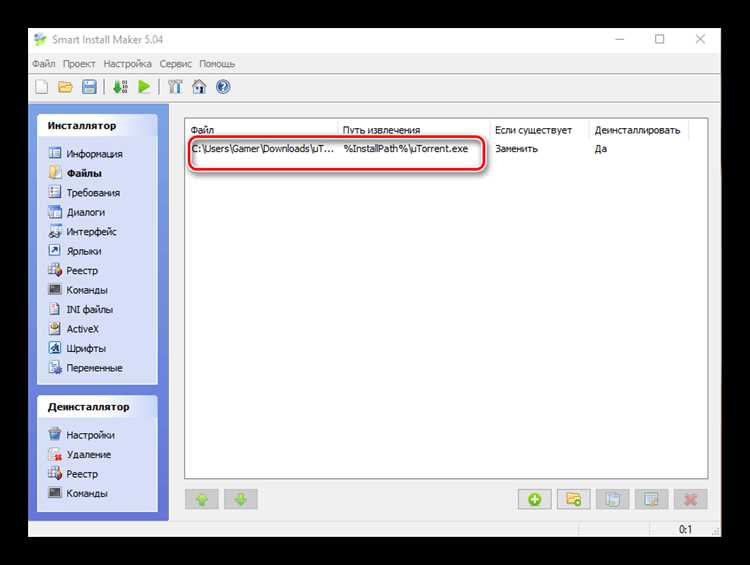
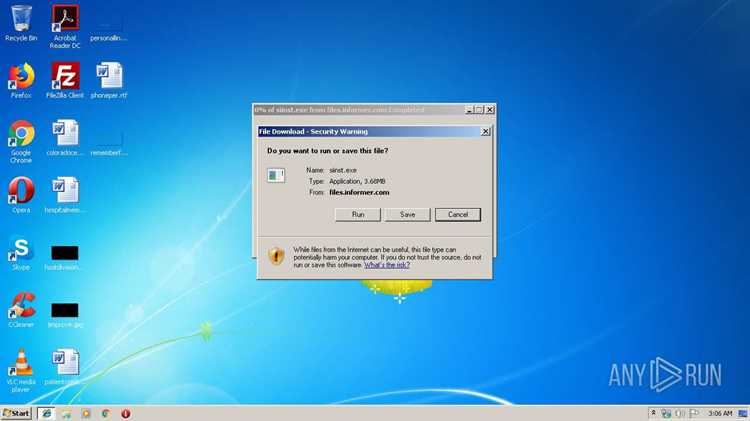
Файл siinst.exe чаще всего встречается в пакете установщика программ и отвечает за запуск вспомогательных модулей. Его можно обнаружить в каталоге временных файлов Windows или в папке, связанной с инсталлятором конкретного ПО. Отсутствие информации о разработчике или необычный путь размещения уже повод проверить файл.
Проверка siinst.exe начинается с изучения цифровой подписи. Подлинный файл содержит данные о производителе, совпадающие с источником установки. Если подпись отсутствует или система сообщает о её повреждении, имеет смысл проверить хэш и сравнить его с эталонными значениями из надежных источников.
Дополнительно стоит посмотреть загрузку процессора и диска во время работы siinst.exe. Файл, который выполняет действия, не связанные с установкой программ, может быть подменён. Запуск антивирусной проверки и диагностика через службы автозапуска помогают выявить скрытую активность и определить, нужен ли файл системе или его стоит удалить.
Назначение файла siinst.exe в составе установщика программ
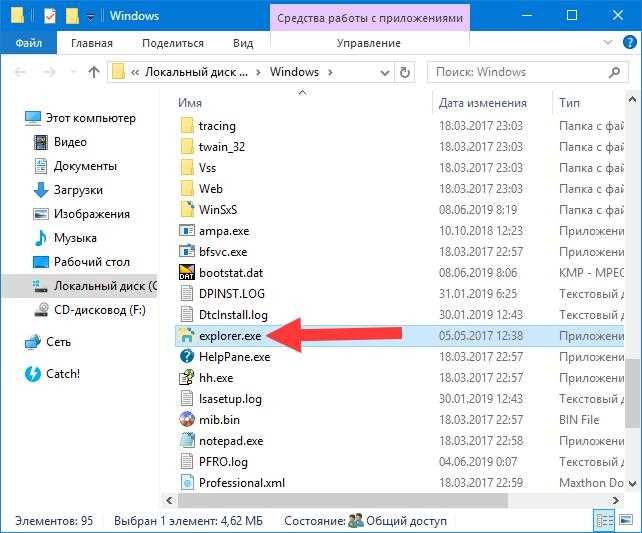
Файл siinst.exe используется вспомогательными инсталляторами для запуска отдельных модулей установки. Он может отвечать за распаковку архивов, подготовку временных каталогов или запуск скриптов, связанных с конфигурированием будущей установки. Обычно этот файл работает только в период инсталляции и не остаётся в системе после завершения процесса.
При проверке назначения важно учитывать расположение файла. Временные папки Windows и каталоги, созданные инсталлятором, считаются нормальными местами. Если siinst.exe обнаружен в корневых директориях дисков или системных папках без связи с установленным программным пакетом, стоит рассмотреть вариант подмены.
Дополнительно полезно обратить внимание на размер файла и дату создания. Подлинные компоненты инсталляторов имеют стабильные параметры, тогда как поддельные версии часто отличаются по размеру или имеют явно несоответствующие временные метки. Это помогает вовремя выявить подозрительный файл до запуска.
Как определить подлинность siinst.exe по цифровой подписи
При анализе сертификата важно сверить хеш-алгоритм, срок действия и цепочку доверия. Подлинная подпись опирается на корневые центры сертификации, встроенные в Windows. Несовпадение цепочки или использование самоподписанного сертификата указывает на риск. В таких случаях стоит сопоставить подпись с оригинальными файлами установщика, скачанными с официального источника.
Дополнительная проверка проводится через sigverif или PowerShell-команду Get-AuthenticodeSignature. Эти инструменты позволяют выявить повреждённые или удалённые подписи, а также проверить корректность сертификата без запуска файла. Это помогает быстро определить, относится ли siinst.exe к доверенному ПО или требует дальнейшего анализа.
Проверка местоположения файла siinst.exe в системе Windows
Расположение siinst.exe показывает, связан ли файл с установщиком или он запущен посторонним процессом. Для инсталляторов характерны временные каталоги и папки внутри дистрибутива программы. Наличие файла в системных директориях без очевидной причины указывает на необходимость проверки.
Перед анализом стоит открыть свойства файла через Проводник и посмотреть полный путь. Если файл лежит в одном из нестандартных мест, указанная информация помогает оценить вероятность подмены.
| Путь | Комментарий |
|---|---|
| %TEMP% | Типичное размещение при работе установщика |
| Папка дистрибутива ПО | Нормальное положение в период установки |
| C:\Windows\System32 | Подозрительно, если нет связи с системным компонентом |
| Корневой каталог диска | Характерный признак постороннего файла |
Если siinst.exe запускается из каталога автозагрузки или расположений, не относящихся к инсталляторам, стоит просмотреть связанные процессы через Диспетчер задач и выполнить дальнейшую проверку подписи и хэшей.
Анализ поведения siinst.exe через Диспетчер задач
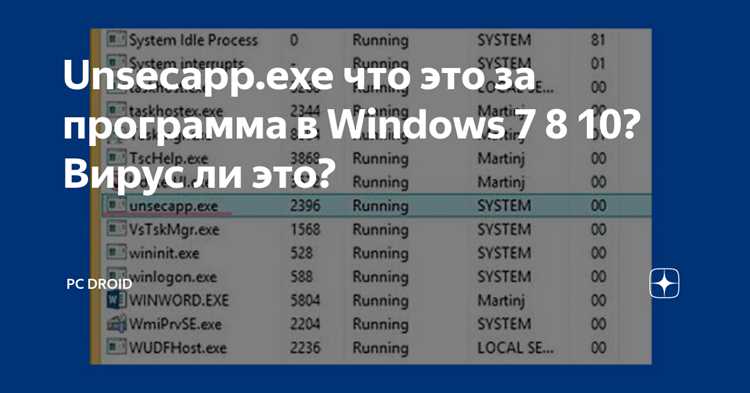
Поведение siinst.exe можно оценить по нагрузке на систему. В Диспетчере задач отображаются показатели использования процессора, памяти и диска. Для вспомогательных установочных файлов характерна кратковременная активность во время распаковки и подготовки компонентов. Постоянная загрузка ресурсов после завершения установки указывает на аномалию.
Полезно перейти на вкладку «Подробности» и просмотреть командную строку процесса. Если путь не совпадает с временными каталогами установки или содержит неожиданные параметры, файл требует дополнительной проверки. Команда, запускающая siinst.exe, помогает установить, какой модуль инициировал процесс.
В разделе «Автозагрузка» стоит убедиться, что файл не добавил себя в перечень автоматически запускаемых элементов. Инсталляторы не оставляют подобных записей. При появлении записи, связанной с siinst.exe, требуется проверить подпись, хэш и происхождение файла, чтобы исключить нежелательные действия.
Проверка siinst.exe на вредоносные изменения через антивирус
Файл siinst.exe следует проверить антивирусом при любых подозрениях на подмену. Быстрая проверка выявляет известные сигнатуры, но для точного анализа лучше запустить углублённое сканирование. Такой режим позволяет обнаружить изменения структуры файла и встроенные фрагменты кода, не относящиеся к установщику.
Если антивирус поддерживает анализ в песочнице, имеет смысл загрузить туда siinst.exe отдельно. В изолированной среде отслеживаются сетевые обращения, попытки изменения системных параметров и создание дополнительных процессов. Для оригинального файла подобная активность не характерна, поэтому любые нестандартные действия указывают на риск.
Дополнительно стоит проверить отчёт антивируса на наличие предупреждений о подозрительных модулях, связанных с файлом. Если обнаружены изменения контрольной суммы или выявлены неизвестные компоненты, рекомендуется переместить siinst.exe в карантин и сравнить его с копией, полученной из официального источника установки.
Изучение хэшей siinst.exe и сверка с известными базами

Хэш-код siinst.exe позволяет определить, подвергался ли файл изменениям. Для вычисления значения удобно использовать утилиту PowerShell через команду Get-FileHash. Полученный результат сохраняется для дальнейшего сравнения с эталонными данными.
Сверка хэшей помогает выявить подробности происхождения файла. Если значение не совпадает с оригинальной версией, загруженной из проверенного источника, файл требует дополнительного анализа. Несоответствие указывает на изменение структуры, внедрение стороннего кода или полную подмену.
| Тип хэша | Назначение |
|---|---|
| MD5 | Быстрая проверка совпадений, подходит для первичного анализа |
| SHA-1 | Используется старыми базами, встречается в отчётах устаревших систем |
| SHA-256 | Наиболее надёжный вариант для сравнения с актуальными базами |
После вычисления хэша стоит проверить его в сервисах, собирающих сведения о вредоносных файлах. При отсутствии совпадений требуется сравнить siinst.exe с копией из официального дистрибутива, чтобы подтвердить подлинность.
Поведение siinst.exe при автозагрузке и способы контроля
Файл siinst.exe не должен появляться в автозагрузке, так как вспомогательные компоненты инсталляторов работают только во время установки. Появление записи с этим именем в списке запускаемых элементов указывает на нарушение работы установщика или возможную подмену.
Для оценки ситуации стоит проверить несколько точек, где могут располагаться автозагрузочные записи:
- папка «Startup» в профиле пользователя и в разделе «Все пользователи»;
- ключи реестра HKCU\Software\Microsoft\Windows\CurrentVersion\Run и HKLM\Software\Microsoft\Windows\CurrentVersion\Run;
- раздел «Автозагрузка» в Диспетчере задач.
Если siinst.exe обнаружен в одной из этих зон, нужно определить источник появления записи. Для этого проверяется путь файла, его подпись и хэш. Любое несоответствие формальным атрибутам указывает на необходимость блокировки запуска.
Контроль выполняется следующими действиями:
- удаление записи через Диспетчер задач или редактор реестра;
- перемещение файла в карантин с последующей проверкой;
- сравнение с оригинальной версией из установочного пакета.
Отсутствие следов связи с установщиком и повторное появление записи после удаления служат сигналом для полной проверки системы на наличие вредоносных компонентов.
Удаление подозрительной версии siinst.exe без ущерба для системы
Удалять файл siinst.exe стоит только после подтверждения, что он не относится к легальному установщику. Для начала проверяется цифровая подпись, путь и хэш. Если параметры не совпадают с оригинальными значениями, файл можно удалить без риска повлиять на установленное ПО.
Перед удалением важно прекратить работу процесса, иначе система может заблокировать операцию. Завершить его можно через вкладку «Подробности» в Диспетчере задач. После остановки процесса переходят к очистке файла и связанных записей.
Надёжная схема удаления выглядит так:
- поместить файл в карантин антивируса для исключения запуска;
- удалить записи в автозагрузке, если они были обнаружены;
- просмотреть соседние файлы в каталоге на предмет появившихся копий;
- выполнить полное сканирование, чтобы убедиться в отсутствии вспомогательных модулей.
При удалении вручную не стоит затрагивать системные каталоги, если файл расположен в нестандартном месте. В таких случаях полезно проверить, не создал ли подозрительный siinst.exe дополнительные службы или задачи в Планировщике. Их удаление помогает предотвратить повторное появление файла.
Вопрос-ответ:
Почему siinst.exe появляется в %TEMP% и исчезает после установки программы?
Такой файл используется вспомогательными инсталляторами. Он запускает модули распаковки, проверяет среду установки и после завершения работы удаляется автоматически. Если он остаётся в папке или продолжает запускаться, стоит проверить цифровую подпись и хэш, чтобы исключить подмену.
Можно ли считать siinst.exe вредоносным, если антивирус не показывает предупреждений?
Не всегда. Некоторые подозрительные файлы не имеют известных сигнатур. В таких ситуациях проверяют путь размещения, цифровую подпись и активность процесса. Если файл находится в нестандартной директории или запускается при старте системы, его стоит дополнительно проверить через песочницу или сравнить хэш с исходной версией из дистрибутива.
Что делать, если siinst.exe постоянно загружает процессор после завершения установки?
Файл, связанный с инсталлятором, не должен работать после завершения установки. Если процесс продолжает действовать, его завершают через Диспетчер задач, проверяют сигнатуру и источник запуска. Часто это указывает на внедрение стороннего компонента. После проверки можно поместить файл в карантин и выполнить полное сканирование системы.
Как отличить оригинальный siinst.exe от подделки, найденной в системной папке?
Оригинальная версия обычно располагается во временных директориях или в каталоге установщика. Файл в System32 или SysWOW64 вызывает подозрение. Проверка сертификата, контрольной суммы и командной строки процесса помогает определить происхождение. Если эти параметры не совпадают с данными официального установочного пакета, файл лучше удалить.
Нужно ли удалять siinst.exe вручную, если он обнаружен в автозагрузке?
Да, поскольку легальные установщики не добавляют такие файлы в автозагрузку. Сначала удаляется запись из реестра или Диспетчера задач, затем файл помещается в карантин. После этого проверяют соседние файлы и запланированные задачи, чтобы исключить повторный запуск.
Почему siinst.exe запускается сам после перезагрузки, хотя установка программы уже завершена?
Такая ситуация указывает на нестандартное поведение. Сначала стоит проверить вкладку «Автозагрузка» и ключи реестра Run — возможно, файл добавил туда запись. Затем выполняют проверку цифровой подписи и хэша, чтобы понять, относится ли файл к настоящему инсталлятору. Если подпись отсутствует, а путь ведёт в незнакомый каталог, файл лучше переместить в карантин и проверить систему на наличие дополнительных модулей.

 Загрузка...