Содержание статьи
Registry monitor – это компонент системы или стороннего программного обеспечения, который отслеживает изменения в системном реестре Windows. Его основная задача – фиксировать добавление, удаление и модификацию ключей, влияющих на запуск программ при старте компьютера.
В автозагрузке этот процесс появляется, когда приложение требует постоянного контроля за определёнными разделами реестра. Например, антивирусные программы и утилиты для настройки системы используют Registry monitor для защиты ключевых параметров или восстановления настроек после перезапуска.
Наличие Registry monitor в списке автозагрузки не всегда указывает на угрозу. Однако важно определить его происхождение: системные процессы Microsoft и проверенные утилиты подписаны цифровыми сертификатами, тогда как неизвестные файлы без подписи могут быть частью нежелательного или вредоносного ПО.
Перед удалением или отключением процесса рекомендуется изучить его расположение в файловой системе и проверить подпись издателя. Это позволит избежать ошибок, связанных с деактивацией системных служб, от которых зависит стабильность Windows.
Назначение и принцип работы службы Registry monitor

Registry monitor выполняет функции слежения за изменениями в системном реестре Windows. Служба регистрирует операции, связанные с добавлением, изменением или удалением ключей, и передаёт эти данные в соответствующее приложение или системный журнал.
Основная цель работы службы – обеспечить контроль целостности реестра и своевременное выявление нежелательных изменений. Это особенно важно для программ, отвечающих за безопасность и системное администрирование, поскольку вредоносные процессы часто пытаются изменить ключи автозагрузки для постоянного присутствия в системе.
Механизм работы основан на постоянном мониторинге определённых ветвей реестра с использованием API Windows. При обнаружении изменений служба фиксирует событие, указывает изменённый параметр и инициирует действие – например, восстановление прежнего значения, уведомление пользователя или запись в лог.
Если Registry monitor принадлежит сторонней утилите, она может дополнительно анализировать частоту и источник изменений, что помогает отслеживать активность неизвестных процессов. В системных реализациях Microsoft служба работает на уровне ядра, минимизируя нагрузку и снижая риск вмешательства со стороны пользовательских приложений.
Какие записи в автозагрузке создаёт Registry monitor
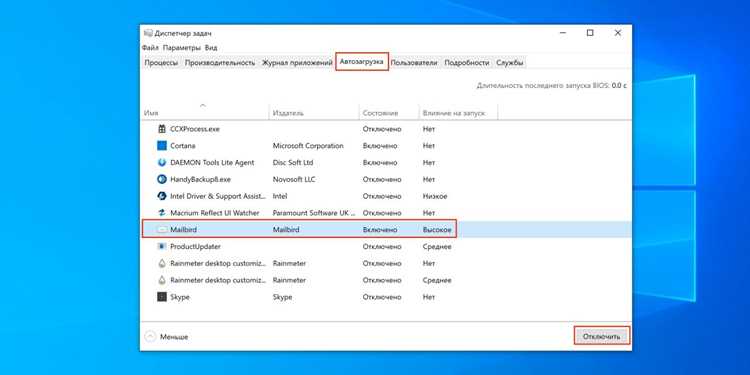
Registry monitor может добавлять или изменять записи в системных разделах реестра, отвечающих за автоматический запуск программ при загрузке Windows. Эти записи позволяют службе запускаться до входа пользователя в систему и выполнять контроль за изменениями реестра с первых этапов работы ОС.
Основные пути, где обычно встречаются записи, связанные с Registry monitor:
| Раздел реестра | Назначение |
|---|---|
| HKEY_LOCAL_MACHINE\Software\Microsoft\Windows\CurrentVersion\Run | Запускает процесс Registry monitor для всех пользователей при старте Windows. |
| HKEY_CURRENT_USER\Software\Microsoft\Windows\CurrentVersion\Run | Создаёт запись для индивидуального профиля пользователя. |
| HKEY_LOCAL_MACHINE\System\CurrentControlSet\Services | Используется при регистрации службы, запускаемой как системный процесс до входа в систему. |
| HKEY_LOCAL_MACHINE\Software\Microsoft\Windows NT\CurrentVersion\Winlogon | Позволяет интегрировать службу с процессом входа в Windows, обеспечивая мониторинг параметров безопасности. |
Проверка этих разделов помогает определить, является ли процесс системным компонентом или сторонним приложением. Для анализа рекомендуется использовать встроенную утилиту msconfig или раздел «Автозагрузка» в диспетчере задач, а также просматривать пути и цифровые подписи исполняемых файлов, связанных с Registry monitor.
Почему процесс Registry monitor запускается автоматически при старте системы
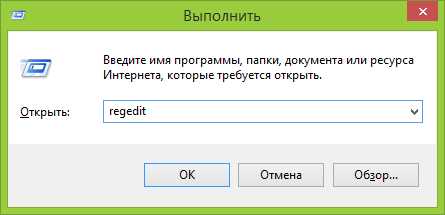
Registry monitor активируется при загрузке Windows, поскольку ему необходимо контролировать состояние реестра с момента запуска системы. Это обеспечивает отслеживание любых изменений, в том числе тех, которые выполняются до входа пользователя в систему.
Основные причины автоматического запуска процесса:
- служба зарегистрирована в системном разделе HKEY_LOCAL_MACHINE\System\CurrentControlSet\Services как постоянный компонент Windows;
- программа, использующая Registry monitor, требует постоянного доступа к ключам автозагрузки и безопасности;
- в настройках установлен параметр автоматического старта для фонового контроля реестра;
- служба задействована антивирусом, системным оптимизатором или средством восстановления настроек;
- механизм реализован на уровне драйвера и запускается до пользовательских процессов.
Если процесс Registry monitor отсутствует в списке стандартных служб Microsoft, его стоит проверить с помощью Диспетчера задач и утилиты Autoruns. Определение местоположения исполняемого файла и издателя поможет установить, относится ли он к системе или был добавлен сторонним приложением.
Для предотвращения нежелательного автозапуска можно изменить соответствующие ключи реестра или отключить службу через services.msc, предварительно убедившись, что она не влияет на работу критических компонентов Windows.
Способы проверки подлинности и источника файла Registry monitor
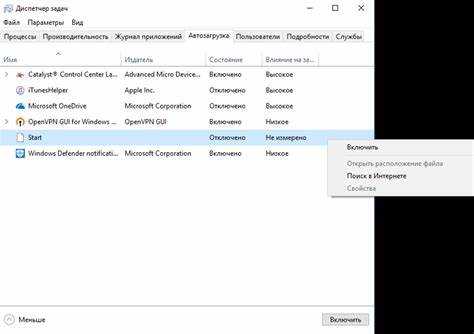
Определить происхождение Registry monitor можно через свойства файла и системные инструменты Windows. Проверка необходима для исключения подмены системного процесса вредоносным аналогом.
1. Проверка цифровой подписи. Откройте свойства исполняемого файла, перейдите во вкладку «Цифровые подписи» и убедитесь, что издателем является Microsoft Corporation или другой известный разработчик. Отсутствие подписи или неизвестный издатель указывают на возможное вмешательство стороннего ПО.
2. Анализ расположения файла. Оригинальные файлы Registry monitor обычно находятся в каталоге C:\Windows\System32 или C:\Program Files. Нахождение процесса в папках временных файлов или пользовательских каталогах требует проверки на вирусы.
3. Сравнение контрольных сумм. С помощью утилит PowerShell или сторонних инструментов можно вычислить хэш SHA-256 и сопоставить его с официальными значениями из базы Microsoft или антивирусных сервисов.
4. Использование системных средств диагностики. В диспетчере задач откройте свойства процесса и проверьте путь к файлу. Через Windows Defender или VirusTotal можно выполнить дополнительное сканирование.
При обнаружении подозрительного экземпляра Registry monitor следует изолировать его, удалить из автозагрузки и выполнить полное сканирование системы. Перед удалением важно убедиться, что процесс не связан с установленными антивирусами или системными утилитами.
Как отключить Registry monitor из автозагрузки безопасным способом
Перед отключением Registry monitor необходимо убедиться, что процесс не относится к системным компонентам Windows или антивирусному программному обеспечению. Проверку выполняют через «Диспетчер задач» или утилиту Autoruns, где указано точное расположение исполняемого файла и издатель.
Для временного отключения процесса можно воспользоваться стандартными средствами:
1. Откройте Диспетчер задач → вкладка «Автозагрузка».
Выберите строку с Registry monitor и нажмите «Отключить».
Изменения вступят в силу после перезагрузки системы.
2. Через редактор реестра:
Запустите regedit и удалите или измените параметр, связанный с Registry monitor, в разделах:
HKEY_LOCAL_MACHINE\Software\Microsoft\Windows\CurrentVersion\Run
HKEY_CURRENT_USER\Software\Microsoft\Windows\CurrentVersion\Run
Удаление записи должно выполняться только после создания резервной копии реестра: меню «Файл» → «Экспорт».
3. Через консоль управления службами:
Откройте services.msc, найдите службу, связанную с Registry monitor, измените тип запуска на «Вручную» или «Отключено», затем перезапустите компьютер.
Безопасное отключение предполагает сохранение возможности восстановить процесс при необходимости. Поэтому вместо удаления рекомендуется изменить параметры запуска, чтобы исключить его автозагрузку без риска повреждения системных настроек.
Возможные причины сбоев и высокая нагрузка от процесса Registry monitor

Registry monitor может создавать высокую нагрузку на систему и вызывать сбои при чрезмерной активности или конфликте с другими процессами. Основные причины:
1. Частые изменения реестра. Программы, активно модифицирующие ключи автозагрузки, увеличивают количество событий, обрабатываемых Registry monitor, что приводит к росту использования процессора и памяти.
2. Сторонние или вредоносные программы. Неавторизованные процессы, подменяющие системные файлы, могут инициировать постоянные события, вызывая зависания или ошибки службы.
3. Конфликты с антивирусами и оптимизаторами. Одновременный контроль одних и тех же разделов реестра разными утилитами повышает нагрузку и может приводить к сбоям.
4. Ошибки файлов или повреждение реестра. Некорректные записи, повреждённые ключи или отсутствие доступа к защищённым разделам вызывают остановку службы или её нестабильную работу.
Для снижения нагрузки рекомендуется:
— Проверить подпись и расположение файла Registry monitor, исключить сторонние версии.
— Ограничить автозапуск ненужных программ через «Диспетчер задач» или Autoruns.
— Использовать системные средства для исправления ошибок реестра и оптимизации диска.
— Контролировать работу антивирусов и других утилит, чтобы исключить конфликты в мониторинге ключей.
Вопрос-ответ:
Что такое Registry monitor и зачем он нужен в автозагрузке?
Registry monitor — это процесс, который следит за изменениями в системном реестре Windows. В автозагрузке он появляется, чтобы контролировать ключи и параметры, отвечающие за запуск программ, и фиксировать их модификации с момента старта системы.
Как понять, что Registry monitor не является вредоносным процессом?
Для проверки подлинности нужно изучить путь к исполняемому файлу и цифровую подпись. Оригинальные файлы расположены в C:\Windows\System32 или C:\Program Files и подписаны Microsoft. Отсутствие подписи или расположение в подозрительных папках может указывать на угрозу.
Можно ли отключить Registry monitor без ущерба для системы?
Да, безопасное отключение возможно через «Диспетчер задач» → вкладка «Автозагрузка» или через services.msc, изменив тип запуска на «Вручную» или «Отключено». Перед изменением рекомендуется убедиться, что процесс не связан с антивирусом или системными утилитами.
Почему Registry monitor может создавать высокую нагрузку на систему?
Высокая нагрузка возникает, когда процесс обрабатывает большое количество событий реестра, особенно если сторонние приложения часто изменяют ключи автозагрузки. Конфликты с антивирусами и повреждённые записи реестра также могут приводить к зависаниям и увеличенному использованию ресурсов.
Какие разделы реестра контролирует Registry monitor?
Процесс отслеживает ключи в разделах: HKEY_LOCAL_MACHINE\Software\Microsoft\Windows\CurrentVersion\Run, HKEY_CURRENT_USER\Software\Microsoft\Windows\CurrentVersion\Run, HKEY_LOCAL_MACHINE\System\CurrentControlSet\Services и HKEY_LOCAL_MACHINE\Software\Microsoft\Windows NT\CurrentVersion\Winlogon. Эти ветви отвечают за автозапуск программ и запуск служб при старте системы.

 Загрузка...