Содержание статьи
Сообщение Result quit в AnyDesk означает, что сеанс был завершён с ошибкой до установления стабильного соединения. Проблема встречается как при подключении к удалённому устройству, так и при приёме входящих запросов. Чаще всего она связана с настройками сети, несовместимостью версий программы или ограничениями на уровне системы безопасности.
Ошибка может возникать при низкой скорости соединения, разрыве VPN-туннеля, блокировке портов антивирусом или межсетевым экраном. В некоторых случаях она появляется из-за повреждённых файлов клиента AnyDesk или некорректной авторизации на сервере. Чтобы точно определить источник, важно проверить состояние сети, параметры приложения и версии установленных компонентов.
Исправить Result quit можно, обновив AnyDesk до актуальной сборки, очистив кэш подключения и настроив сетевые порты, используемые программой. При регулярных сбоях стоит временно отключить антивирус, протестировать работу через мобильный интернет или переустановить клиент с полным удалением профилей. Эти действия позволяют восстановить стабильное соединение и предотвратить повторное появление ошибки.
Что означает сообщение Result quit в AnyDesk и в каких случаях появляется
Сообщение Result quit в AnyDesk сообщает о принудительном завершении соединения или невозможности установить сессию. Оно фиксируется на этапе обмена ключами или после короткой попытки подключения к удалённому устройству. Программа прерывает процесс, не получив подтверждения связи от клиента или сервера.
Чаще всего ошибка появляется в следующих ситуациях:
- нестабильное или прерванное интернет-соединение на одном из устройств;
- использование устаревшей версии AnyDesk, несовместимой с сервером;
- завершение сеанса пользователем на удалённой стороне до подтверждения соединения;
- блокировка трафика антивирусом, файрволом или прокси-сервером;
- ошибка при проверке идентификатора AnyDesk или сессии безопасности;
- ограничения со стороны корпоративной сети или системной политики Windows.
Если Result quit появляется сразу после нажатия «Подключиться», стоит проверить активность удалённого устройства и разрешения на доступ. При периодическом повторении ошибки важно протестировать стабильность канала связи и убедиться, что обе стороны используют одинаковые версии AnyDesk.
Основные причины появления ошибки Result quit при подключении
Ошибка Result quit чаще всего связана с нарушением сетевого взаимодействия или конфликтами между версиями программы. Для точного определения источника сбоя полезно рассмотреть наиболее частые причины.
| Причина | Описание | Рекомендация |
|---|---|---|
| Нестабильное интернет-соединение | Пакеты данных теряются при установке связи, сессия обрывается на этапе инициализации. | Проверить скорость и стабильность соединения, перезапустить маршрутизатор или сменить сеть. |
| Несовместимость версий AnyDesk | Клиенты разных сборок могут использовать разные протоколы шифрования и авторизации. | Обновить приложение на обеих сторонах до последней версии. |
| Блокировка трафика антивирусом или файрволом | Сетевой фильтр прерывает соединение, воспринимая AnyDesk как подозрительный процесс. | Добавить AnyDesk в список исключений антивируса и разрешить порты 80, 443 и 6568. |
| Ошибки в кэше и профилях приложения | Повреждённые временные файлы мешают корректной идентификации клиента. | Очистить папку с настройками AnyDesk в каталоге AppData и перезапустить программу. |
| Ограничения корпоративной сети | Администратор может заблокировать внешние подключения по политике безопасности. | Проверить разрешения в сетевой политике и согласовать доступ с IT-отделом. |
| Повреждение системных библиотек | Неисправные компоненты Windows Sockets или устаревшие драйверы сетевого адаптера вызывают сбой. | Переустановить драйвер сетевой карты и выполнить сброс стека TCP/IP. |
Понимание конкретной причины появления Result quit позволяет быстро устранить проблему и восстановить стабильное подключение.
Проблемы с сетью и интернетом как источник ошибки Result quit
Ошибка Result quit нередко связана с нестабильным интернет-соединением, задержками передачи пакетов и потерей сигнала. AnyDesk требует постоянного обмена данными между устройствами, и любое кратковременное прерывание может привести к завершению сеанса.
Наиболее частые сетевые причины включают:
- высокую задержку при подключении к серверам AnyDesk;
- динамические перебои в работе маршрутизатора или точки доступа Wi-Fi;
- сбои в DNS-разрешении адресов сервера AnyDesk;
- ограничение скорости соединения со стороны провайдера или VPN;
- блокировку UDP-трафика межсетевым экраном или NAT-шлюзом.
Для устранения подобных сбоев стоит выполнить проверку скорости соединения с помощью онлайн-сервисов и убедиться, что пинг до серверов AnyDesk не превышает 100–150 мс. Если соединение идёт через Wi-Fi, желательно подключиться по кабелю Ethernet и исключить использование общественных сетей.
При стабильных потерях пакетов помогает смена DNS-серверов на публичные, например Google (8.8.8.8 и 8.8.4.4) или Cloudflare (1.1.1.1). Если используется VPN, его следует временно отключить для исключения влияния туннелирования. При постоянных обрывах стоит протестировать связь на другом устройстве и, при необходимости, обратиться к провайдеру для проверки линии.
Настройки AnyDesk, влияющие на появление Result quit
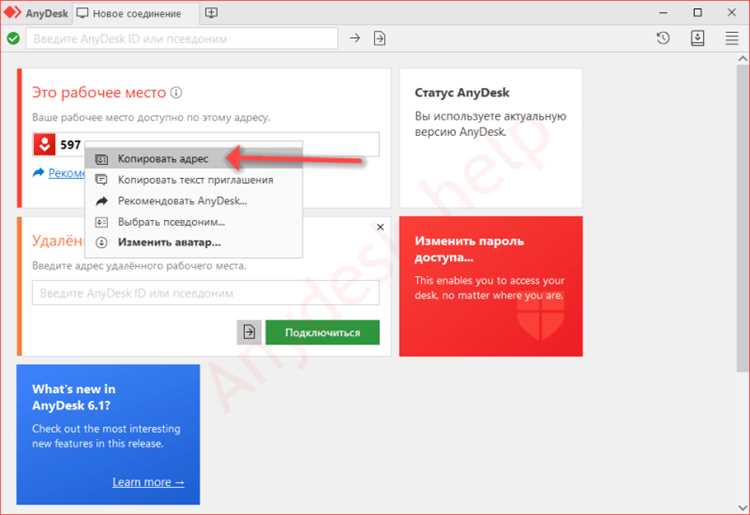
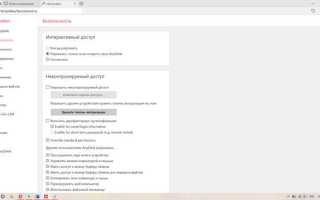
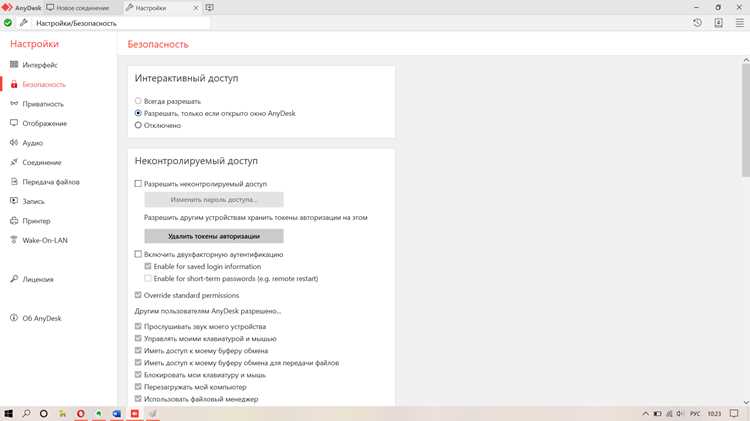
Некорректные параметры AnyDesk часто становятся причиной ошибки Result quit. Неверно заданные разрешения доступа, ограничения по сессиям или изменённые сетевые настройки могут препятствовать установлению соединения.
Основные элементы конфигурации, влияющие на стабильность подключения:
- Сетевой режим. Если активирован параметр «Использовать прямое соединение», но NAT или файрвол блокирует UDP-трафик, программа завершает попытку связи. В этом случае рекомендуется включить режим работы через сервер AnyDesk.
- Безопасный доступ. Ошибка может появиться при использовании пароля, не совпадающего с сохранённым в профиле удалённого устройства. Следует проверить раздел «Параметры безопасности» и обновить данные авторизации.
- Ограничение подключений. В разделе «Права доступа» возможно включено ограничение для входящих запросов или запрещено управление клавиатурой и мышью. При таких настройках клиент завершает сеанс с кодом Result quit.
- Параметры прокси. Неверная конфигурация прокси-сервера или ручное указание устаревшего адреса приводит к разрыву соединения. Лучше задать «Автоматическое определение параметров прокси».
- Качество изображения и пропускная способность. При слишком высоком значении битрейта на слабом канале сеть перегружается, и AnyDesk завершает сессию. Оптимальным считается выбор параметра «Сбалансированное качество».
После изменения конфигурации рекомендуется перезапустить программу и проверить соединение через тестовый сеанс. При повторном появлении ошибки стоит сбросить параметры до стандартных, удалив конфигурационные файлы из каталога %AppData%\AnyDesk.
Как устранить ошибку Result quit вручную шаг за шагом
-
Проверьте физическое соединение: подключите удалённое и локальное устройство по Ethernet или переключитесь на мобильный hotspot. Если проблема исчезает при кабельном подключении, причина – качество Wi-Fi или роутера.
-
Проведите быструю сетевую диагностику: выполните команды ping 1.1.1.1 и tracert anydesk.com (Windows) или ping 1.1.1.1 и traceroute anydesk.com (Linux/macOS). Фиксируйте потерю пакетов и задержки выше 100–150 мс.
-
Сбросьте сетевые настройки Windows: в командной строке с правами администратора выполните ipconfig /flushdns, затем netsh winsock reset и netsh int ip reset, после чего перезагрузите компьютер.
-
Проверьте DNS и прокси: временно замените DNS на Cloudflare (1.1.1.1) или Google (8.8.8.8), в AnyDesk в разделе «Сеть/Прокси» выставьте «Автоматически» или отключите прокси для теста.
-
Отключите VPN и тестируйте: деактивируйте VPN/тоннель и проверьте подключение. Если исчезает ошибка, настройте VPN так, чтобы не блокировал UDP и порты, используемые AnyDesk.
-
Проверьте файрвол и антивирус: временно отключите сторонний антивирус и встроенный фаервол или добавьте в исключения AnyDesk.exe. Разрешите исходящие и входящие соединения по TCP 80, 443 и порту AnyDesk (если указано в вашей конфигурации), а также UDP-трафик.
-
Сверьте версии AnyDesk на обеих сторонах: обновите клиент до последней официальной сборки. Несоответствие версий может приводить к ошибкам авторизации и разрыву сессии.
-
Очистите конфигурацию AnyDesk: закройте программу, удалите папку настроек %AppData%\AnyDesk (сделайте резервную копию при необходимости) и перезапустите клиент. Эта операция устраняет повреждённые кэши и профили.
-
Полная переустановка: удалите AnyDesk через «Программы и компоненты», затем скачайте свежий установщик с официального сайта и установите заново. При установке выбирайте режим «для всех пользователей», если требуется постоянный доступ.
-
Проверьте драйвер сетевой карты и стек TCP/IP: обновите драйвер NIC через диспетчер устройств или сайт производителя. Если проблема остаётся, откатите драйвер к предыдущей версии и повторно выполните сброс стека TCP/IP.
-
Соберите логи и протестируйте на другом устройстве: запустите AnyDesk на втором компьютере или смартфоне и попробуйте подключиться к той же цели. Если проблема воспроизводится, сохраните логи из папки %AppData%\AnyDesk для анализа или отправки в техподдержку.
-
Обратитесь в поддержку с точной информацией: укажите даты и время попыток, результаты ping/tracert, версии AnyDesk и приложите логи. Запросите проверку маршрута и наличия блокировок со стороны серверов провайдера.
Дополнительные методы устранения Result quit: обновление, переустановка, поддержка
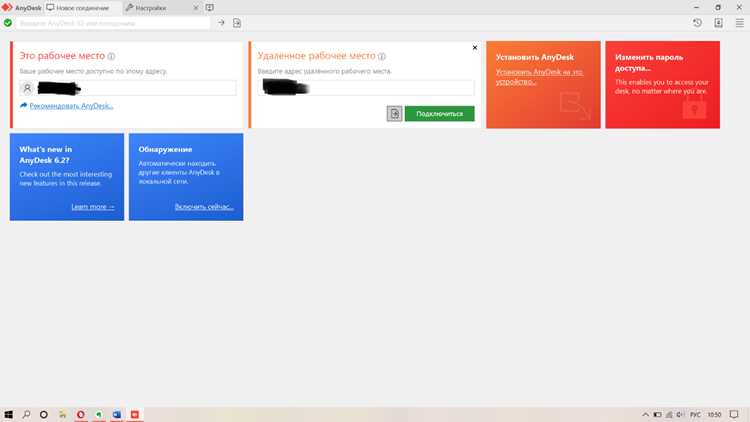
Если ошибка Result quit не исчезает после стандартных действий, необходимо проверить актуальность версии AnyDesk и состояние установленных компонентов. Несовместимость сборок клиента и сервера часто вызывает разрывы сеансов и ошибки авторизации.
Обновление программы выполняется через меню AnyDesk – пункт «Проверить обновления». После скачивания новой версии рекомендуется перезапустить систему. На корпоративных устройствах лучше использовать офлайн-установщик с официального сайта, чтобы избежать проблем с обновлением через прокси.
Переустановка требуется при повреждённых настройках или системных файлах. Для этого:
- удалите AnyDesk через «Программы и компоненты»;
- очистите каталоги %AppData%\AnyDesk и C:\ProgramData\AnyDesk;
- загрузите свежий установщик с официального ресурса;
- установите программу от имени администратора и при необходимости включите автозапуск службы.
Обращение в техническую поддержку оправдано, если ошибка сохраняется на нескольких устройствах. В обращении указываются:
- версия AnyDesk и операционной системы;
- время и частота возникновения ошибки;
- результаты команд ping anydesk.com и tracert anydesk.com;
- логи из каталога %AppData%\AnyDesk\ad.trace.
Перед отправкой запроса стоит приложить скриншот ошибки и короткое описание сетевой конфигурации. Это позволяет специалистам точно определить источник сбоя и предложить корректирующие настройки для конкретного сценария.
Вопрос-ответ:
Почему в AnyDesk появляется сообщение Result quit сразу после нажатия на кнопку «Подключиться»?
Такое поведение чаще связано с нестабильным интернетом или блокировкой соединения антивирусом. Проверьте, открываются ли сайты без задержек, а также добавьте AnyDesk в исключения защитного ПО. Если ошибка сохраняется, попробуйте временно отключить VPN или сменить сеть.
Может ли ошибка Result quit быть вызвана разными версиями AnyDesk на компьютерах?
Да, несовместимость версий встречается часто. Если одна сторона использует устаревший клиент, а другая — свежую сборку, сервер AnyDesk может отклонить соединение. Решение — обновить программу на обоих устройствах через встроенный обновитель или скачать последнюю версию с официального сайта.
Как проверить, связана ли ошибка Result quit с настройками сети?
Для диагностики выполните команду ping anydesk.com и проверьте наличие потерь пакетов. При больших задержках стоит перезапустить маршрутизатор и заменить DNS на Google (8.8.8.8) или Cloudflare (1.1.1.1). Также проверьте, не активирован ли прокси, который может прерывать соединение.
Помогает ли переустановка AnyDesk при ошибке Result quit?
Да, если повреждены внутренние файлы или кэш программы. Удалите AnyDesk полностью, очистите папку %AppData%\AnyDesk и установите заново свежую версию. После этого проверьте подключение через тестовую сессию. В большинстве случаев ошибка исчезает.
Что делать, если ошибка Result quit появляется только при подключении к одному конкретному устройству?
В этом случае проверьте настройки безопасности на удалённом компьютере: возможно, включено ограничение входящих подключений или используется пароль, не совпадающий с сохранённым. Также убедитесь, что устройство в сети и не находится в спящем режиме. Если проблема остаётся, сбросьте параметры AnyDesk на обеих сторонах и попробуйте повторное подключение.
Почему AnyDesk пишет Result quit, если интернет работает нормально?
Интернет может быть стабильным для браузера, но не для постоянного обмена данными, который использует AnyDesk. Проверьте, не блокируется ли UDP-трафик на маршрутизаторе или межсетевом экране. Иногда сбой вызывают нестандартные DNS-серверы, фильтрация пакетов провайдером или включённый режим энергосбережения сетевого адаптера. Отключите временно антивирус, сбросьте сетевые настройки и повторите подключение. Если ошибка остаётся, используйте мобильную сеть для проверки маршрута до серверов AnyDesk.

 Загрузка...