Содержание статьи

Принтер Samsung SCX 3205W предлагает удобную возможность подключения к Wi-Fi сети, что позволяет печатать документы без необходимости физического подключения к компьютеру. Это особенно полезно, если у вас несколько устройств, которые могут использовать один принтер. В этой статье подробно описаны шаги, которые помогут настроить принтер для работы через Wi-Fi.
Для успешного подключения необходимо выполнить несколько важных действий. Прежде всего, убедитесь, что ваш принтер включен и находится в пределах действия сети Wi-Fi. Также потребуется доступ к настройкам маршрутизатора для получения необходимой информации о сети, такой как SSID и пароль.
Чтобы минимизировать время на настройку и избежать ошибок, следуйте пошаговым инструкциям, описанным в статье. Мы рассмотрим разные способы подключения, включая использование WPS и ручные настройки через меню принтера. Если возникнут трудности, в статье приведены рекомендации по устранению распространённых проблем.
Подготовка принтера к подключению к Wi Fi
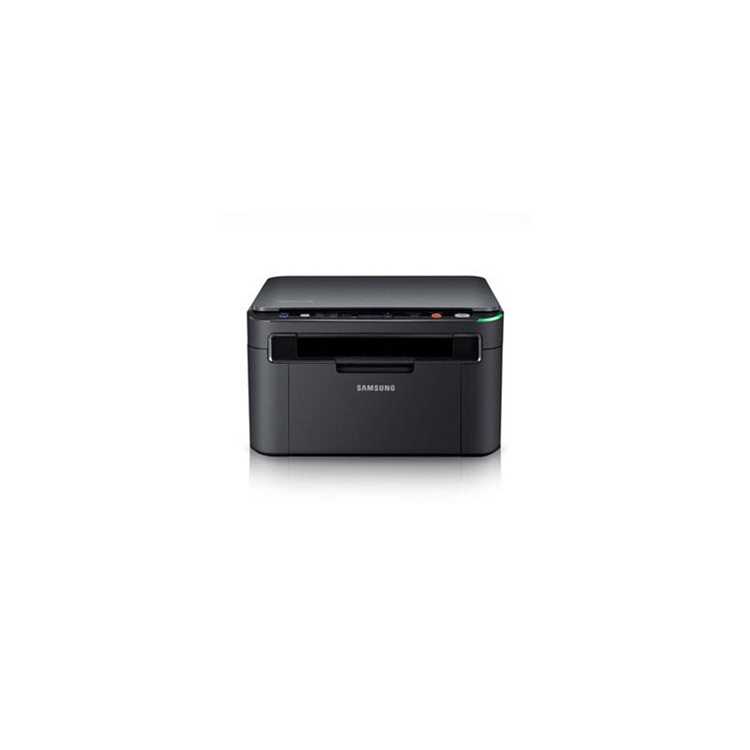
Перед тем как подключить принтер Samsung SCX 3205W к Wi-Fi сети, важно подготовить устройство и убедиться, что оно готово к настройке. Во-первых, убедитесь, что принтер включен и находится в рабочем состоянии. Для этого на передней панели должно загореться основное светодиодное индикаторное освещение.
Также проверьте наличие бумаги в лотке и уровень чернил или тонера, чтобы избежать неудобств в процессе работы. Подготовка к подключению включает проверку версии прошивки устройства. Для этого необходимо войти в меню принтера через его панель управления и убедиться, что версия прошивки актуальна. Если версия устарела, обновите прошивку, скачав последнюю версию с официального сайта Samsung.
Проверьте, что ваш маршрутизатор работает нормально и поддерживает стандарт Wi-Fi, совместимый с принтером (например, поддержка WPA2). Принтер поддерживает соединение только с 2.4 GHz сетями, поэтому убедитесь, что ваш маршрутизатор настроен на работу в этом диапазоне частот. Также подготовьте информацию о вашей сети Wi-Fi: имя сети (SSID) и пароль.
На этом этапе убедитесь, что принтер находится в радиусе действия вашей сети Wi-Fi, и что сигнал достаточно сильный для стабильного подключения. Это важно, так как слабый сигнал может привести к потере соединения в процессе настройки.
Настройка сети на принтере Samsung SCX 3205W
После подготовки принтера и проверки совместимости с вашей сетью, можно перейти к настройке подключения к Wi-Fi. Процесс включает в себя несколько шагов, которые можно выполнить через панель управления устройства.
Чтобы начать настройку сети, выполните следующие действия:
- На панели управления принтера нажмите кнопку Menu, затем выберите пункт Network с помощью стрелок.
- Выберите Wireless, чтобы перейти к настройке беспроводного соединения.
- Принтер отобразит список доступных сетей Wi-Fi. Используйте стрелки, чтобы выбрать нужную сеть, и нажмите OK.
- Когда появится запрос на ввод пароля, введите его с помощью клавиш на панели управления. Для этого используйте стрелки и кнопки, чтобы вводить символы.
- После ввода пароля нажмите OK, чтобы подключиться к выбранной сети.
Если при настройке сети возникли сложности, убедитесь, что на вашем маршрутизаторе не включена фильтрация MAC-адресов, иначе принтер может не подключиться. Также проверьте, что сеть Wi-Fi работает в диапазоне 2.4 GHz, так как принтер не поддерживает 5 GHz.
После успешного подключения принтер должен отобразить сообщение о том, что подключение выполнено успешно. Если принтер не может подключиться к сети, повторите попытку или проверьте настройки маршрутизатора и параметры безопасности сети.
Как найти и подключиться к Wi-Fi сети через меню принтера
Чтобы подключить принтер Samsung SCX 3205W к Wi-Fi, нужно найти вашу сеть и правильно настроить соединение через меню на дисплее устройства. Следуйте этим шагам:
- Включите принтер и убедитесь, что он готов к настройке. На экране должна появиться основная информация о состоянии устройства.
- Нажмите кнопку Menu на панели управления принтером. Это откроет меню настройки.
- Используя стрелки на панели управления, выберите пункт Network и нажмите OK.
- Перейдите в раздел Wireless с помощью стрелок и подтвердите выбор, нажав OK.
- Выберите Scan Network, чтобы принтер начал поиск доступных сетей Wi-Fi. Этот процесс займет несколько секунд.
- После завершения поиска на экране появится список доступных сетей. Используйте стрелки, чтобы выбрать вашу сеть, и нажмите OK.
- Когда система запросит пароль, введите его с помощью кнопок на панели управления. Для удобства можно использовать стрелки для перемещения по символам.
- После ввода пароля подтвердите выбор, нажав OK. Принтер начнет подключение к выбранной сети.
Если подключение прошло успешно, на экране отобразится сообщение о подключении к сети. В случае ошибки проверьте правильность введенного пароля или настройки вашего маршрутизатора.
Этот метод подключения подходит для большинства пользователей, так как все действия выполняются прямо на панели управления принтера, без необходимости использовать дополнительные устройства или приложения.
Использование WPS для быстрого подключения к сети
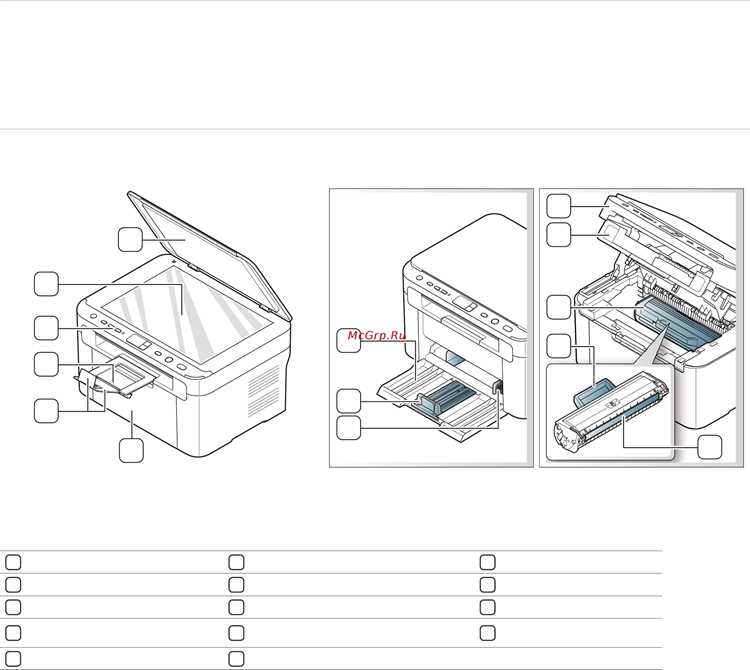
Чтобы подключить принтер к сети с помощью WPS, выполните следующие шаги:
- Убедитесь, что ваш маршрутизатор поддерживает WPS и функция WPS активирована. Обычно на маршрутизаторе есть специальная кнопка WPS или индикатор, который сообщает, что функция включена.
- На принтере Samsung SCX 3205W нажмите кнопку Menu и выберите пункт Network с помощью стрелок.
- Перейдите в раздел Wireless и выберите WPS для начала процесса подключения.
- После выбора WPS принтер будет готов к подключению. В этот момент нажмите кнопку WPS на вашем маршрутизаторе. Обычно кнопка WPS находится на задней или боковой панели устройства.
- В течение 2 минут после нажатия кнопки WPS на маршрутизаторе принтер автоматически подключится к сети. На экране принтера появится сообщение об успешном подключении.
Этот метод значительно упрощает процесс подключения, поскольку вам не нужно вводить пароль вручную. Важно отметить, что WPS работает только с маршрутизаторами, поддерживающими эту функцию, и при наличии правильных настроек на принтере и маршрутизаторе.
Если принтер не может подключиться через WPS, убедитесь, что на маршрутизаторе нет ограничений, таких как фильтрация MAC-адресов или другие настройки безопасности, которые могут помешать установлению соединения.
Устранение проблем с подключением принтера к Wi-Fi
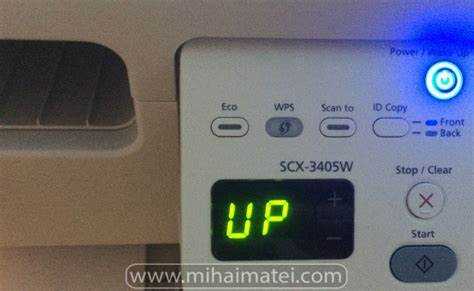
Если принтер Samsung SCX 3205W не может подключиться к Wi-Fi сети, это может быть связано с несколькими причинами. Рассмотрим шаги для устранения основных проблем.
1. Проверьте настройки маршрутизатора: Убедитесь, что ваш маршрутизатор поддерживает сеть 2.4 GHz, так как принтер не работает с сетями 5 GHz. Также проверьте, что функция WPS активирована, если вы используете этот метод подключения.
2. Проверьте пароль Wi-Fi: Неверно введенный пароль – одна из самых частых причин, по которой принтер не подключается к сети. Убедитесь, что вводите пароль корректно, включая символы верхнего и нижнего регистра.
3. Перезагрузите устройства: Иногда проблемы с подключением могут быть вызваны временными сбоями. Перезагрузите как принтер, так и маршрутизатор, чтобы устранить возможные ошибки соединения.
4. Убедитесь в правильности настроек безопасности: Если на маршрутизаторе используется фильтрация MAC-адресов, убедитесь, что MAC-адрес вашего принтера добавлен в список разрешенных устройств. Также проверьте тип безопасности сети (например, WPA2), который должен совпадать с настройками на принтере.
5. Обновите прошивку принтера: Иногда старые версии прошивки могут вызывать проблемы с подключением. Скачайте последнюю версию прошивки с официального сайта Samsung и обновите принтер.
6. Проверка диапазона сигнала: Убедитесь, что принтер находится в пределах действия сети Wi-Fi и сигнал достаточно сильный для стабильного подключения. Если сигнал слишком слабый, попробуйте переместить принтер ближе к маршрутизатору.
7. Сброс настроек принтера: Если ни одно из решений не помогло, вы можете попробовать сбросить настройки сети принтера к заводским. Для этого перейдите в меню принтера, выберите пункт сброса настроек и повторите процесс подключения.
Следуя этим рекомендациям, вы сможете решить большинство проблем с подключением принтера к Wi-Fi. Если проблемы сохраняются, обратитесь в техническую поддержку Samsung для получения дополнительной помощи.
Проверка и тестирование подключения принтера к Wi-Fi сети
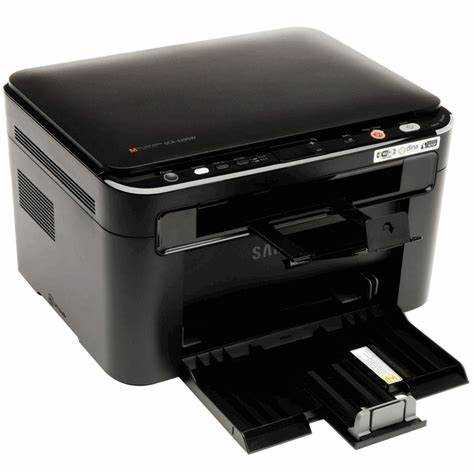
После того как вы подключили принтер Samsung SCX 3205W к Wi-Fi сети, важно убедиться, что соединение работает корректно. Для этого выполните несколько простых шагов для тестирования.
1. Проверка статуса соединения: На экране принтера должно отобразиться сообщение о том, что устройство подключено к сети Wi-Fi. Если подключение прошло успешно, будет указано имя сети (SSID), к которой подключен принтер.
2. Печать отчета о состоянии сети: Принтер Samsung SCX 3205W позволяет распечатать отчет о текущем состоянии соединения. Для этого выполните следующие действия:
- Перейдите в меню принтера с помощью кнопки Menu.
- Выберите пункт Network, затем Network Status.
- Нажмите OK, чтобы распечатать отчет.
Отчет покажет информацию о текущем подключении, включая статус Wi-Fi и IP-адрес устройства.
3. Тестирование печати: Попробуйте распечатать документ с одного из ваших устройств (компьютера или смартфона), чтобы убедиться, что принтер работает через Wi-Fi. Если печать выполняется без ошибок, значит подключение успешно.
4. Проверка скорости и стабильности соединения: Если печать занимает слишком много времени или не происходит вообще, проверьте сигнал Wi-Fi в месте установки принтера. Проблемы с медленным или нестабильным соединением могут быть вызваны слабым сигналом. Переместите принтер ближе к маршрутизатору или убедитесь, что нет помех от других устройств.
5. Устранение возможных ошибок: Если принтер не подключается или не реагирует на команды с устройства, перезагрузите его и маршрутизатор, чтобы устранить временные сбои. Также проверьте правильность введенного пароля Wi-Fi или используйте метод WPS для переподключения.
После выполнения этих шагов вы сможете удостовериться в успешности подключения принтера к Wi-Fi и в его правильной работе в сети.
Вопрос-ответ:
Как подключить принтер Samsung SCX 3205W к Wi-Fi сети?
Для подключения принтера Samsung SCX 3205W к Wi-Fi сети нужно сначала убедиться, что маршрутизатор работает на частоте 2.4 GHz, так как принтер не поддерживает 5 GHz. Затем через меню на панели управления принтера выберите пункт «Сеть», затем «Беспроводное соединение». Принтер начнёт поиск доступных сетей, после чего вам нужно выбрать свою сеть и ввести пароль.
Почему принтер Samsung SCX 3205W не может подключиться к Wi-Fi?
Причин может быть несколько. Во-первых, проверьте, не используется ли на маршрутизаторе фильтрация MAC-адресов. Также убедитесь, что сеть работает на частоте 2.4 GHz. Важно, чтобы пароль для сети был введен правильно, включая все символы верхнего и нижнего регистра. Если принтер всё равно не подключается, попробуйте перезагрузить маршрутизатор и принтер, а затем повторить процесс подключения.
Что делать, если принтер не находит Wi-Fi сеть?
Если принтер не может найти вашу Wi-Fi сеть, убедитесь, что она не скрыта (SSID) и что ваш маршрутизатор работает в диапазоне 2.4 GHz. Попробуйте перезагрузить принтер и маршрутизатор, а также убедитесь, что сигнал Wi-Fi достаточно силён, чтобы принтер мог подключиться. Также проверьте, что маршрутизатор не ограничивает подключение новых устройств.
Можно ли подключить принтер Samsung SCX 3205W к Wi-Fi через WPS?
Да, принтер поддерживает WPS (Wi-Fi Protected Setup) для быстрого подключения к сети. Чтобы использовать WPS, сначала выберите пункт «Сеть» на панели управления принтера, затем активируйте «WPS». На маршрутизаторе нажмите кнопку WPS в течение 2 минут. Принтер автоматически подключится к сети без необходимости вводить пароль.
Как проверить, что принтер Samsung SCX 3205W подключен к Wi-Fi?
Чтобы проверить статус подключения, распечатайте отчет о сети через меню принтера. Для этого выберите пункт «Сеть» в меню и выберите «Статус сети». В отчете будет указано имя сети и другие данные о подключении. Также можно проверить статус через панель управления принтера, где отобразится сообщение о успешном подключении.

 Загрузка...