Содержание статьи
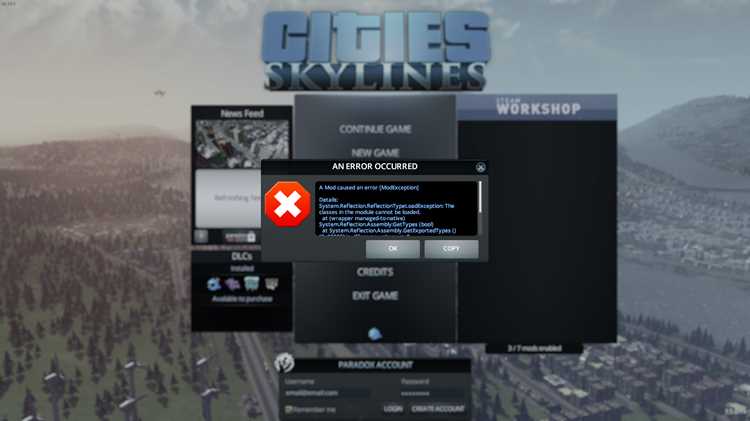
Ошибка SideBySide 33 указывает на проблему с компонентами, необходимыми для запуска приложений, использующих библиотеки Microsoft Visual C++. Чаще всего сбой возникает из-за отсутствия или повреждения файлов сборок WinSxS и некорректных записей в манифестах программ.
В журнале событий Windows ошибка фиксируется с кодом 33 и сообщением о невозможности загрузить определённую зависимость. Это может быть связано с устаревшими версиями Visual C++ Redistributable, повреждёнными системными файлами или вмешательством сторонних утилит.
Для устранения ошибки требуется проверить целостность системных библиотек, восстановить нужные пакеты Visual C++, а при необходимости – переустановить конфликтующие компоненты. В некоторых случаях помогает обновление XML Parser или ручная регистрация библиотек, указанных в журнале событий.
Причины возникновения ошибки Sidebyside 33 в Windows
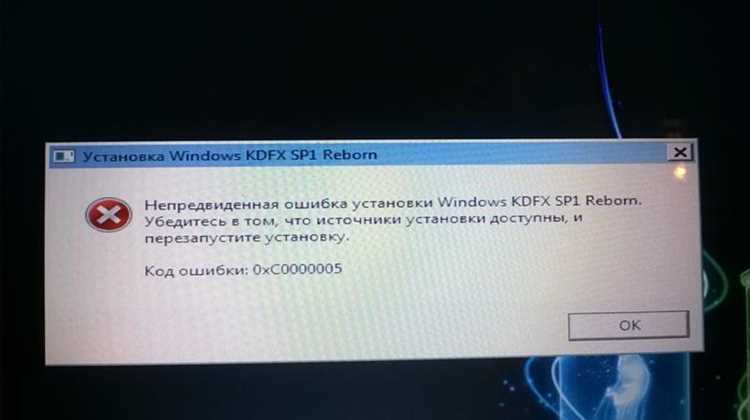
Проблема нередко возникает после обновлений системы, удаления старых пакетов Visual C++ или установки несовместимого программного обеспечения. Также ошибка фиксируется при нарушении целостности системных файлов или повреждении манифестов зависимостей.
| Причина | Описание |
|---|---|
| Отсутствие нужной версии Visual C++ Redistributable | Приложение обращается к библиотеке, не установленной в системе. |
| Повреждение файлов WinSxS | Системные сборки не могут быть загружены из-за ошибок в структуре папки. |
| Ошибки в манифесте приложения | Файл конфигурации содержит неверные ссылки на версии сборок или зависимостей. |
| Сторонние утилиты и «чистильщики» | Удаление ключевых файлов или записей реестра, относящихся к сборкам Visual C++. |
| Системные сбои или неполные обновления Windows | Некорректное применение обновлений приводит к нарушению связей между компонентами. |
Определить точную причину можно через Просмотр событий Windows в разделе Applications and Services Logs → Microsoft → Windows → SideBySide. Там отображаются сведения о библиотеке и версии, вызвавшей ошибку, что помогает выбрать корректный способ устранения.
Проверка журналов событий для определения источника ошибки
Чтобы установить причину ошибки SideBySide 33, необходимо просмотреть журнал событий Windows. В нём фиксируются данные о компонентах, которые не удалось загрузить, и версиях библиотек, вызвавших сбой.
Откройте Просмотр событий сочетанием клавиш Win + R и командой eventvwr.msc. В левой панели перейдите к разделу Журналы Windows → Приложение. Найдите записи с источником SideBySide и уровнем ошибки «Ошибка» или «Предупреждение».
В свойствах события обратите внимание на поле Описание. Там указываются путь к проблемной библиотеке, её версия и манифест приложения, вызвавший конфликт. Часто сообщение содержит фразу “Activation context generation failed” и строку с именем DLL, отсутствующей в системе.
Для удобства можно использовать фильтр по источнику SideBySide или по ID события 33. Это ускорит поиск нужной записи. Полученная информация помогает определить, какой пакет Visual C++ необходимо установить или переустановить.
Если журнал не содержит подробных сведений, включите расширенный режим логирования с помощью PowerShell-команды:
wevtutil sl Microsoft-Windows-SideBySide/Operational /e:true. После воспроизведения ошибки в этом разделе появятся дополнительные данные о недостающих сборках и параметрах активации.
Переустановка или восстановление Visual C++ Redistributable

Ошибка SideBySide 33 часто возникает из-за повреждённых или отсутствующих компонентов Visual C++ Redistributable. Эти пакеты содержат библиотеки, необходимые для работы приложений, и их отсутствие может вызвать сбой в загрузке зависимостей. Чтобы устранить ошибку, следует переустановить или восстановить Visual C++ Redistributable.
Для начала откройте Программы и компоненты в панели управления Windows. Найдите установленные версии Microsoft Visual C++ Redistributable (например, 2015, 2017 или 2019) и проверьте, есть ли несколько версий для разных архитектур (x86, x64). Иногда для правильной работы требуется наличие обеих версий – для 32-битных и 64-битных приложений.
Если проблема не устранена, загрузите последние версии пакетов с официального сайта Microsoft. Рекомендуется устанавливать версии, соответствующие используемой архитектуре Windows: для 64-битной системы – VC++ Redistributable для x64, для 32-битной – VC++ Redistributable для x86. Установите обе версии, чтобы гарантировать корректную работу всех приложений.
В некоторых случаях возможно восстановление установленных пакетов. Для этого откройте командную строку с правами администратора и выполните команду:
vs_installer.exe —repair, если у вас установлен Visual Studio. Эта команда восстановит повреждённые или отсутствующие компоненты Visual C++.
После установки или восстановления пакетов перезагрузите компьютер и проверьте, устранена ли ошибка. Если проблема сохраняется, возможно, нужно дополнительно обновить систему или проверить на наличие конфликтов с другими приложениями.
Исправление поврежденных системных файлов с помощью sfc и DISM

Ошибка SideBySide 33 может быть вызвана повреждением системных файлов Windows. Для восстановления целостности файлов используйте утилиты sfc и DISM, которые автоматически исправляют ошибки в операционной системе.
SFC (System File Checker) проверяет и восстанавливает поврежденные или отсутствующие системные файлы. Чтобы использовать эту утилиту:
- Откройте командную строку с правами администратора (нажмите Win + X, выберите Командная строка (администратор)).
- Введите команду sfc /scannow и нажмите Enter.
- Дождитесь завершения проверки (это может занять некоторое время). Утилита автоматически восстановит поврежденные файлы.
После завершения процесса перезагрузите компьютер и проверьте, устранена ли ошибка.
Если команда sfc не смогла решить проблему, используйте DISM (Deployment Imaging Service and Management Tool). Эта утилита исправляет более сложные ошибки, которые могут не быть выявлены SFC. Для выполнения операции с DISM:
- Откройте командную строку с правами администратора.
- Введите команду DISM /Online /Cleanup-Image /RestoreHealth и нажмите Enter.
- Дождитесь окончания процесса (может занять несколько минут или больше).
После завершения работы DISM выполните повторную проверку с помощью sfc /scannow, чтобы убедиться, что все повреждения исправлены. Эти инструменты позволяют восстанавливать поврежденные системные файлы и устранить возможные причины возникновения ошибки SideBySide 33.
Настройка и обновление компонентов Microsoft XML Parser
Ошибка SideBySide 33 может быть вызвана устаревшими или поврежденными компонентами Microsoft XML Parser (MSXML). Эти компоненты отвечают за обработку XML-документов в приложениях Windows. Для решения проблемы нужно обновить или перенастроить MSXML.
Чтобы обновить MSXML, выполните следующие шаги:
- Перейдите на официальный сайт Microsoft и загрузите последнюю версию MSXML. Для Windows 7 и более новых версий рекомендуется использовать MSXML 6.0, так как она включает улучшенную поддержку и исправления безопасности.
- Запустите установочный файл и следуйте инструкциям на экране.
- После завершения установки перезагрузите компьютер для применения изменений.
Если ошибка сохраняется, возможно, компоненты MSXML не зарегистрированы корректно. Для их регистрации используйте командную строку с правами администратора:
- Откройте командную строку от имени администратора (нажмите Win + X, выберите Командная строка (администратор)).
- Для регистрации MSXML 6.0 введите команду: regsvr32 msxml6.dll и нажмите Enter.
- Если требуется зарегистрировать другие версии MSXML, используйте команды regsvr32 msxml3.dll и regsvr32 msxml4.dll.
После этого перезагрузите компьютер и проверьте, исчезла ли ошибка. Если проблема не решена, проверьте, не блокируют ли компоненты MSXML настройки безопасности или сторонние программы.
Удаление конфликтующих программ и проверка системы на сбои реестра
Ошибка SideBySide 33 может возникнуть из-за конфликтов между установленными программами или поврежденных записей в реестре. Чтобы устранить проблему, необходимо удалить несовместимые приложения и выполнить очистку реестра.
Для начала проверьте, не установлены ли на компьютере старые или конфликтующие программы, которые могут использовать устаревшие библиотеки Visual C++. Это часто бывает причиной ошибки. Чтобы удалить такие программы:
- Перейдите в Панель управления → Программы и компоненты.
- Просмотрите список установленных приложений и найдите те, которые могут быть связаны с Microsoft Visual C++ Redistributable (например, старые версии пакетов или неподтвержденные версии). Также обратите внимание на программы, которые могли бы использовать общие библиотеки.
- Выберите нужную программу и нажмите Удалить.
После удаления конфликтующих программ перезагрузите компьютер.
Следующим шагом является очистка реестра от поврежденных записей. Для этого используйте встроенный инструмент Windows для работы с реестром или сторонние программы, такие как CCleaner, которые автоматически найдут и удалят ошибочные записи:
- Запустите программу для очистки реестра (например, CCleaner).
- Выберите опцию для сканирования и исправления проблем в реестре.
- После завершения процесса очистки перезагрузите систему.
Дополнительно можно использовать команду chkdsk для проверки на наличие ошибок в системе. Для этого откройте командную строку с правами администратора и введите команду:
- chkdsk /f /r – для проверки и исправления ошибок на диске.
- Перезагрузите компьютер, чтобы процесс завершился.
После выполнения этих шагов система будет очищена от возможных конфликтов и поврежденных записей, что должно устранить ошибку SideBySide 33.
Вопрос-ответ:
Что означает ошибка Sidebyside 33 в Windows?
Ошибка Sidebyside 33 возникает, когда система не может правильно загрузить нужные компоненты приложения из-за конфликтов или повреждений библиотек Visual C++ или манифестов. Обычно она сопровождается сообщением о том, что приложение не может быть запущено.
Почему возникает ошибка Sidebyside 33 при запуске программ?
Причины могут быть разными: устаревшие или отсутствующие версии библиотек Microsoft Visual C++, поврежденные файлы системных компонентов или неправильные настройки манифеста приложения. Иногда ошибка появляется после обновления Windows или установки нового софта.
Как проверить, какая библиотека вызывает ошибку Sidebyside 33?
Для этого можно использовать просмотр событий Windows (Event Viewer). В разделе «Приложения» будет запись с ошибкой Sidebyside, где указано имя проблемной библиотеки или версии Visual C++. Это помогает определить, какие компоненты нужно восстановить или переустановить.
Какие действия помогут исправить Sidebyside 33?
Самый надежный способ — переустановить или обновить пакеты Microsoft Visual C++ Redistributable, которые требуются приложению. Также можно проверить целостность системных файлов через команду sfc /scannow, удалить поврежденные манифесты или использовать средства восстановления Windows.
Можно ли устранить Sidebyside 33 без переустановки Windows?
Да, чаще всего достаточно исправить конкретные компоненты. Например, обновить Visual C++ Redistributable, исправить системные файлы или удалить конфликтующие версии библиотек. Переустановка Windows требуется лишь в редких случаях, когда повреждены критические системные компоненты.

 Загрузка...