Содержание статьи
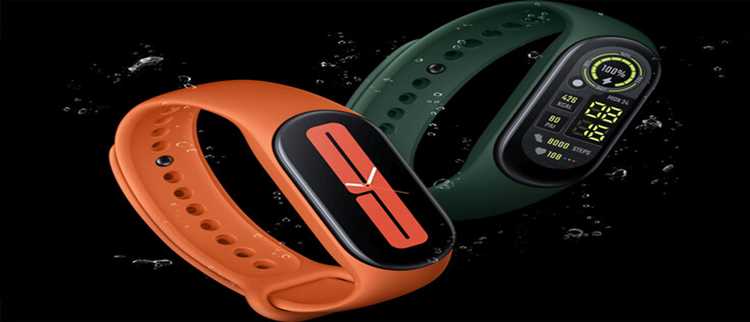
Mi Band 4 поддерживает подключение к устройствам на Android начиная с версии 4.4 и iOS с версии 9.0. Для корректной работы необходимо включить Bluetooth 4.0 или выше и убедиться, что смартфон не имеет активных ограничений на фоновые процессы приложений.
Перед подключением браслета рекомендуется зарядить его до уровня не менее 30%, чтобы избежать прерывания процесса сопряжения. Для установки приложения используйте только официальное приложение Mi Fit из Google Play или App Store, так как сторонние версии могут не распознавать устройство.
В процессе подключения важно создать аккаунт Mi или использовать существующий для сохранения данных о тренировках, пульсе и сне. После входа в приложение можно сразу начать поиск браслета, включив режим сопряжения на Mi Band 4.
Подключение через Bluetooth обычно занимает до 1–2 минут, после чего браслет автоматически синхронизирует текущие данные времени, уведомлений и шагов. В случае возникновения ошибок стоит проверить обновления прошивки как для телефона, так и для самого браслета, а также убедиться в отсутствии других активных Bluetooth-устройств в радиусе действия.
Проверка совместимости телефона с Mi Band 4
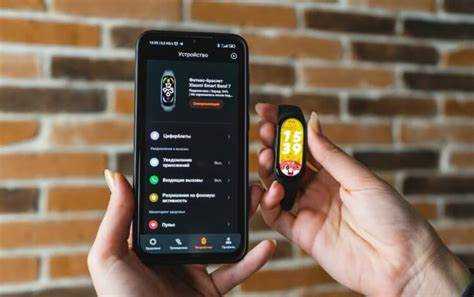
Перед подключением Mi Band 4 важно убедиться, что смартфон соответствует техническим требованиям браслета. Несоблюдение этих условий может привести к некорректной работе функций синхронизации и уведомлений.
Основные параметры совместимости:
- Операционная система: Android версии 4.4 и выше, iOS версии 9.0 и выше.
- Bluetooth: поддержка версии 4.0 или выше. Для iOS рекомендуется iPhone 5 и новее.
- Приложение Mi Fit: необходимо установить последнюю версию из Google Play или App Store.
Дополнительно стоит проверить следующие моменты для стабильной работы:
- Разрешение на использование Bluetooth в настройках телефона.
- Отключение энергосбережения для приложения Mi Fit, чтобы синхронизация выполнялась в фоне.
- Наличие свободного пространства на устройстве не менее 100 МБ для хранения данных трекера.
- Отсутствие активных ограничений или блокировок фоновых процессов приложений.
После проверки всех пунктов можно быть уверенным, что телефон корректно распознает Mi Band 4 и обеспечит полное функционирование всех функций браслета.
Установка официального приложения Mi Fit
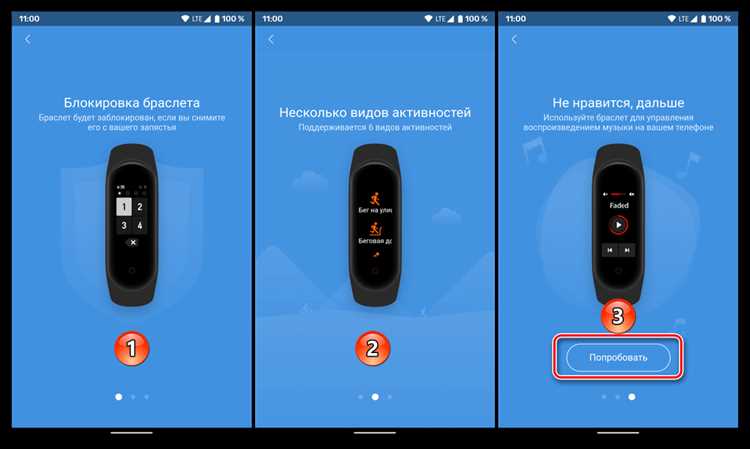
Для подключения Mi Band 4 к телефону необходимо установить официальное приложение Mi Fit. Использование сторонних версий может привести к сбоям в синхронизации и ограничению функций браслета.
Процесс установки зависит от операционной системы смартфона:
| ОС | Действие |
|---|---|
| Android | Откройте Google Play, введите в поиске «Mi Fit», выберите официальное приложение Xiaomi и нажмите «Установить». Требуется Android версии 4.4 и выше. |
| iOS | Откройте App Store, найдите «Mi Fit», убедитесь, что разработчик – Huami, и нажмите «Загрузить». Поддерживаются iOS 9.0 и выше. |
После установки рекомендуется разрешить приложению доступ к геолокации и уведомлениям, так как это необходимо для корректной работы шагомера, уведомлений и синхронизации с браслетом.
Для экономии батареи смартфона следует отключить ограничения фоновой активности для Mi Fit, чтобы данные о тренировках и пульсе синхронизировались автоматически без задержек.
Создание аккаунта и вход в приложение

Для синхронизации Mi Band 4 с телефоном необходимо создать аккаунт Mi. Аккаунт позволяет сохранять данные о тренировках, сне и пульсе, а также восстанавливать настройки при смене устройства.
Процесс создания аккаунта:
1. Запустите приложение Mi Fit и выберите опцию «Создать аккаунт».
2. Введите действующий адрес электронной почты или номер телефона. На него придет код подтверждения для активации аккаунта.
3. Придумайте надежный пароль длиной не менее 8 символов, включающий буквы и цифры. Это обеспечит безопасность данных.
4. После ввода кода подтверждения завершите регистрацию. Приложение автоматически предложит войти в аккаунт.
Если аккаунт уже существует, достаточно выбрать «Вход» и ввести логин и пароль. После авторизации приложение запросит разрешения на доступ к уведомлениям, шагомеру и геолокации – их нужно подтвердить для корректной работы Mi Band 4.
Рекомендуется включить двухфакторную аутентификацию для защиты аккаунта и периодически проверять обновления приложения, чтобы получать новые функции синхронизации и улучшения стабильности.
Включение Mi Band 4 и подготовка к сопряжению
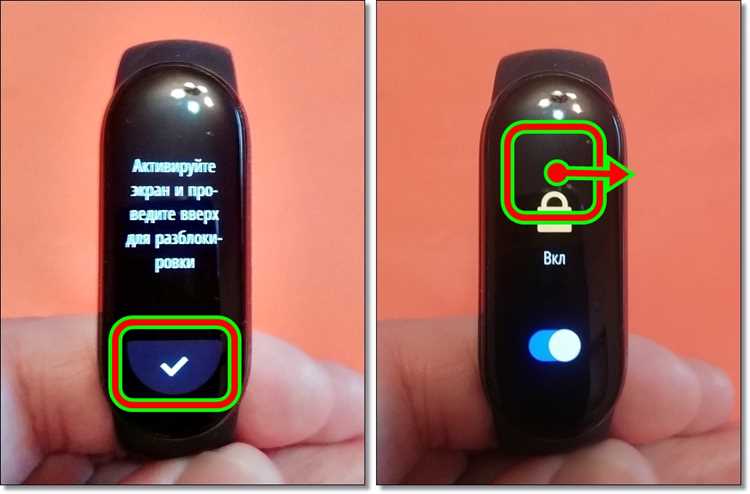
Перед подключением Mi Band 4 к телефону необходимо убедиться, что браслет заряжен минимум на 30%. Низкий заряд может прерывать процесс сопряжения и приводить к ошибкам синхронизации.
Чтобы включить Mi Band 4, подключите его к зарядному устройству или нажмите сенсорную кнопку на экране для активации. На экране появится логотип Mi, после чего браслет готов к сопряжению.
Для подготовки к подключению выполните следующие действия:
1. Убедитесь, что Bluetooth на телефоне включен и доступен для обнаружения устройств.
2. Разместите Mi Band 4 в радиусе 1–2 метров от телефона, чтобы избежать потери сигнала.
3. Проверьте, что на телефоне нет активных соединений с другими Bluetooth-устройствами, которые могут мешать поиску браслета.
4. Запустите приложение Mi Fit и перейдите в раздел «Добавить устройство», выбрав категорию «Браслет».
После выполнения этих шагов Mi Band 4 перейдет в режим обнаружения и станет готов к сопряжению с телефоном через приложение.
Подключение браслета через Bluetooth

Для подключения Mi Band 4 к телефону используется протокол Bluetooth 4.0 и выше. Процесс сопряжения выполняется через приложение Mi Fit и занимает обычно 1–2 минуты.
Пошаговая инструкция подключения:
- Откройте приложение Mi Fit и войдите в аккаунт.
- Перейдите в раздел «Добавить устройство» и выберите категорию «Браслет».
- Приложение начнет поиск доступных устройств в радиусе действия Bluetooth.
- На экране Mi Band 4 подтвердите сопряжение, коснувшись сенсорной кнопки.
- После успешного подключения приложение отобразит статус браслета и начнет синхронизацию данных.
Рекомендации для стабильного соединения:
- Отключите другие активные Bluetooth-устройства, которые могут мешать поиску браслета.
- Убедитесь, что телефон находится в пределах 1–2 метров от Mi Band 4 во время сопряжения.
- Если соединение не устанавливается, перезагрузите телефон и браслет, затем повторите попытку.
- Проверяйте наличие обновлений прошивки Mi Band 4 через приложение для устранения возможных ошибок Bluetooth.
Настройка уведомлений и синхронизации данных
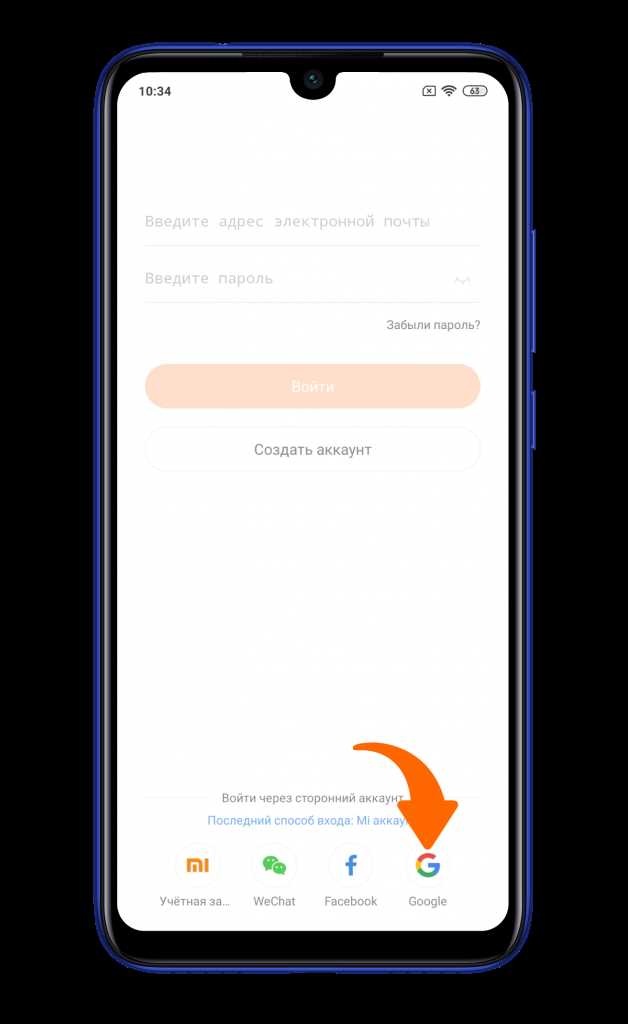
После подключения Mi Band 4 к телефону необходимо настроить уведомления и синхронизацию данных для корректного отображения информации о звонках, сообщениях и активности.
Основные шаги настройки:
1. Откройте приложение Mi Fit и перейдите в раздел Профиль > Mi Band 4 > Уведомления.
2. Включите уведомления о звонках и сообщениях, выбрав нужные приложения для оповещений. Mi Band 4 отображает текст до 40 символов.
3. В разделе Синхронизация данных активируйте автоматическое обновление шагов, пульса, сна и тренировок.
4. Установите разрешения для фоновой активности приложения Mi Fit, чтобы данные синхронизировались даже при закрытом приложении.
Рекомендации по оптимизации работы:
- Ограничьте количество приложений, от которых приходят уведомления, чтобы браслет не пропускал важные события.
- При использовании iOS разрешите доступ к уведомлениям и геолокации, иначе синхронизация шагов и активности может быть неполной.
- Периодически проверяйте наличие обновлений Mi Fit и прошивки браслета для исправления ошибок синхронизации.
Проверка корректности подключения и устранение ошибок
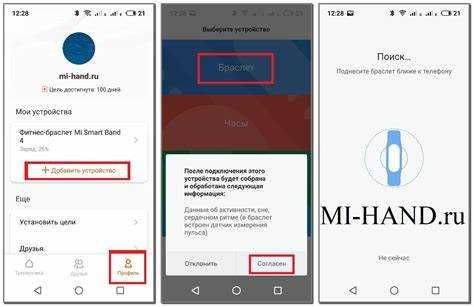
После подключения Mi Band 4 к телефону важно убедиться, что браслет корректно синхронизируется и получает уведомления. Проверка позволяет выявить проблемы до начала активного использования.
Основные шаги проверки:
- Откройте приложение Mi Fit и убедитесь, что браслет отображается как Подключен в разделе профиля.
- Проверьте обновление шагов, пульса и сна. Новые данные должны появляться в приложении в течение 1–2 минут после активности.
- Отправьте тестовое уведомление с телефона (например, SMS или звонок) и убедитесь, что браслет вибрирует и отображает информацию.
Если синхронизация или уведомления не работают, выполните следующие действия:
- Перезапустите Mi Band 4 и телефон, чтобы сбросить временные сбои Bluetooth.
- Проверьте обновления прошивки браслета через Mi Fit. Устаревшая версия может вызывать ошибки подключения.
- Удалите браслет из приложения и повторите сопряжение, следуя инструкции Подключение браслета через Bluetooth.
- Убедитесь, что фоновые ограничения и энергосбережение не блокируют работу Mi Fit.
После выполнения этих шагов Mi Band 4 должен корректно синхронизироваться, отображать уведомления и сохранять данные о активности без сбоев.
Вопрос-ответ:
Какие телефоны поддерживают подключение Mi Band 4?
Mi Band 4 совместим с устройствами на Android начиная с версии 4.4 и на iOS начиная с версии 9.0. Для корректной работы необходимо наличие Bluetooth версии 4.0 и выше. На старых моделях телефонов могут возникать сбои при синхронизации данных и отображении уведомлений.
Как установить и активировать приложение Mi Fit на телефоне?
Сначала скачайте официальное приложение Mi Fit из Google Play или App Store. После установки откройте приложение, создайте аккаунт или войдите в существующий. При первом запуске предоставьте разрешения на доступ к уведомлениям, геолокации и шагомеру. Это позволит браслету корректно отображать звонки, сообщения и данные о физической активности.
Что делать, если браслет не подключается через Bluetooth?
Если Mi Band 4 не обнаруживается, убедитесь, что браслет заряжен и находится рядом с телефоном. Отключите другие активные Bluetooth-устройства. Перезагрузите телефон и браслет, а затем повторите процесс сопряжения через приложение Mi Fit. При необходимости обновите прошивку браслета и версию приложения на телефоне.
Как проверить, что синхронизация уведомлений и данных работает корректно?
Откройте приложение Mi Fit и убедитесь, что браслет отображается как подключенный. Проверьте обновление шагов, пульса и сна после небольшой активности. Для проверки уведомлений отправьте тестовое сообщение или позвоните на телефон и убедитесь, что браслет вибрирует и отображает информацию. Если данные не обновляются, проверьте разрешения приложения и фоновые настройки телефона.

 Загрузка...