
Содержание статьи
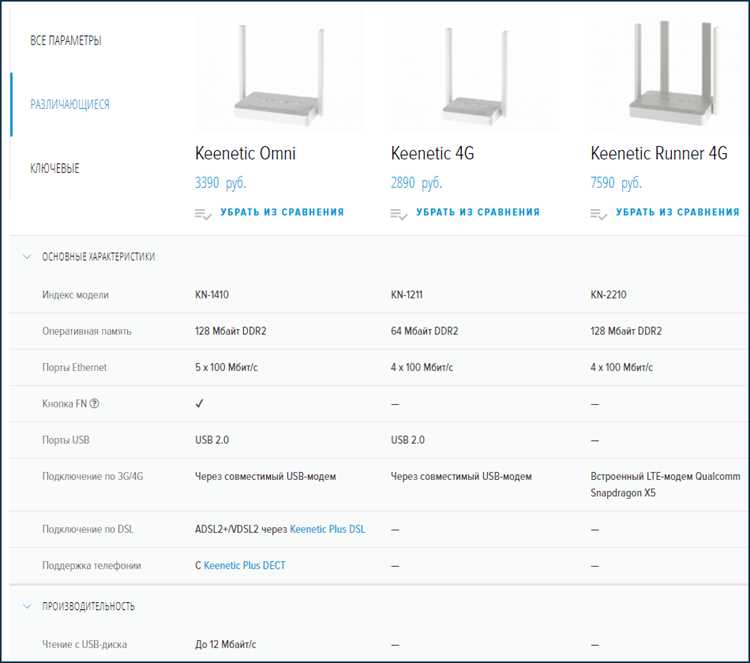
Роутеры Keenetic 4G поставляются с заводским логином и паролем, необходимыми для первичной настройки. На большинстве моделей используется комбинация admin/admin или admin/1234, но точные данные всегда указаны на наклейке под устройством или в комплектной документации.
Для доступа к веб-интерфейсу введите 192.168.1.1 или my.keenetic.net в адресной строке браузера. Если стандартная пара логин/пароль не подходит, возможно, она была изменена предыдущим пользователем. В таком случае потребуется аппаратный сброс до заводских настроек с удержанием кнопки RESET 10–15 секунд.
После входа рекомендуется сразу изменить пароль администратора, чтобы ограничить доступ посторонних. Для этого в разделе «Система» веб-интерфейса задайте новую комбинацию логина и надежного пароля длиной не менее 8 символов, включая цифры и буквы разных регистров.
Если роутер подключен к смартфону через мобильное приложение Keenetic, восстановление пароля также возможно через интерфейс приложения или с помощью функции WPS, которая позволяет быстро соединять устройства без ввода пароля вручную.
Keenetic 4G: пароль по умолчанию для входа в роутер
Для большинства моделей Keenetic 4G заводской пароль администратора указан на наклейке под корпусом. На популярных версиях используется комбинация admin/admin или admin/1234. Логин по умолчанию всегда admin.
Веб-доступ к настройкам осуществляется через 192.168.1.1 или my.keenetic.net. При вводе заводского пароля следует сразу проверить возможность изменения комбинации на более надежную, чтобы ограничить доступ к сети.
Если стандартная пара логин/пароль не подходит, роутер можно вернуть к заводским настройкам удержанием кнопки RESET на 10–15 секунд. После сброса все настройки и пароль восстанавливаются к исходным значениям.
Для упрощенного входа с мобильного устройства можно использовать приложение Keenetic. Оно позволяет подключаться к роутеру без ручного ввода пароля или через WPS, что особенно удобно при настройке новых устройств в сети.
Где на корпусе и в документации искать заводской пароль
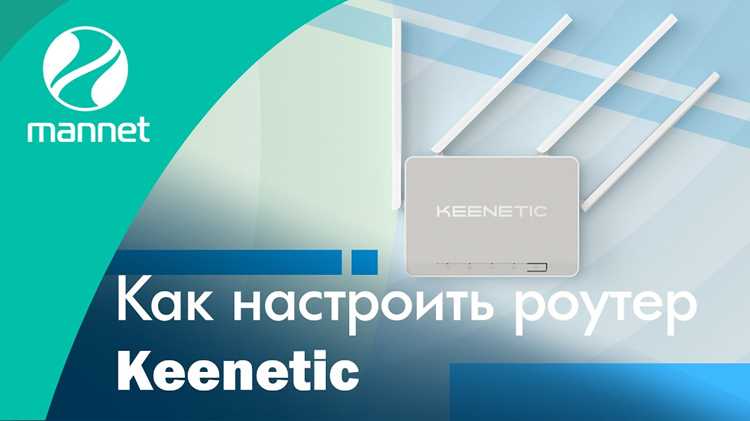
Заводской пароль Keenetic 4G указан на наклейке под корпусом роутера. Обычно она содержит название модели, серийный номер и стандартный логин/пароль администратора. Чаще всего используются комбинации admin/admin или admin/1234.
Если наклейка стерлась или повреждена, пароль можно найти в комплектной документации. В инструкции к устройству в разделе «Первичная настройка» указаны логин, пароль и адрес веб-интерфейса (192.168.1.1 или my.keenetic.net).
Для новых моделей Keenetic также предусмотрена QR-кодовая метка на корпусе или упаковке, которая автоматически подставляет стандартные данные при подключении через мобильное приложение Keenetic.
При отсутствии наклейки и инструкции стоит проверить электронную версию руководства на официальном сайте Keenetic, указав точную модель роутера для получения корректного заводского пароля.
Стандартные комбинации логин/пароль для моделей Keenetic 4G
Для входа в веб-интерфейс большинства моделей Keenetic 4G используются заводские данные. Наиболее распространенные комбинации:
- Логин: admin | Пароль: admin
- Логин: admin | Пароль: 1234
- Логин: admin | Пароль: <серийный номер роутера с наклейки>
Некоторые новые модели используют уникальные заводские пароли, указанные только на наклейке под корпусом. Для точного определения комбинации необходимо сверять модель и серийный номер.
Если стандартная комбинация не подходит, выполните аппаратный сброс роутера удержанием кнопки RESET 10–15 секунд. После этого логин и пароль возвращаются к заводским значениям.
Пошаговое подключение к веб-интерфейсу через 192.168.1.1 или my.keenetic.net
1. Подключите компьютер или ноутбук к роутеру Keenetic 4G через Wi-Fi или Ethernet-кабель.
2. Откройте любой современный браузер и введите в адресной строке 192.168.1.1 или my.keenetic.net.
3. На странице авторизации введите логин и пароль. Для большинства моделей заводской логин admin, пароль admin или 1234.
4. Нажмите кнопку «Вход» или «Login». В случае ошибки проверки данных убедитесь, что вводите их без пробелов и с правильным регистром символов.
5. После успешного входа вы попадете в веб-интерфейс, где доступны настройки сети, Wi-Fi и системы безопасности.
6. Для надежной работы рекомендуется сразу изменить пароль администратора в разделе «Система», чтобы исключить несанкционированный доступ.
Сброс роутера к заводским настройкам при утере пароля
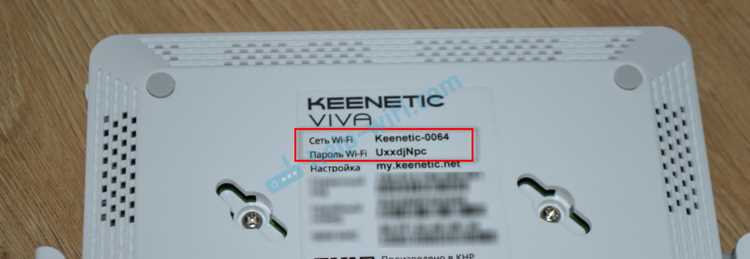
Если пароль администратора утерян и стандартная комбинация не подходит, роутер Keenetic 4G можно вернуть к заводским настройкам с помощью кнопки RESET. Процедура занимает всего несколько секунд и восстанавливает заводские логин и пароль.
Пошаговая инструкция по сбросу:
| Шаг | Действие |
|---|---|
| 1 | Отключите питание роутера и дождитесь полного выключения. |
| 2 | Нажмите и удерживайте кнопку RESET на корпусе устройства 10–15 секунд. |
| 3 | Подключите питание и дождитесь перезагрузки роутера. |
| 4 | Подключитесь к роутеру через Wi-Fi или кабель и войдите в веб-интерфейс с заводским логином admin и паролем admin или 1234. |
После сброса рекомендуется сразу задать новый пароль администратора для защиты сети от несанкционированного доступа.
Изменение пароля администратора через веб-интерфейс
Для изменения пароля администратора войдите в веб-интерфейс роутера Keenetic 4G через 192.168.1.1 или my.keenetic.net с использованием текущего логина и пароля.
Перейдите в раздел Система → Администрирование → Пароль администратора. Введите новый пароль в поле «Новый пароль» и повторите его в поле «Подтверждение пароля».
Рекомендуется использовать комбинацию не менее 8 символов с заглавными и строчными буквами, цифрами и специальными символами. После ввода нажмите Сохранить или Применить.
После смены пароля все открытые сессии веб-интерфейса будут завершены, и для повторного входа потребуется ввод новой комбинации логина и пароля. Это предотвращает несанкционированный доступ к настройкам роутера.
Восстановление доступа через WPS и мобильное приложение Keenetic
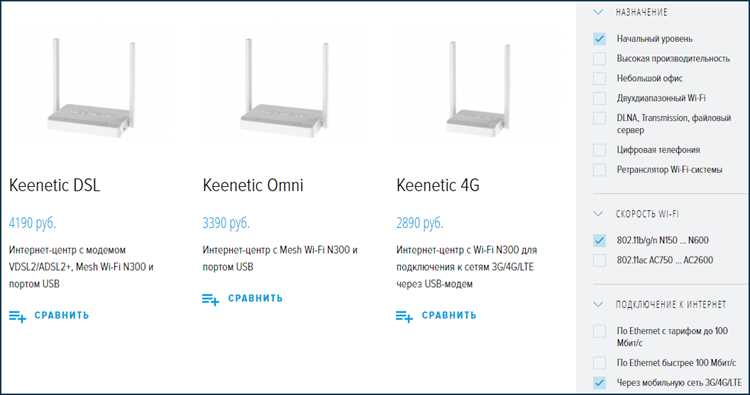
Для быстрого восстановления доступа к роутеру Keenetic 4G можно использовать функцию WPS или мобильное приложение Keenetic. Эти методы позволяют подключить устройство без ручного ввода пароля администратора.
Использование WPS:
- Нажмите кнопку WPS на роутере на 3–5 секунд.
- На устройстве (смартфон, ноутбук) выберите подключение к сети и активируйте функцию WPS.
- Дождитесь автоматического установления соединения без ввода пароля.
Через мобильное приложение Keenetic:
- Установите приложение Keenetic на смартфон или планшет.
- Подключите устройство к роутеру через Wi-Fi или USB.
- В приложении откройте раздел Сеть → Устройства и выберите восстановление доступа.
- Следуйте инструкциям для автоматического ввода заводского пароля или использования QR-кода на корпусе роутера.
После восстановления доступа рекомендуется сразу изменить пароль администратора для защиты сети от несанкционированного подключения.
Вопрос-ответ:
Где можно найти заводской пароль для входа в Keenetic 4G?
Заводской пароль указан на наклейке под корпусом роутера. На большинстве моделей используются комбинации admin/admin или admin/1234. Также информация доступна в комплектной документации, в разделе «Первичная настройка». Для новых моделей часто присутствует QR-код, который позволяет автоматически подключиться через мобильное приложение.
Что делать, если стандартный пароль не подходит?
Если заводская комбинация логина и пароля не подходит, выполните аппаратный сброс роутера. Удерживайте кнопку RESET 10–15 секунд, дождитесь перезагрузки, после чего логин и пароль восстановятся к заводским значениям. После этого можно войти в веб-интерфейс и задать новый пароль администратора.
Какие шаги нужно выполнить для входа в веб-интерфейс роутера?
Подключите компьютер или ноутбук к роутеру через Wi-Fi или кабель. В браузере введите 192.168.1.1 или my.keenetic.net. На странице авторизации введите логин и пароль администратора, обычно admin/admin или admin/1234, и нажмите «Вход». После успешного входа можно управлять настройками сети и безопасности.
Как изменить пароль администратора в Keenetic 4G?
Войдите в веб-интерфейс роутера и откройте раздел Система → Администрирование → Пароль администратора. Введите новый пароль не менее 8 символов с цифрами и буквами разных регистров и подтвердите его. После сохранения все активные сессии будут завершены, и повторный вход потребуется с новым паролем.
Можно ли восстановить доступ к роутеру без ввода пароля вручную?
Да, можно использовать функцию WPS или мобильное приложение Keenetic. Для WPS нажмите кнопку на роутере и активируйте WPS на устройстве. Через приложение выберите роутер и следуйте инструкциям для подключения, используя QR-код или автоматический ввод заводского пароля. После подключения рекомендуется сразу сменить пароль администратора.
Как узнать пароль по умолчанию для входа в роутер Keenetic 4G и что делать, если он не подходит?
Заводской пароль указывается на наклейке под корпусом роутера и чаще всего представляет собой admin/admin или admin/1234. Если наклейка стерлась или пароль был изменен предыдущим пользователем, нужно выполнить аппаратный сброс устройства. Для этого удерживайте кнопку RESET 10–15 секунд до перезагрузки. После восстановления заводских настроек можно войти в веб-интерфейс через 192.168.1.1 или my.keenetic.net и задать новый пароль администратора. Также доступ к настройкам можно восстановить через мобильное приложение Keenetic или с помощью WPS для подключения без ручного ввода пароля.

 Загрузка...



