Содержание статьи

При работе с чертежами в AutoCAD точное измерение длины объектов требуется на каждом этапе проектирования – от проверки размеров линий до анализа контуров и трасс. Программа предоставляет несколько инструментов, позволяющих получить длину как отдельного отрезка, так и сложной полилинии с множеством сегментов.
Чтобы получить корректный результат, важно знать, какой инструмент использовать: команда DIST подходит для измерения расстояний между точками, а свойства объекта позволяют увидеть длину без ввода команд. Для суммирования длин нескольких элементов можно применять дополнительные функции и сценарии.
Выбор метода зависит от задачи: например, при создании планов помещений удобнее использовать панель измерений с визуальной обратной связью, а при проверке трасс коммуникаций – текстовые команды с точными координатами. В статье подробно рассматриваются все способы измерения длины в AutoCAD с практическими примерами и пояснениями.
Как включить отображение панели измерений в Автокаде
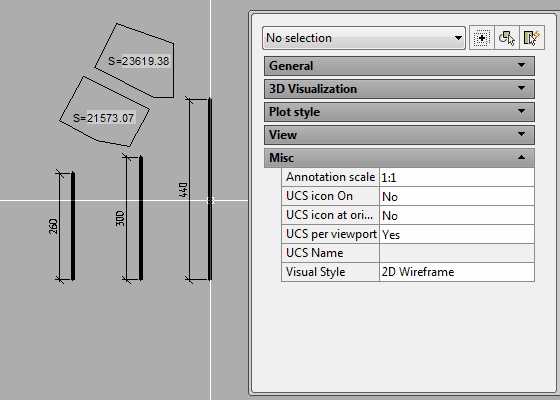
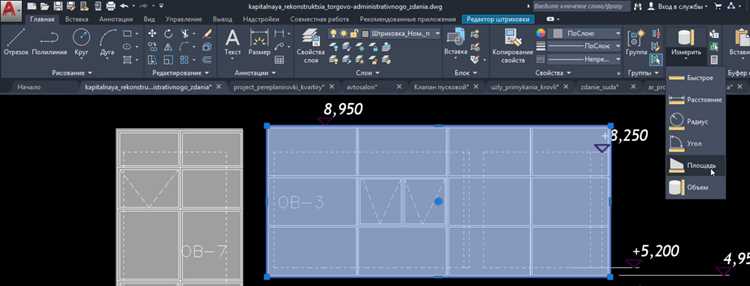
Панель измерений в AutoCAD обеспечивает быстрый доступ к инструментам для определения расстояний, длин и углов. Если панель не отображается, её можно активировать через интерфейс ленты.
Перейдите во вкладку Вид и нажмите кнопку Палитры, затем выберите пункт Измерения. После этого на экране появится панель с кнопками для измерения длины, площади и радиуса. При необходимости её можно закрепить внизу или сбоку рабочего пространства.
Если вы используете классический интерфейс, включите панель через командную строку. Введите COMMANDLINE и выполните команду MENUBAR со значением 1, чтобы отобразить меню. Далее выберите пункт Инструменты → Панели → Измерения.
Рекомендуется сохранить рабочее пространство после активации панели, чтобы при следующем запуске AutoCAD настройки не сбрасывались. Это делается через меню Рабочие пространства → Сохранить как.
Выбор подходящего инструмента для измерения длины
В AutoCAD длину можно определить разными способами, и точность результата зависит от выбора инструмента. Для простых отрезков и дуг удобнее использовать команду DIST, которая показывает расстояние между двумя точками с учетом координат и угла наклона линии.
Если требуется узнать длину полилинии, дуги или сплайна, применяйте инструмент Свойства. Он отображает суммарную длину выбранного объекта без дополнительных действий. Панель свойств открывается клавишей Ctrl + 1 или через контекстное меню.
Для анализа сложных контуров или цепочек линий рекомендуется использовать команду MEASUREGEOM. Она позволяет получить данные о длине, радиусе и площади в одном диалоговом окне. Эта команда особенно полезна при проверке трасс и геометрии замкнутых областей.
При регулярных измерениях стоит добавить выбранный инструмент на панель быстрого доступа. Это ускоряет работу и исключает необходимость поиска нужной команды в меню.
Измерение длины отдельного отрезка с помощью команды DIST
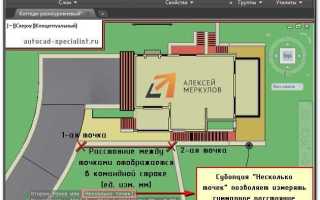
Команда DIST применяется для определения точного расстояния между двумя точками. Она учитывает не только длину отрезка, но и координаты, угол и разницу по осям X, Y, Z. Этот метод используется для проверки размеров и уточнения геометрии объектов.
| Этап | Действие |
|---|---|
| 1 | Введите команду DIST в командную строку |
| 2 | Укажите первую точку отрезка |
| 3 | Укажите вторую точку отрезка |
| 4 | Просмотрите значения длины и координат в командном окне |
Если нужно измерить длину нескольких отрезков, используйте опцию повторного вызова команды с клавишей Enter. Это ускоряет работу без необходимости повторного ввода DIST.
Для удобства можно добавить команду на панель быстрого доступа или назначить горячую клавишу, чтобы выполнять измерения без использования меню.
Проверка длины полилинии через свойства объекта
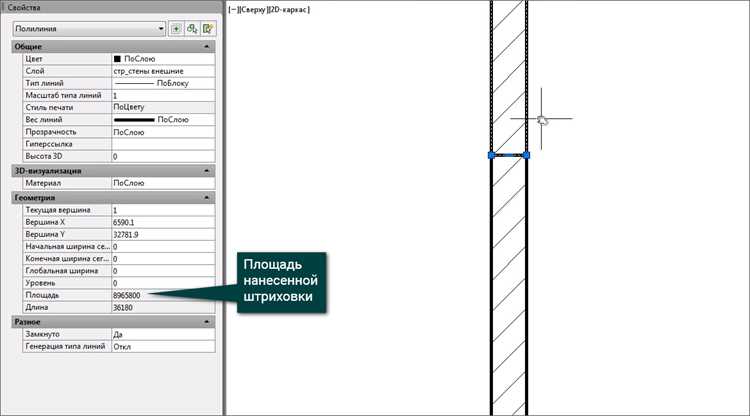
Для определения длины полилинии в AutoCAD не требуется запускать отдельные команды. Все параметры, включая длину, отображаются в окне свойств. Этот способ особенно удобен при работе с контурами, состоящими из нескольких сегментов.
Чтобы проверить длину полилинии, выполните следующие действия:
- Выделите нужную полилинию на чертеже.
- Нажмите клавиши Ctrl + 1 для открытия панели свойств.
- В разделе Геометрия найдите строку Длина.
- Просмотрите значение, которое отображается в текущих единицах измерения чертежа.
Для ускорения работы можно закрепить панель свойств сбоку экрана, чтобы проверять длину без повторного открытия окна. Это особенно полезно при контроле изменений в процессе редактирования контуров.
- При необходимости изменить единицы длины откройте меню Формат → Единицы.
- Чтобы измерять несколько объектов последовательно, оставьте панель свойств активной и выбирайте объекты поочередно.
Использование команды MEASUREGEOM для точных замеров

Команда MEASUREGEOM используется для измерения длины, углов, радиусов и площадей в AutoCAD. Она подходит для анализа сложных объектов, где требуется высокая точность и возможность выбора разных параметров измерения.
Для вызова команды введите MEASUREGEOM в командную строку и нажмите Enter. После этого выберите нужный режим измерения: Distance – расстояние, Radius – радиус, Angle – угол, Area – площадь. Для определения длины выберите опцию Distance и укажите две точки на объекте.
Если необходимо произвести несколько измерений подряд, активируйте повторный вызов команды клавишей Enter. Для ускорения работы можно добавить MEASUREGEOM в список последних команд или на панель быстрого доступа.
При измерении в 3D-пространстве команда учитывает координаты по оси Z, что делает её удобной при работе с объемными моделями. Результаты измерений можно сохранить в текстовом виде с помощью копирования данных из командной строки.
Как измерить суммарную длину нескольких объектов
В AutoCAD можно определить общую длину нескольких линий, дуг или полилиний без ручного сложения значений. Для этого удобно использовать команду LIST или инструмент Быстрые свойства, который позволяет просматривать данные выбранных элементов одновременно.
Чтобы измерить суммарную длину, выделите все нужные объекты и введите в командной строку LIST. В появившемся текстовом окне отобразятся длины каждого объекта. Скрипт можно скопировать в текстовый редактор и просуммировать значения при необходимости автоматизации.
Более удобный способ – применение функции DATAEXTRACTION. Она создаёт таблицу с параметрами выбранных объектов, включая длину. После выбора категории Геометрия отметьте поле Длина и экспортируйте данные в таблицу AutoCAD или в файл Excel. В столбце автоматически отображается сумма всех длин.
Если используется полилиния, созданная из нескольких сегментов, рекомендуется объединить линии командой JOIN. Это позволит программе корректно рассчитать общую длину как одного объекта.
При регулярных измерениях нескольких элементов настройте шаблон извлечения данных, чтобы получать итоговую длину автоматически при каждом обновлении чертежа.
Настройка единиц измерения и точности отображения
Перед измерением длины в AutoCAD важно задать корректные единицы измерения и уровень точности, чтобы результаты соответствовали требованиям проекта. Настройки выполняются через окно Единицы, вызываемое командой UNITS.
В разделе Тип укажите формат отображения – десятичный, архитектурный, инженерный или дробный. Для большинства чертежей удобно использовать десятичный формат. В поле Точность задайте количество знаков после запятой, например 0.00 или 0.0000, в зависимости от требуемой детализации.
Чтобы все новые чертежи открывались с нужными настройками, сохраните шаблон файла с заданными параметрами. Для этого используйте пункт меню Сохранить как шаблон и выберите расширение .dwt.
Если при импорте чертежей из других систем единицы не совпадают, используйте команду INSUNITS для автоматического преобразования масштаба. Это предотвращает ошибки при сравнении или измерении элементов, созданных в разных форматах.
Типичные ошибки при измерении длины и как их избежать

При измерении длины в AutoCAD пользователи часто получают некорректные результаты из-за неправильных настроек или выбора объектов. Ошибки можно исключить, если учитывать особенности геометрии и параметров чертежа.
- Измерение неполных объектов. Часто выбираются линии, не соединённые в единую полилинию. Чтобы получить правильную длину, объедините элементы командой JOIN перед измерением.
- Неверные единицы измерения. Если длина отображается в других единицах, проверьте параметры через команду UNITS. Несовпадение миллиметров и метров часто приводит к ошибкам масштаба.
- Отключённые объекты или скрытые слои. При работе с большим числом слоёв часть элементов может быть невидимой. Перед измерением активируйте нужные слои через диспетчер слоёв.
- Измерение не по точным координатам. При использовании команды DIST включите объектную привязку OSNAP, чтобы указать реальные точки начала и конца линии.
- Ошибка при измерении 3D-объектов. Если длина измеряется в объёмной модели, проверьте, что активна рабочая плоскость, совпадающая с нужным уровнем. В противном случае результат будет искажён по оси Z.
Для предотвращения ошибок рекомендуется периодически проверять настройки координат, систему привязок и формат единиц. Это гарантирует точные измерения при любой сложности чертежа.
Вопрос-ответ:
Как в Автокаде измерить длину линии, если она уже нарисована?
Чтобы измерить длину готовой линии, выберите инструмент **“Измерить” (MEASUREGEOM)** на вкладке “Главная”, затем в выпадающем списке укажите “Длина”. После этого щёлкните по линии — программа отобразит длину выбранного отрезка в командной строке и рядом с курсором. Этот способ подходит и для прямых, и для дуг.
Можно ли измерить общую длину нескольких соединённых линий?
Да, для этого используйте команду **LIST** или преобразуйте все линии в одну полилинию. Чтобы объединить их, выполните команду **PEDIT**, выберите первую линию, нажмите “Да” для преобразования в полилинию и выберите “Объединить”. После этого можно вызвать **Свойства (Ctrl+1)** — там будет указана суммарная длина всей полилинии.
Как измерить длину кривой или полилинии с изгибами?
Выделите полилинию и откройте панель “Свойства” — значение длины будет указано в разделе “Геометрия”. Этот метод показывает точную длину, включая все изгибы и дуги. Если длина не отображается, проверьте, действительно ли объект является полилинией, а не набором отдельных сегментов.
Как измерить длину в Автокаде с помощью командной строки?
Введите **DIST** и нажмите Enter. Укажите первую и вторую точку измерения — в командной строке появится расстояние между ними. Если нужно измерить длину вдоль ломаной линии, воспользуйтесь **MEASUREGEOM → Distance** и выбирайте точки по порядку. Такой способ удобен при проверке размеров без выделения объектов.
Как задать единицы измерения перед измерением длины?
Введите команду **UNITS** и настройте тип и масштаб единиц — миллиметры, метры, дюймы или другие. Это важно, чтобы измеренные значения соответствовали нужной системе. После изменения единиц все новые измерения будут отображаться в выбранном формате, без пересчёта уже построенных объектов.
Как в Автокаде измерить длину отрезка с точностью до миллиметра?
Для измерения длины с высокой точностью используйте команду **DIST**. Введите её в командной строке и укажите две точки на отрезке. В ответ программа покажет значение длины с учётом текущих единиц измерения и точности, заданной в настройках. Чтобы изменить количество знаков после запятой, откройте окно **UNITS** и задайте нужное значение в поле “Точность”. Это позволит получать результат с точностью до миллиметра или до тысячных долей метра.

 Загрузка...