Содержание статьи
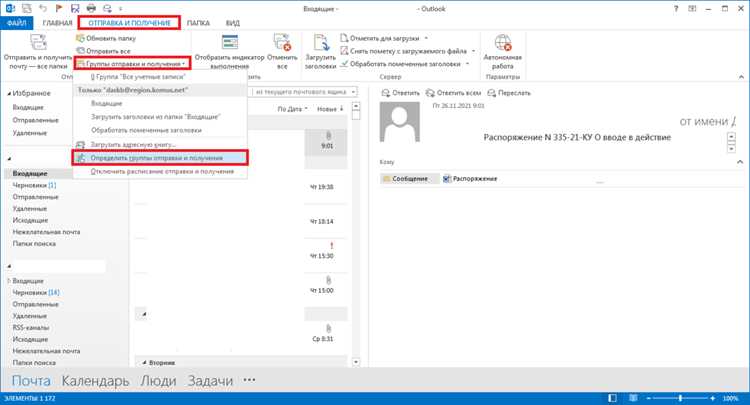
В почтовом клиенте Outlook фильтрация писем по отправителю помогает быстро распределять входящие сообщения и сокращать время на поиск нужных писем. Это особенно удобно при работе с большим количеством переписки от разных клиентов или коллег.
Outlook позволяет создавать правила, которые автоматически перемещают письма в заданные папки в зависимости от адреса или домена отправителя. Например, письма от партнёров можно направлять в отдельный раздел, а уведомления от сервисов – в архив. Такой подход упрощает контроль входящих сообщений и снижает риск пропуска важных писем.
Для настройки фильтра достаточно открыть параметры правил, указать конкретный адрес или часть домена, выбрать действие и сохранить изменения. Outlook поддерживает фильтрацию как для десктопной версии, так и для Outlook Web App, что позволяет использовать одинаковые настройки на разных устройствах.
Фильтрация по отправителю – инструмент, который стоит использовать регулярно. Он помогает поддерживать порядок в почтовом ящике и сохраняет продуктивность при работе с электронной почтой.
Как открыть параметры фильтрации в Outlook
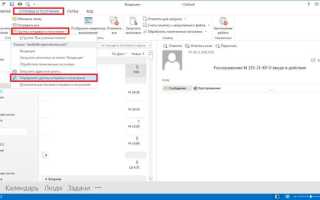
Для создания фильтра по отправителю нужно открыть меню управления правилами. В Outlook это выполняется через вкладку «Файл» или раздел настроек, в зависимости от версии программы. После входа в нужный раздел можно задать условия, при которых письма будут автоматически обрабатываться.
Доступ к параметрам фильтрации различается для настольной и веб-версии Outlook. Таблица ниже поможет быстро найти нужный путь:
| Платформа | Путь к параметрам фильтрации |
|---|---|
| Outlook для Windows | Файл → Управление правилами и оповещениями → Правила для почты |
| Outlook для Mac | Инструменты → Правила → Почтовый ящик → Новый фильтр |
| Outlook Web App (браузер) | Параметры → Почта → Правила → Добавить новое правило |
После открытия панели правил можно указать отправителя, выбрать действие и сохранить настройки. Изменения вступают в силу сразу и применяются к новым входящим письмам.
Создание нового правила для сортировки писем по отправителю
После открытия панели правил необходимо добавить новое правило. В Outlook для этого используется команда «Создать правило» или кнопка «Новое правило» в разделе управления почтой. Эта функция позволяет задать конкретные условия для обработки входящих сообщений.
В окне настройки выберите пункт «Применять это правило к сообщениям от определённого отправителя». Введите адрес или выберите контакт из списка. Далее укажите действие, которое Outlook выполнит автоматически: перемещение письма в выбранную папку, установка категории, пометка как прочитанное или пересылка на другой адрес.
Для пользователей Outlook Web App процесс аналогичен: через раздел «Почта → Правила» создаётся правило, где в качестве условия выбирается адрес отправителя, а в качестве действия – нужная операция. После сохранения правило активируется мгновенно и применяется ко всем новым письмам, соответствующим заданным параметрам.
Настройка условия фильтра по адресу или домену отправителя
Если нужно отфильтровать сообщения от нескольких адресов, добавьте их через кнопку «Добавить» или разделите запятыми. Outlook позволяет комбинировать несколько условий: например, фильтровать письма не только по адресу, но и по ключевым словам в теме или теле письма.
Для точности рекомендуется использовать полное совпадение адреса, если фильтрация должна касаться одного конкретного отправителя. В случаях массовой рассылки эффективнее задать домен, чтобы система охватывала все письма от организации.
После выбора условий подтвердите изменения и сохраните правило. Outlook начнёт применять фильтрацию к новым входящим письмам, соответствующим указанным параметрам.
Выбор папки для автоматического перемещения писем
После задания условия фильтрации необходимо определить папку, куда Outlook будет перемещать письма от выбранных отправителей. Это позволяет разграничить рабочую, личную и системную переписку без ручной сортировки.
Чтобы выбрать папку, выполните следующие шаги:
- В окне настройки правила нажмите «Переместить сообщение в папку».
- Выберите существующую папку или создайте новую через пункт «Создать папку».
- Укажите имя, отражающее назначение, например «Клиенты» или «Отчёты».
- Подтвердите выбор и сохраните правило.
Для удобства рекомендуется структурировать почтовый ящик, создавая отдельные каталоги для разных типов корреспонденции. Пример полезных группировок:
- Письма от конкретных компаний;
- Сообщения с отчётами и документами;
- Уведомления от системных сервисов;
- Входящие от внутренних отделов компании.
Outlook применяет действие сразу после получения нового письма. При необходимости переместить старые сообщения можно вручную через поиск по адресу отправителя и команду «Переместить в папку».
Проверка работы созданного фильтра на примере писем
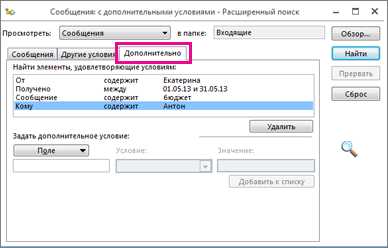
После сохранения правила важно убедиться, что фильтр корректно применяет заданные условия. Проверку можно выполнить на уже полученных письмах или протестировать новый фильтр с помощью пробного сообщения.
- Отправьте себе письмо с адреса, указанного в правиле, либо используйте существующее сообщение от этого отправителя.
- Обновите список входящих писем, чтобы Outlook применил фильтр.
- Убедитесь, что письмо автоматически переместилось в выбранную папку или получило нужную метку.
Если фильтр не сработал, выполните диагностику по следующим пунктам:
- Проверьте правильность написания адреса или домена в условиях правила;
- Убедитесь, что правило включено и не конфликтует с другими фильтрами;
- Проверьте порядок применения правил – фильтры обрабатываются сверху вниз;
- При необходимости примените правило вручную к уже полученным письмам через меню «Файл → Управление правилами и оповещениями → Применить правила».
После проверки и корректировки настройки фильтра Outlook начнёт автоматически сортировать новые письма по указанным критериям без дополнительных действий пользователя.
Редактирование и удаление существующих фильтров
Чтобы изменить или удалить фильтр, нужно открыть меню управления правилами. В Outlook для Windows это выполняется через Файл → Управление правилами и оповещениями. В появившемся списке отображаются все активные правила, где можно внести изменения или удалить ненужные.
Для редактирования выделите нужное правило и нажмите «Изменить правило». В открывшемся окне можно скорректировать адрес отправителя, изменить папку назначения или добавить новые условия. После правки подтвердите изменения кнопкой «ОК» и сохраните обновлённый список.
Чтобы удалить фильтр, выберите его в списке и нажмите «Удалить». Outlook запросит подтверждение действия, после чего правило будет полностью удалено. При необходимости можно временно отключить фильтр без удаления, сняв флажок рядом с его названием – это удобно для временного тестирования настроек.
В Outlook Web App редактирование выполняется через раздел Настройки → Почта → Правила. Здесь также доступны функции изменения и удаления, аналогичные настольной версии программы. После завершения изменений рекомендуется обновить страницу, чтобы убедиться, что новые параметры вступили в силу.
Решение типичных проблем при фильтрации писем по отправителю
Некорректная работа фильтров в Outlook чаще всего связана с неправильными условиями, конфликтами правил или отсутствием синхронизации с сервером. Проверка этих параметров помогает быстро восстановить автоматическую сортировку писем.
Если письма не перемещаются по правилам, убедитесь, что адрес отправителя указан полностью и без лишних пробелов. При использовании фильтра по домену проверьте, чтобы он был введён в формате @domain.com, без дополнительных символов.
При конфликте нескольких правил Outlook выполняет их в порядке приоритета – сверху вниз. Чтобы изменить последовательность, откройте Файл → Управление правилами и оповещениями и переместите нужное правило вверх. Это гарантирует, что фильтр применится раньше остальных.
Если фильтр создан в Outlook Web App и не работает в настольной версии, проверьте синхронизацию почтового профиля. Иногда правила создаются локально и не передаются на сервер. Для устранения несоответствий удалите дублирующиеся правила и создайте одно правило с одинаковыми условиями на обеих платформах.
Когда фильтрация перестаёт работать после обновления Outlook, стоит проверить раздел Правила клиента и сервера. Некоторые действия, например перемещение писем между учетными записями, выполняются только при активном подключении клиента. В этом случае временно включите Outlook и дождитесь обновления правил.
После корректировки условий и приоритетов рекомендуется протестировать фильтр с новым письмом, чтобы убедиться в правильности работы настроек.
Вопрос-ответ:
Почему фильтр по отправителю в Outlook не срабатывает сразу после создания?
Outlook применяет новые правила только к письмам, поступающим после их сохранения. Чтобы проверить фильтр, отправьте тестовое письмо с нужного адреса или примените правило вручную через раздел «Файл → Управление правилами и оповещениями → Применить правила к папке». Если фильтр не работает, проверьте правильность адреса и приоритет правила.
Можно ли в Outlook задать фильтр сразу для нескольких адресов?
Да, Outlook позволяет указать несколько адресов отправителей в одном правиле. Для этого при создании фильтра выберите пункт «От кого» и добавьте все нужные адреса через кнопку «Добавить» или разделите их запятыми. Такой способ подходит для групповых рассылок и писем от разных подразделений компании.
Как сделать, чтобы письма от определённого домена автоматически попадали в отдельную папку?
В поле условия фильтра укажите часть домена, например @firma.ru. Outlook распознает все письма с этого домена и переместит их в указанную папку. Этот метод полезен для сортировки писем от партнёров или поставщиков, у которых совпадает домен отправки.
Можно ли перенести созданные фильтры Outlook на другой компьютер?
Да, правила можно экспортировать и импортировать. В Outlook откройте «Файл → Управление правилами и оповещениями» и нажмите «Параметры». Выберите «Экспорт правил» и сохраните файл с расширением .rwz. На другом устройстве используйте «Импорт правил» и укажите сохранённый файл. После импорта все фильтры будут доступны без повторной настройки.

 Загрузка...