Содержание статьи
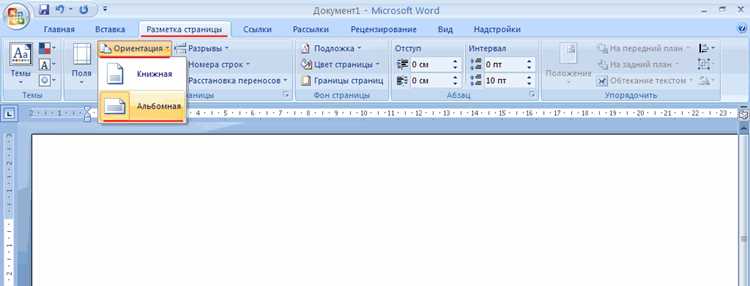
Альбомная ориентация в Word используется для таблиц, схем, графиков и изображений, которые не помещаются на странице с книжной разметкой. Изменить формат можно за несколько шагов – через меню «Разметка страницы» или «Макет», в зависимости от версии программы.
Пользователи часто сталкиваются с задачей сделать альбомный лист только для одной страницы, сохранив остальной документ в книжном виде. Для этого применяются разрывы разделов, которые позволяют задавать разную ориентацию внутри одного файла. Это удобно при создании отчетов, курсовых и технических документов.
Также Word позволяет задать альбомный формат при создании нового файла, изменить ориентацию только для выделенного текста или указать ее в настройках печати. Ниже подробно описаны все способы, подходящие для версий Word 2010, 2013, 2016, 2019 и Microsoft 365.
Как включить альбомную ориентацию страницы через вкладку «Разметка страницы»
Чтобы задать альбомную ориентацию, откройте документ Word и перейдите во вкладку «Разметка страницы» (в версиях 2016 и новее – «Макет»). В группе «Параметры страницы» нажмите кнопку «Ориентация» и выберите пункт «Альбомная». Все страницы документа сразу изменят направление с вертикального на горизонтальное.
Если нужно применить горизонтальный формат не ко всему файлу, а только к части текста, выделите нужный фрагмент перед изменением ориентации. В появившемся окне «Параметры страницы» внизу выберите пункт «Применить к: выделенному тексту».
Пошаговые действия:
| Шаг | Действие |
|---|---|
| 1 | Откройте вкладку «Разметка страницы» или «Макет» |
| 2 | В группе «Параметры страницы» нажмите «Ориентация» |
| 3 | Выберите пункт «Альбомная» |
| 4 | При необходимости укажите область применения параметра |
| 5 | Проверьте разметку в режиме предварительного просмотра |
После изменения ориентации рекомендуется проверить поля. Для этого откройте пункт «Поля» в той же вкладке и установите оптимальные значения, чтобы таблицы, изображения и текст не выходили за границы страницы.
Как сделать альбомный лист только для одной страницы в документе Word
Чтобы изменить ориентацию только одной страницы, необходимо использовать разрывы разделов. Они позволяют задать отдельные параметры разметки для разных частей документа без влияния на остальные страницы.
Поставьте курсор перед страницей, которую нужно сделать альбомной. Перейдите во вкладку «Разметка страницы» → «Разрывы» → выберите пункт «Следующая страница». Затем выполните те же действия после нужной страницы, чтобы ограничить раздел.
После этого поместите курсор внутри выделенного раздела, откройте пункт «Ориентация» в группе «Параметры страницы» и выберите «Альбомная». Изменение затронет только выделенный участок между разрывами.
Порядок действий:
| Шаг | Действие |
|---|---|
| 1 | Установите курсор перед нужной страницей |
| 2 | Добавьте разрыв раздела через «Разметка страницы» → «Разрывы» → «Следующая страница» |
| 3 | Поставьте курсор после этой страницы и добавьте еще один разрыв |
| 4 | Выделите созданный раздел |
| 5 | Выберите «Ориентация» → «Альбомная» |
Проверить результат можно в режиме «Разметка страницы». При правильной настройке только выбранная страница будет отображаться горизонтально, а остальные сохранят книжный формат.
Как применить альбомную ориентацию к выделенному разделу текста
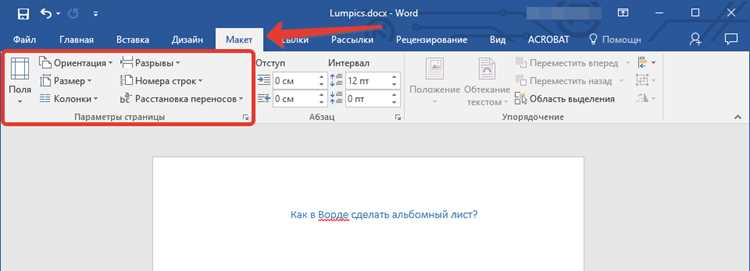
Чтобы изменить ориентацию только для выделенного фрагмента, не затрагивая остальной документ, используется параметр «Применить к: выделенному тексту» в настройках страницы. Это удобно для таблиц, диаграмм или изображений, которые требуют горизонтального размещения.
Порядок действий:
- Выделите текст или таблицу, для которой нужно задать альбомную ориентацию.
- Перейдите во вкладку «Разметка страницы» или «Макет».
- Нажмите кнопку «Параметры страницы» (маленькая стрелка в правом нижнем углу блока).
- В открывшемся окне выберите вкладку «Поля».
- В разделе «Ориентация» отметьте пункт «Альбомная».
- Внизу окна откройте выпадающий список «Применить к» и выберите «Выделенному тексту».
- Подтвердите действие кнопкой «ОК».
Word автоматически создаст разрывы разделов до и после выделенного фрагмента, сохранив остальной документ в исходной ориентации. При необходимости можно удалить разрывы, если они мешают форматированию.
Рекомендации:
- Перед применением ориентации убедитесь, что выделен только нужный фрагмент, иначе изменится большая часть документа.
- После изменения проверьте разметку в режиме «Разметка страницы», чтобы убедиться в правильности границ раздела.
- Для сохранения единообразного вида скорректируйте поля и интервалы на альбомной странице.
Как задать альбомный формат при создании нового документа
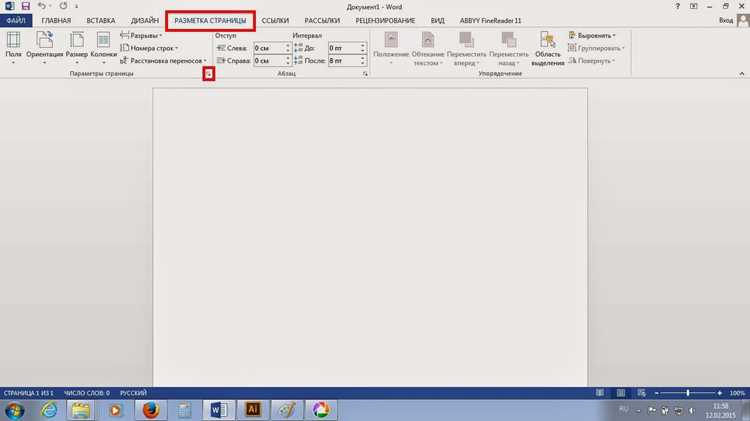
При создании нового файла Word можно сразу задать горизонтальную ориентацию, чтобы не менять формат после добавления контента. Это особенно удобно для отчетов, презентаций и схем.
Пошаговые действия:
- Откройте Word и выберите «Создать» → «Новый документ».
- Перейдите во вкладку «Разметка страницы» или «Макет».
- В группе «Параметры страницы» нажмите кнопку «Ориентация».
- Выберите пункт «Альбомная». Новая страница будет горизонтальной.
- При необходимости установите поля через «Поля», чтобы таблицы и изображения помещались корректно.
Если документ будет использоваться как шаблон, сохраните его с альбомной ориентацией через «Файл» → «Сохранить как» → «Шаблон Word». В дальнейшем все новые документы на его основе будут автоматически создаваться в горизонтальном формате.
Как сделать чередование книжных и альбомных страниц в одном файле
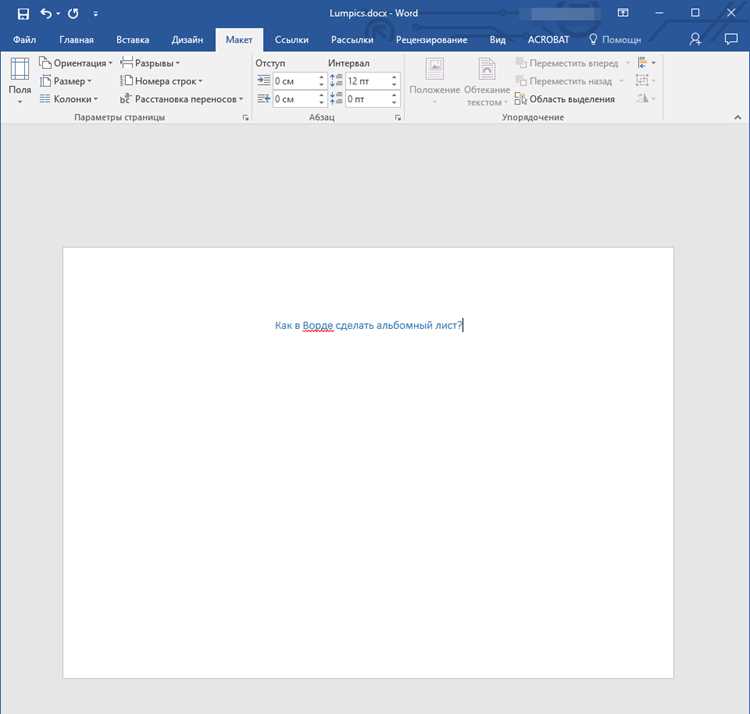
Для сочетания вертикальных и горизонтальных страниц используется разделение документа на разделы. Каждый раздел может иметь собственную ориентацию, что позволяет создавать отчеты с таблицами и текстовыми страницами в разных форматах.
Пошаговое руководство:
- Поместите курсор перед страницей, которую хотите сделать альбомной.
- Перейдите во вкладку «Разметка страницы» → «Разрывы» → «Следующая страница» для создания нового раздела.
- После этой страницы добавьте еще один разрыв раздела, чтобы вернуть книжную ориентацию для следующих страниц.
- Установите курсор внутри нового раздела и во вкладке «Разметка страницы» → «Ориентация» выберите «Альбомная».
- Проверьте разметку в режиме «Разметка страницы», чтобы убедиться, что альбомная ориентация применена только к выбранному разделу.
Рекомендации:
- Следите за расположением разрывов разделов, чтобы текст не смещался при печати.
- При необходимости корректируйте поля для каждого раздела отдельно через пункт «Поля».
- Используйте предварительный просмотр печати, чтобы проверить чередование ориентации страниц перед сохранением или печатью документа.
Как изменить ориентацию страницы с помощью параметров печати
В Word можно изменить ориентацию страниц непосредственно при печати, не меняя разметку документа. Это удобно, если требуется временно напечатать одну страницу в альбомном формате.
Пошаговая инструкция:
- Откройте документ и нажмите «Файл» → «Печать».
- В окне печати найдите блок «Параметры» или «Свойства принтера».
- Выберите пункт «Ориентация» и отметьте «Альбомная».
- Если нужно, укажите диапазон страниц для печати, чтобы альбомная ориентация применялась только к определенной странице или разделу.
- Нажмите «Печать» для запуска процесса с выбранными настройками.
Рекомендации:
- Перед печатью проверьте предварительный просмотр, чтобы убедиться, что содержимое помещается корректно на горизонтальной странице.
- Если документ содержит таблицы или изображения, убедитесь, что поля принтера позволяют полностью отображать контент.
- Этот способ не изменяет ориентацию документа, поэтому при последующих печатях потребуется повторная настройка, если альбомная ориентация нужна снова.
Как установить альбомную ориентацию в шаблоне документа
Задание альбомной ориентации в шаблоне позволяет создавать новые документы сразу с горизонтальным расположением страниц, без необходимости менять ориентацию вручную.
Пошаговые действия:
- Откройте Word и создайте новый документ через «Файл» → «Создать» → «Пустой документ».
- Перейдите во вкладку «Разметка страницы» или «Макет».
- В группе «Параметры страницы» выберите «Ориентация» → «Альбомная».
- При необходимости настройте поля через «Поля», чтобы контент помещался корректно.
- Сохраните документ как шаблон: «Файл» → «Сохранить как» → выберите тип «Шаблон Word» (*.dotx) и укажите имя файла.
Рекомендации:
- Шаблон можно использовать для отчетов, презентаций или технических документов, требующих горизонтальной ориентации.
- При создании нового документа на основе шаблона все страницы будут автоматически альбомными.
- Для отдельных разделов внутри шаблона можно дополнительно задавать книжную ориентацию через разрывы разделов.
Как вернуть страницу из альбомной ориентации обратно в книжную
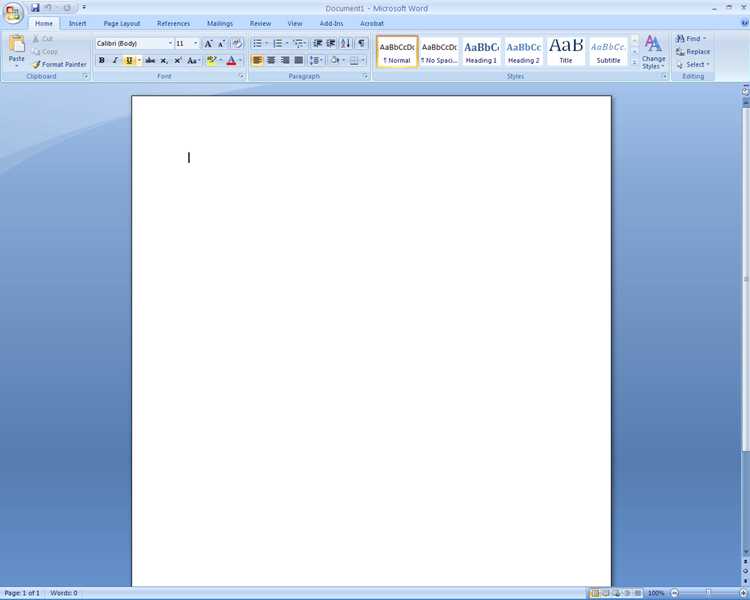
Чтобы вернуть страницу из горизонтального формата в вертикальный, используется изменение ориентации раздела документа. Если страница была сделана альбомной через разрывы разделов, эти разрывы сохраняются и позволяют изменить ориентацию обратно.
Пошаговая инструкция:
- Установите курсор на странице, которую нужно перевести в книжный формат.
- Перейдите во вкладку «Разметка страницы» или «Макет».
- В группе «Параметры страницы» нажмите «Ориентация» и выберите «Книжная».
- В окне параметров страницы убедитесь, что в списке «Применить к» выбран пункт «К этому разделу».
- Нажмите «ОК», чтобы применить изменения.
Рекомендации:
- Проверьте наличие разрывов разделов перед и после страницы, чтобы ориентация изменилась только на нужной странице.
- После возврата к книжной ориентации проверьте поля и интервалы, чтобы текст и таблицы корректно размещались на странице.
- Если альбомная страница была частью сложного документа с чередованием ориентаций, используйте режим «Разметка страницы» для визуальной проверки разделов и границ страниц.
Вопрос-ответ:
Как в Word сделать одну страницу альбомной, не изменяя остальные страницы?
Для изменения ориентации только одной страницы используйте разрывы разделов. Поставьте курсор перед нужной страницей, во вкладке «Разметка страницы» → «Разрывы» выберите «Следующая страница». После этого внутри нового раздела выберите «Ориентация» → «Альбомная». Остальные страницы останутся в книжном формате.
Можно ли сделать несколько страниц альбомными и чередовать их с книжными в одном документе?
Да, для каждой страницы или группы страниц создаются отдельные разделы с помощью разрывов разделов. Для каждой группы страниц устанавливается нужная ориентация через вкладку «Разметка страницы» → «Ориентация». Это позволяет комбинировать горизонтальные и вертикальные страницы в одном файле.
Как задать альбомный лист при создании нового документа?
Откройте Word, создайте новый документ и перейдите во вкладку «Разметка страницы» или «Макет». В группе «Параметры страницы» нажмите «Ориентация» и выберите «Альбомная». При необходимости настройте поля через «Поля», чтобы таблицы и изображения размещались правильно.
Можно ли печатать отдельные страницы документа в альбомной ориентации без изменения всего файла?
Да, в окне печати Word откройте «Свойства принтера» или блок «Параметры», выберите «Ориентация» → «Альбомная» и укажите диапазон страниц. Таким образом, горизонтальная ориентация будет применена только к выбранным страницам без изменения разметки документа.
Что делать, если Word не применяет альбомную ориентацию к выделенному тексту?
Проверьте, что текст находится в отдельном разделе. Для выделенного текста должна быть создана граница раздела через «Разметка страницы» → «Разрывы». Затем в настройках страницы выберите «Альбомная» и примените к «Выделенному тексту». Если проблема сохраняется, удалите лишние разрывы и повторите действия.

 Загрузка...