Содержание статьи
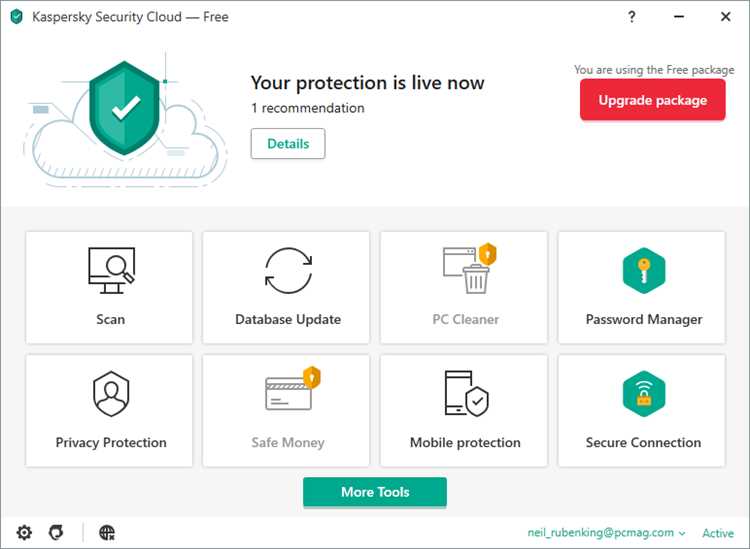
Kaspersky native messaging server представляет собой компонент безопасности, который обеспечивает обмен данными между антивирусными продуктами Kaspersky и браузерами или сторонними приложениями. Он работает в фоновом режиме и управляет передачей уведомлений о состоянии защиты, обновлениях и потенциальных угрозах.
Сервер обеспечивает интеграцию с браузерами через механизм native messaging, позволяя расширениям антивируса получать актуальные данные о безопасности системы без постоянного вмешательства пользователя. Такой подход минимизирует задержки в обработке угроз и снижает нагрузку на систему.
Kaspersky native messaging server поддерживает проверку цифровых сертификатов и контроль сетевых подключений, что позволяет своевременно блокировать подозрительные процессы и предотвращать утечки данных. Его работа критически важна для обеспечения безопасности в корпоративной среде, где важно централизованное управление защитой.
Для корректной работы сервера рекомендуется регулярно проверять статус службы в панели управления Kaspersky и своевременно устанавливать обновления через встроенный модуль обновлений. При необходимости можно настроить исключения для отдельных приложений, чтобы избежать конфликтов или ложных срабатываний.
Что такое Kaspersky native messaging server и где используется
Сервер применяется для интеграции расширений Kaspersky в браузеры, где он обеспечивает передачу информации о статусе защиты, новых сигнатурах и обнаруженных угрозах. Без него расширения не смогут получать актуальные данные напрямую, что снижает функциональность антивируса.
В корпоративных сетях native messaging server используется для централизованного контроля безопасности: администраторы могут отслеживать активность приложений и блокировать небезопасные процессы на рабочих станциях. Компонент совместим с Windows 10 и выше, а также поддерживает большинство современных браузеров, включая Chrome, Edge и Firefox.
Для правильной работы сервера важно, чтобы служба запускалась автоматически при старте системы, а настройки безопасности браузера позволяли обмен данными с локальными приложениями. Регулярная проверка логов и обновление компонентов снижает риск сбоев и сохраняет актуальность защиты.
Как сервер взаимодействует с браузерами и приложениями
Kaspersky native messaging server использует протокол native messaging для обмена сообщениями между антивирусом и браузерами или сторонними приложениями. Каждое расширение, которое интегрируется с сервером, получает JSON-сообщения с актуальной информацией о состоянии защиты и событиях безопасности.
Взаимодействие происходит через локальные сокеты и зарегистрированные манифесты расширений, которые указывают путь к исполняемому файлу сервера. Это позволяет браузерам отправлять запросы и получать ответы без прямого доступа к системным ресурсам, что повышает контроль безопасности.
Ниже приведена схема обмена данными между компонентами:
| Компонент | Роль | Тип данных |
|---|---|---|
| Браузерное расширение | Запрашивает информацию о безопасности | JSON-сообщения о статусе защиты, обновлениях и угрозах |
| Kaspersky native messaging server | Промежуточный обработчик запросов | Команды запуска проверок, уведомления об угрозах |
| Антивирусное ядро | Обрабатывает данные и выполняет проверки | Отчеты о сканировании, сигнатуры угроз, журналы активности |
Для корректной работы рекомендуется убедиться, что браузерные расширения имеют доступ к локальному серверу и что порт или путь к сокету не блокируется системным файерволом. Также стоит проверять, что версии расширений и сервера совместимы между собой, чтобы избежать ошибок обмена данными.
Роль сервера в передаче уведомлений и сообщений безопасности
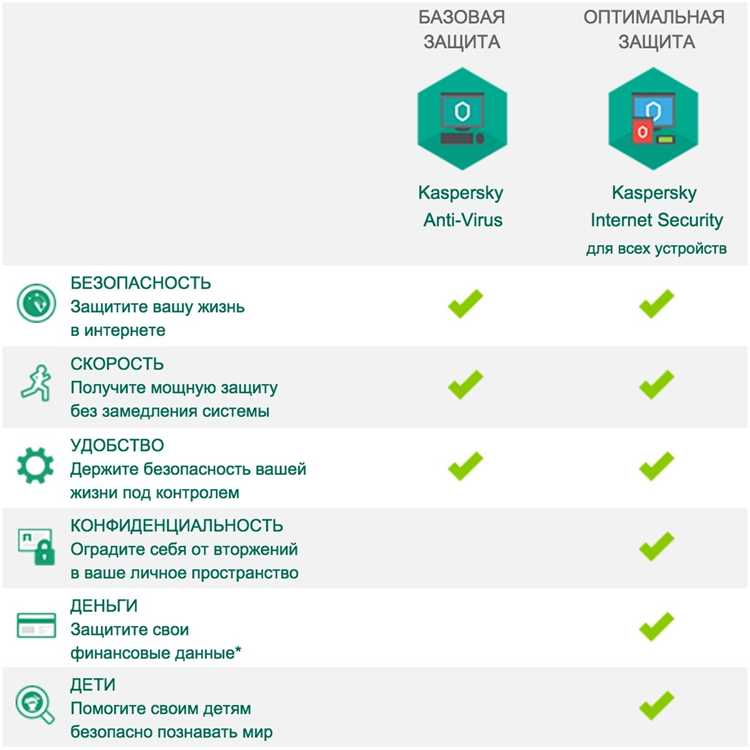
Kaspersky native messaging server обеспечивает доставку уведомлений о состоянии защиты системы в реальном времени. Он передает данные о обнаруженных угрозах, завершенных сканированиях и доступных обновлениях антивирусных баз как браузерным расширениям, так и корпоративным инструментам мониторинга.
Сервер фильтрует сообщения, определяя приоритет угроз и уровень критичности событий, чтобы пользователю или администратору поступала только актуальная информация. Это снижает количество ложных уведомлений и позволяет оперативно реагировать на реальные риски.
Для корректного отображения уведомлений важно, чтобы служба сервера работала непрерывно, а браузеры или приложения были настроены на прием сообщений через локальные сокеты. Рекомендуется проверять журнал событий сервера и обновлять его компоненты, чтобы исключить задержки в передаче критических уведомлений.
В корпоративной среде сервер может интегрироваться с централизованными системами управления безопасностью, отправляя агрегированные отчеты о состоянии всех подключенных рабочих станций. Такой подход позволяет быстро выявлять и локализовать угрозы без необходимости индивидуального доступа к каждой машине.
Настройка и запуск Kaspersky native messaging server на компьютере
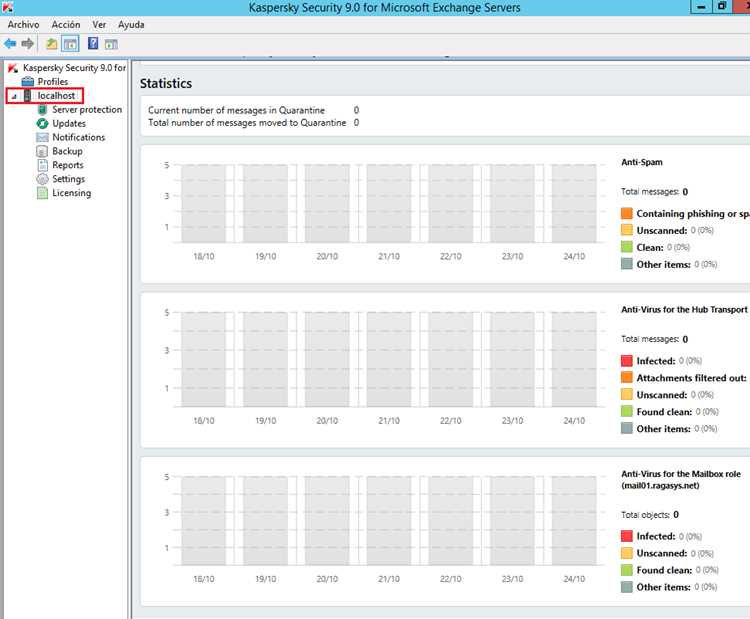
Для запуска Kaspersky native messaging server необходимо убедиться, что на компьютере установлены последние версии антивирусного ПО Kaspersky и поддерживаемого браузера. Сервис автоматически регистрируется в системе при установке, но важно проверить статус службы в «Службах Windows» и убедиться, что она запускается автоматически.
Для ручного запуска сервера откройте консоль управления службами и выберите службу «Kaspersky Native Messaging Server», затем нажмите «Запустить». Если сервер не запускается, проверьте наличие конфликтующих процессов и права доступа пользователя, под которым выполняется служба.
Настройки взаимодействия с браузерами регулируются через JSON-манифесты расширений, которые указывают путь к исполняемому файлу сервера и разрешенные типы сообщений. Рекомендуется проверять, чтобы манифесты соответствовали версии сервера и не содержали устаревших ссылок.
После запуска сервера стоит проверить корректность его работы через тестовые уведомления и журнал событий. Регулярная проверка логов позволяет выявлять ошибки в передаче сообщений и предотвращать сбои интеграции с расширениями и сторонними приложениями.
Проверка работы сервера и диагностика ошибок

Для контроля работы Kaspersky native messaging server необходимо использовать системные инструменты и встроенные журналы. Основные шаги проверки включают:
- Открытие консоли «Службы Windows» и подтверждение статуса «Запущено» для службы сервера.
- Просмотр логов сервера в каталоге установки Kaspersky для выявления ошибок передачи сообщений или конфликтов с расширениями.
- Проверку соединения с браузером через расширения, которые используют native messaging, и получение тестового сообщения.
При обнаружении проблем рекомендуется выполнить следующие действия:
- Перезапустить службу сервера и проверить, исчезла ли ошибка.
- Сравнить версии сервера и расширений браузера, убедившись в их совместимости.
- Проверить права доступа пользователя и исключения файервола для локального обмена сообщениями.
- Использовать встроенные средства Kaspersky для диагностики работы компонентов безопасности.
- Обратиться к журналам событий Windows для выявления системных сбоев, влияющих на запуск сервиса.
Регулярная проверка и корректная диагностика ошибок позволяет поддерживать стабильную работу сервера и обеспечивает своевременную доставку уведомлений о безопасности.
Особенности обновлений и совместимости с разными версиями ПО

Kaspersky native messaging server регулярно получает обновления вместе с основным антивирусным ПО. Эти обновления включают исправления ошибок, улучшения безопасности и поддержку новых версий браузеров. Игнорирование обновлений может привести к сбоям в передаче уведомлений и несовместимости с расширениями.
Совместимость сервера зависит от версии антивируса и браузеров, с которыми он интегрируется. Поддерживаются последние версии Chrome, Edge и Firefox на Windows 10 и выше. Для корпоративных сетей важно проверять совместимость с управляющими системами и контролировать обновления на всех рабочих станциях.
Рекомендуется:
- Использовать автоматическое обновление антивируса и сервера для получения последних исправлений.
- Сверять версии расширений и сервера перед установкой на новые рабочие станции.
- Проверять журналы обновлений для выявления ошибок, связанных с несовместимостью компонентов.
- При необходимости выполнять ручное обновление манифестов расширений для соответствия версии сервера.
Соблюдение этих правил позволяет сохранить стабильную работу сервера и гарантирует корректную передачу уведомлений о безопасности между приложениями и антивирусным ядром.
Методы отключения или удаления сервера при необходимости

Для временного отключения Kaspersky native messaging server можно использовать консоль «Службы Windows». Выберите службу «Kaspersky Native Messaging Server» и нажмите «Остановить». Это приостанавливает передачу сообщений между антивирусом и браузерами без удаления компонентов.
Для постоянного отключения рекомендуется изменить тип запуска службы на «Отключено», чтобы сервер не запускался при старте системы. После этого необходимо проверить, что расширения браузеров корректно реагируют на отсутствие сервера и не создают ошибки в логах.
Если требуется полное удаление сервера, следует использовать встроенный деинсталлятор Kaspersky или удалить программу через «Программы и компоненты» в Windows. В процессе удаления важно удалить все связанные манифесты расширений и проверить каталог установки на оставшиеся файлы.
После удаления рекомендуется перезагрузить компьютер и проверить, что браузеры больше не пытаются подключаться к серверу. Это предотвращает повторное создание ошибок в системе и освобождает ресурсы для других процессов.
Вопрос-ответ:
Что делает Kaspersky native messaging server в системе?
Kaspersky native messaging server обеспечивает обмен данными между антивирусным ПО Kaspersky и браузерами или сторонними приложениями. Он передает уведомления о состоянии защиты, обнаруженных угрозах и обновлениях, позволяя расширениям антивируса получать актуальную информацию без прямого вмешательства пользователя.
Как проверить, работает ли сервер корректно?
Для проверки работы сервера откройте «Службы Windows» и убедитесь, что служба «Kaspersky Native Messaging Server» запущена. Также можно проверить журналы событий в каталоге установки антивируса и отправить тестовое сообщение через браузерное расширение, чтобы убедиться, что обмен данными происходит без ошибок.
Можно ли отключить сервер без удаления Kaspersky?
Да, временно остановить сервер можно через «Службы Windows», выбрав службу «Kaspersky Native Messaging Server» и нажав «Остановить». Для постоянного отключения тип запуска службы можно изменить на «Отключено», что предотвратит автоматический старт при загрузке системы.
С какими браузерами совместим сервер?
Kaspersky native messaging server поддерживает интеграцию с последними версиями Chrome, Edge и Firefox на Windows 10 и выше. Для корректной работы необходимо, чтобы браузерные расширения были обновлены до версий, совместимых с текущей версией сервера, а настройки безопасности позволяли обмен данными через локальные сокеты.
Что делать при ошибках в работе сервера или задержках уведомлений?
Если возникают ошибки, сначала перезапустите службу сервера и проверьте права доступа пользователя и настройки файервола. Затем сверяйте версии расширений и сервера, проверяйте журналы событий и обновления компонентов антивируса. В корпоративной сети можно использовать встроенные средства диагностики для выявления проблем на всех рабочих станциях.
Для чего нужен Kaspersky native messaging server и как он влияет на работу браузера?
Kaspersky native messaging server обеспечивает обмен данными между антивирусом и браузерными расширениями. Он передает уведомления о состоянии защиты, обновлениях и обнаруженных угрозах, позволяя расширениям получать актуальные данные без постоянного вмешательства пользователя. Если сервер не работает, расширения могут не отображать актуальную информацию о безопасности, что снижает контроль над потенциально опасными сайтами и файлами. Для стабильной работы сервера важно, чтобы служба была запущена и обновления антивируса устанавливались своевременно.

 Загрузка...