Содержание статьи

Единый стиль оформления в документе Word обеспечивает удобство чтения и облегчает редактирование. Вместо ручной правки каждого абзаца можно применить заранее настроенные стили, где заданы параметры шрифта, интервалов, выравнивания и отступов.
Microsoft Word поддерживает использование встроенных и пользовательских стилей, что позволяет быстро привести текст к единому виду. Например, стиль «Обычный» задаёт стандартное форматирование для основного текста, а «Заголовок 1» или «Цитата» – для выделенных элементов.
Чтобы сохранить единообразие, важно не смешивать ручное форматирование с применением стилей. Лучше изменить параметры конкретного стиля через меню Изменить стиль – тогда изменения автоматически отразятся во всех частях документа, где он используется.
Использование стилей особенно полезно при подготовке отчётов, инструкций и учебных материалов: структура остаётся последовательной, а документ легко обновлять и оформлять по требованиям организации или шаблона.
Выбор и применение встроенных стилей Word
Встроенные стили в Word позволяют быстро оформить документ без ручного изменения каждого элемента. Они находятся на вкладке Главная в группе Стили. Здесь представлены варианты для заголовков, основного текста, цитат, списков и подписей.
Чтобы применить стиль, выделите нужный фрагмент и щёлкните по названию стиля, например «Обычный» или «Заголовок 2». Word сразу применит к выделенному тексту заданные параметры шрифта, размера, цвета, межстрочного интервала и выравнивания.
Если панель со стилями не отображается, её можно открыть с помощью сочетания клавиш Alt + Ctrl + Shift + S. В появившейся области можно видеть список доступных стилей и контролировать их применение в документе.
Рекомендуется использовать встроенные стили с самого начала работы с документом. Это позволяет поддерживать единое оформление и упрощает последующую настройку структуры, автоматическое создание оглавления и обновление форматирования при изменении требований.
Создание собственного стиля оформления текста
Если встроенные стили не подходят под требования документа, в Word можно создать собственный стиль с нужными параметрами. Это позволяет задать единый формат для всех однотипных элементов текста – абзацев, заголовков, подписей и списков.
Чтобы создать стиль, откройте вкладку Главная, нажмите стрелку в группе Стили и выберите пункт Создать стиль. В открывшемся окне задайте имя, тип стиля (абзацный, символьный, таблицы и т.д.) и нажмите кнопку Изменить для детальной настройки.
Ниже приведены основные параметры, которые можно задать при создании стиля:
| Параметр | Назначение |
|---|---|
| Шрифт и размер | Определяют визуальное оформление текста и читаемость |
| Цвет текста | Позволяет выделить элементы документа по смыслу |
| Выравнивание | Задает расположение текста по левому, правому краю, по центру или по ширине |
| Интервалы и отступы | Регулируют расстояние между строками и абзацами для визуальной структуры |
| Формат нумерации | Определяет стиль маркированных и нумерованных списков |
После настройки нажмите ОК. Новый стиль появится в списке доступных и будет готов к применению. При необходимости его можно изменить через контекстное меню – это обновит все элементы, оформленные с использованием данного стиля.
Настройка шрифта и интервалов в стиле
Точные параметры шрифта и интервалов в стиле позволяют обеспечить единый вид документа без ручного редактирования. Настройки выполняются через меню Изменить стиль в области Стили на вкладке Главная.
В окне настройки шрифта можно задать:
- тип и размер шрифта, например Calibri 11 pt или Times New Roman 12 pt;
- цвет текста и начертание (полужирное, курсив, подчёркивание);
- варианты оформления прописных букв и интервал между символами.
Для изменения расстояний между строками и абзацами используется вкладка Абзац. Здесь задаются:
- межстрочный интервал – одинарный, полуторный или заданный в пунктах;
- отступы слева и справа, а также перед и после абзаца;
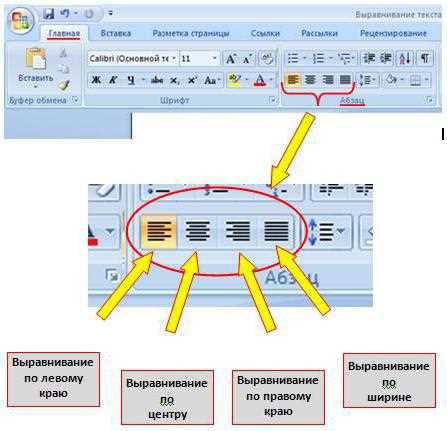
- выравнивание текста – по левому краю, по центру, справа или по ширине;
- включение автоматического переноса строк при выравнивании по ширине.
После настройки параметров следует сохранить изменения, чтобы стиль автоматически применился ко всем связанным элементам документа. Это исключает несоответствия в форматировании и ускоряет редактирование больших текстов.
Применение стиля ко всему документу
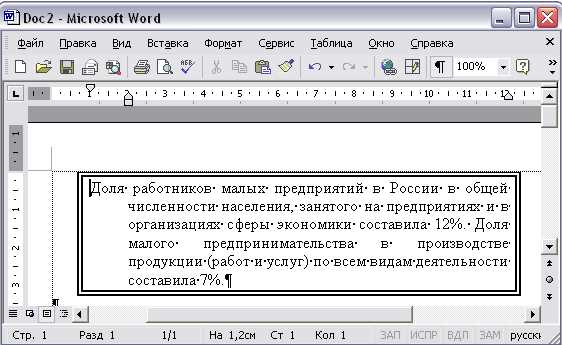
Чтобы документ имел единое оформление, стиль можно применить сразу ко всему тексту. Это исключает различия между абзацами и сохраняет структуру при редактировании.
Быстрое применение выполняется следующим образом:
- Нажмите сочетание клавиш Ctrl + A, чтобы выделить весь текст документа.
- Откройте вкладку Главная и выберите нужный стиль в группе Стили.
- Щёлкните по названию стиля, например Обычный или созданный пользователем вариант.
Если нужно применить разные стили к разным типам элементов (заголовки, подписи, основной текст), удобно использовать панель Стили (Alt + Ctrl + Shift + S). Она позволяет контролировать распределение стилей по документу.
Для больших файлов с таблицами и списками рекомендуется выполнять автоматическую очистку форматирования перед применением стиля. Для этого используйте команду Очистить форматирование на вкладке Главная. После этого стиль применяется без конфликтов с предыдущими параметрами.
При необходимости задать стиль по умолчанию для новых документов откройте контекстное меню стиля, выберите пункт Изменить и установите флажок Новые документы, основанные на этом шаблоне. Тогда формат будет сохраняться при создании каждого нового файла.
Изменение существующих стилей без ручного редактирования текста

При необходимости изменить оформление во всём документе не требуется редактировать каждый фрагмент. Достаточно скорректировать параметры используемого стиля – изменения автоматически применятся ко всем элементам, связанных с ним.
Чтобы изменить стиль, откройте вкладку Главная и в области Стили нажмите правой кнопкой мыши на нужный стиль. В меню выберите пункт Изменить. Откроется окно с настройками шрифта, интервалов, выравнивания и отступов.
После внесения изменений установите флажок Автоматически обновлять, если требуется, чтобы документ подстраивался при любом изменении параметров стиля. Это удобно при работе с большими файлами, где важно поддерживать единый формат.
Если стиль используется в нескольких документах, стоит сохранить обновлённую версию в шаблоне. Для этого при сохранении отметьте пункт Новые документы, основанные на этом шаблоне. Тогда параметры будут доступны в дальнейшем без повторной настройки.
Изменение стиля вместо ручного форматирования снижает риск несовместимого оформления и обеспечивает стабильную структуру текста при последующих корректировках.
Копирование стилей между документами Word
При работе с несколькими файлами часто требуется сохранить одинаковое оформление. Для этого можно перенести стили из одного документа в другой без ручного воспроизведения параметров.
Проще всего копировать стили с помощью шаблона Normal.dotm или любого другого, где они сохранены. Откройте документ, из которого нужно перенести стили, затем перейдите в Файл → Параметры → Надстройки. Внизу выберите пункт Шаблоны и надстройки и нажмите Перейти.
В появившемся окне используйте кнопку Организатор. В нём можно видеть список стилей текущего документа и другого файла или шаблона. Выделите нужные стили и нажмите Копировать для переноса.
Если документ открыт одновременно с другим, стили можно копировать прямо между ними через область Стили (Alt + Ctrl + Shift + S). Нужный стиль перетаскивается из списка одного документа в другой при активных окнах Word.
Для регулярного использования одинакового оформления рекомендуется сохранить набор стилей в шаблон .dotx. Затем при создании нового документа выбрать этот шаблон, чтобы применить готовые стили автоматически.
Использование шаблонов для сохранения единого оформления

Шаблоны Word позволяют закрепить набор стилей, которые автоматически применяются ко всем новым документам. Это упрощает соблюдение корпоративных стандартов и ускоряет оформление однотипных файлов.
Чтобы создать шаблон, настройте документ: задайте стили заголовков, основного текста, подписей и таблиц. Затем сохраните его через меню Файл → Сохранить как и выберите тип файла Шаблон Word (*.dotx). Такой файл можно использовать как основу для всех последующих документов.
Для применения шаблона откройте Файл → Создать и выберите пункт Личные или Пользовательские шаблоны. После выбора шаблона Word создаст новый документ с заранее определёнными стилями и параметрами форматирования.
Если нужно подключить шаблон к уже существующему документу, используйте команду Файл → Параметры → Надстройки, выберите Шаблоны и надстройки и укажите путь к файлу шаблона. После подключения можно обновить оформление, нажав кнопку Обновить стили.
Хранение шаблонов в сетевой папке или общей директории обеспечивает единый стиль оформления для всей команды и избавляет от необходимости ручной настройки каждого документа.
Восстановление исходных стилей при нарушении форматирования
При случайных изменениях форматирования документ может потерять единый стиль. В таких случаях можно быстро вернуть исходные параметры без ручного редактирования.
Чтобы восстановить стиль для отдельного фрагмента, выделите текст и нажмите Очистить форматирование на вкладке Главная. После этого снова примените нужный стиль из области Стили. Команда убирает все шрифтовые и абзацные изменения, сохраняя только структуру текста.
Если нарушено оформление сразу во всём документе, удобно использовать функцию Сбросить стиль до исходного. Для этого в области Стили откройте контекстное меню нужного стиля и выберите пункт Обновить стиль в соответствии с шаблоном. Word вернёт параметры, сохранённые в исходном шаблоне.
Иногда проблема возникает из-за конфликтов между шаблонами. В таком случае откройте Файл → Параметры → Надстройки, выберите пункт Шаблоны и надстройки и заново подключите нужный шаблон. Затем обновите стили кнопкой Обновить.
Для предотвращения сбоев полезно сохранять резервные копии пользовательских стилей и шаблонов. Их можно экспортировать через окно Организатор и при необходимости восстановить без потери настроек.
Вопрос-ответ:
Как быстро привести весь текст в документе к одному стилю?
Выделите весь текст сочетанием клавиш Ctrl + A, затем на вкладке Главная выберите нужный стиль в группе Стили. Это действие применит единое оформление ко всему документу без изменения содержимого.
Можно ли изменить параметры встроенного стиля, чтобы они подходили под требования компании?
Да. Нажмите правой кнопкой мыши на нужный стиль в панели Стили и выберите пункт Изменить. В открывшемся окне задайте шрифт, интервалы, выравнивание, цвет и другие параметры. Установите флажок Новые документы, основанные на этом шаблоне, чтобы сохранить обновлённые настройки для всех новых файлов.
Как скопировать стили из одного документа в другой?
Используйте инструмент Организатор. Откройте меню Файл → Параметры → Надстройки, выберите Шаблоны и надстройки и нажмите Перейти. В открывшемся окне выберите нужные стили и перенесите их с помощью кнопки Копировать. Таким способом можно перенести сразу несколько стилей без ручного редактирования.
Что делать, если после редактирования документ потерял единое оформление?
В таких случаях используйте функцию Очистить форматирование для проблемных фрагментов и снова примените нужный стиль. Если нарушены параметры всего документа, обновите стили через контекстное меню — пункт Обновить стиль в соответствии с шаблоном.
Как сохранить созданные стили для использования в новых документах?
После настройки стилей сохраните файл как шаблон. Для этого откройте Файл → Сохранить как и выберите тип Шаблон Word (*.dotx). При создании нового документа выберите этот шаблон — все стили будут доступны без повторной настройки.
Как быстро применить единый стиль ко всему тексту в документе Word?
Самый удобный способ — использовать встроенные стили. Для этого выделите весь текст комбинацией клавиш Ctrl+A, затем на вкладке «Главная» в группе «Стили» выберите нужный вариант, например «Обычный» или «Основной текст». Если требуется изменить параметры — шрифт, размер, межстрочный интервал — щёлкните правой кнопкой мыши по стилю и выберите пункт «Изменить». После сохранения изменений они автоматически применятся ко всему документу.
Можно ли задать свой стиль форматирования и использовать его в других документах?
Да, можно. Создайте собственный стиль через меню «Стили» — нажмите «Создать стиль» и задайте нужные параметры: шрифт, отступы, выравнивание и т. д. После этого сохраните документ как шаблон (*.dotx). При создании новых файлов на основе этого шаблона выбранный стиль будет доступен сразу, что удобно для оформления отчётов, писем или документов компании в едином формате.

 Загрузка...