Содержание статьи
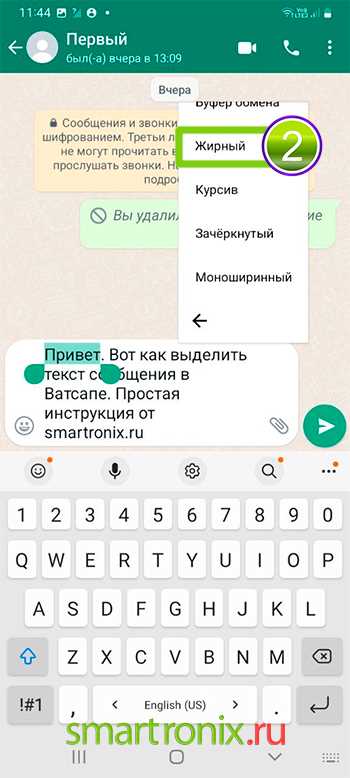
WhatsApp позволяет выделять текст без дополнительных приложений. Для жирного шрифта используется символ *, который ставится перед словом или фразой и после неё. Например, *Пример* превращается в Пример после отправки.
На устройствах Android и iPhone процесс одинаков: набранный текст обрамляется звездочками. При этом пробелы между символами и текстом запрещены, иначе форматирование не сработает. Для фраз с несколькими словами звездочки ставятся в начале и конце всей фразы, а не каждого слова.
WhatsApp поддерживает комбинированное форматирование. Жирный текст можно сочетать с курсивом или зачёркнутым, используя дополнительные символы: нижнее подчеркивание _ для курсива и тильду ~ для зачёркнутого. Например, _Пример_ будет одновременно жирным и курсивом.
Выделение важных слов жирным упрощает восприятие сообщений в групповых чатах и при обмене длинными инструкциями. Даже одно выделенное слово повышает читаемость и снижает риск, что ключевая информация останется незамеченной.
Ошибки при использовании жирного шрифта чаще всего связаны с лишними пробелами или неправильным расположением символов. Проверка текста перед отправкой и соблюдение правил размещения звездочек гарантируют, что сообщение будет отображено корректно на всех устройствах.
Использование звездочек для выделения текста жирным

Для создания жирного текста в WhatsApp используется символ *. Он ставится непосредственно перед первым символом слова или фразы и сразу после последнего. Например, ввод *важно* при отправке превращается в важно.
Если нужно выделить несколько слов, звездочки охватывают всю фразу: *срочное сообщение сегодня* станет срочное сообщение сегодня. Пробелы между звездочками и текстом недопустимы, иначе форматирование не сработает.
При копировании текста из внешних источников важно удалить лишние пробелы и скрытые символы. Даже невидимые пробелы могут нарушить выделение и сообщение будет отображено без жирного шрифта.
Для комбинирования жирного с другими стилями звездочки ставятся в комбинации с символами форматирования: нижнее подчеркивание _ для курсива и тильда ~ для зачёркнутого текста. Порядок символов важен: _текст_ отображается как жирный и курсив одновременно.
Создание жирного текста на Android-устройствах

На Android-железе WhatsApp поддерживает выделение текста с помощью звездочек. Чтобы отправить жирное слово, обрамите его символами *. Например, *Важное* при отправке отобразится как Важное.
Для фраз с несколькими словами звездочки ставятся только в начале и в конце всей фразы: *Срочное сообщение для команды* станет Срочное сообщение для команды. Вставка пробелов между звездочками и текстом нарушает форматирование.
При использовании Android-клавиатуры убедитесь, что символ * выбран в стандартной раскладке. На некоторых устройствах для его ввода нужно переключиться на цифровую или символьную клавиатуру.
При копировании текста из других приложений на Android могут появляться скрытые пробелы, которые блокируют жирное форматирование. Перед отправкой стоит удалить лишние символы и проверить вид текста в поле ввода.
Создание жирного текста на iPhone

На iPhone WhatsApp жирный текст создаётся с помощью звездочек *. Чтобы выделить отдельное слово или фразу, обрамите их символами: *Пример* станет Пример после отправки.
Для фраз с несколькими словами звездочки ставятся в начале и в конце всей фразы, без пробелов: *Важно для всех участников* превратится в Важно для всех участников. Лишние пробелы нарушают форматирование.
Ниже приведена таблица с примерами правильного оформления жирного текста на iPhone:
| Ввод в WhatsApp | Отображение после отправки |
|---|---|
| *Привет* | Привет |
| *Совещание сегодня в 10:00* | Совещание сегодня в 10:00 |
| *_Срочно_* | Срочно |
Перед отправкой рекомендуется проверять текст на наличие лишних символов или пробелов, так как они могут предотвратить отображение жирного шрифта на всех устройствах.
Комбинирование жирного с другими стилями (курсив, зачёркнутый)

WhatsApp поддерживает одновременное использование нескольких стилей текста. Жирный можно сочетать с курсивом и зачёркнутым для выделения важных слов и фраз.
Основные правила:
- Курсив создаётся с помощью символа _ по краям текста: _текст_.
- Зачёркнутый текст оформляется с помощью тильды ~: ~текст~.
- Жирный текст обрамляется звездочками *: *текст*.
Примеры комбинирования:
- _Важная информация_ – одновременно жирный и курсивный текст.
- ~Ошибочная версия~ – жирный и зачёркнутый.
- _~Особое уведомление~_ – жирный, курсив и зачёркнутый вместе.
Порядок символов важен: обрамление начинается с внешнего стиля и заканчивается им же. Пробелы между символами и текстом запрещены, иначе форматирование не сработает.
Отправка сообщений с жирным шрифтом в групповых чатах

В групповых чатах WhatsApp жирный текст помогает выделять ключевую информацию среди множества сообщений. Чтобы сделать слово или фразу жирной, обрамите их звездочками *, например: *Собрание в 14:00*.
Для нескольких слов звездочки ставятся в начале и конце всей фразы: *Важно для всех участников* станет Важно для всех участников. Пробелы между звездочками и текстом недопустимы.
При использовании комбинированного форматирования в групповых чатах можно добавить курсив или зачёркнутый стиль: _Важно_ для жирного с курсивом или ~Ошибка~ для жирного с зачёркнутым текстом.
Чтобы сообщение выглядело одинаково на разных устройствах участников, проверяйте текст перед отправкой. Скрытые пробелы и невидимые символы из буфера обмена могут нарушить отображение жирного шрифта.
Редактирование уже отправленного текста с жирным шрифтом
WhatsApp позволяет редактировать сообщения после отправки. Чтобы изменить текст с жирным шрифтом, удерживайте сообщение и выберите Изменить или Edit в меню. Все звездочки *, использованные для жирного форматирования, должны оставаться на месте.
Если вы добавляете новые слова в уже выделенный жирным текст, обрамляйте их в те же звездочки. Например, исходное *Встреча в 14:00* можно изменить на *Встреча в 14:00 в конференц-зале*.
Комбинированное форматирование также сохраняется при редактировании. Текст с жирным и курсивом _Пример_ можно дополнять или исправлять, соблюдая порядок символов: _Новый пример_.
При редактировании сообщений важно проверять отсутствие лишних пробелов между символами и текстом, так как это может сломать форматирование и сделать жирный шрифт невидимым.
Частые ошибки при использовании жирного шрифта и их исправление
Одна из самых распространённых ошибок – пробелы между звездочками * и текстом. Например, * Пример * не станет жирным. Решение: удалить все лишние пробелы, оставив звездочки сразу перед и после текста.
Другой частый промах – использование неправильных символов вместо звездочек. Некоторые пользователи копируют похожие символы из других приложений, что блокирует форматирование. Для исправления используйте стандартную клавишу * на клавиатуре.
При комбинировании стилей иногда нарушается порядок символов. Жирный с курсивом _текст_ или с зачёркнутым ~текст~ должен быть обрамлён правильно и без пробелов между символами.
Проблемы могут возникнуть при копировании текста из внешних источников, где присутствуют невидимые символы или скрытые пробелы. Перед отправкой рекомендуется вставить текст в поле ввода WhatsApp и проверить отображение жирного шрифта.
Вопрос-ответ:
Как правильно выделить одно слово жирным шрифтом в WhatsApp?
Чтобы сделать одно слово жирным, обрамите его звездочками * без пробелов. Например, *Пример* при отправке превратится в Пример.
Можно ли выделить несколько слов или целую фразу жирным?
Да, для фразы звездочки ставятся в начале и в конце всей фразы без пробелов. Например, *Срочное сообщение для команды* станет Срочное сообщение для команды.
Как сочетать жирный шрифт с курсивом или зачёркнутым текстом?
Курсив создаётся с помощью символа _, зачёркнутый текст — с помощью ~. Жирный добавляется звездочками *. Например, _~Важное сообщение~_ будет одновременно жирным, курсивом и зачёркнутым.
Почему жирный текст не отображается после отправки сообщения?
Чаще всего это связано с пробелами между звездочками и текстом или использованием похожих символов вместо стандартных *. Убедитесь, что нет лишних пробелов и используйте правильный символ.
Можно ли редактировать уже отправленное сообщение с жирным текстом?
Да, удержите сообщение и выберите функцию редактирования. При этом все звездочки для жирного шрифта должны оставаться на месте, а новые слова добавляются внутри тех же символов. Это позволит сохранить форматирование на всех устройствах.

 Загрузка...