Содержание статьи
В Microsoft Word рисование фигур может быть важной частью оформления документов. Одной из самых простых, но в то же время полезных фигур является квадрат. Правильное создание квадрата с нужными размерами может быть полезным для различных задач – от оформления таблиц до создания схем и диаграмм. В этой статье мы подробно рассмотрим, как нарисовать квадрат в Word, установить его точные размеры и настроить внешний вид.
Для создания квадрата в Word можно использовать встроенные инструменты рисования. В отличие от сложных графических редакторов, Word предлагает быстрые и удобные способы работы с фигурами. Ключевым моментом является не только правильное использование инструментов, но и точная настройка размеров. Важно помнить, что стандартный инструмент рисования прямоугольника в Word позволяет создать квадрат, если задать одинаковые значения ширины и высоты.
Кроме того, вы можете не только нарисовать квадрат, но и настроить его внешний вид: изменить цвет, добавить рамку или заливку. Это можно сделать с помощью панели инструментов «Формат фигуры». Применяя несколько простых настроек, можно добиться профессионального оформления квадрата, который идеально впишется в структуру вашего документа.
Как выбрать инструмент для рисования квадрата в Ворде
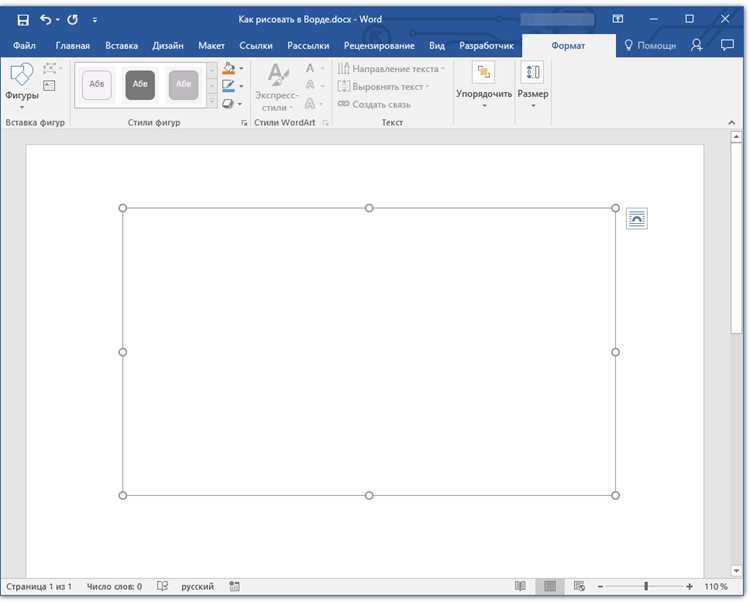
Для рисования квадрата в Word необходимо использовать инструмент для создания фигур. Чтобы начать, выполните следующие шаги:
1. Откройте вкладку «Вставка» на верхней панели.
2. Найдите раздел «Иллюстрации» и выберите опцию «Фигуры».
3. В открывшемся списке выберите инструмент «Прямоугольник». Это базовый инструмент для создания квадратов и прямоугольников.
Хотя инструмент для рисования прямоугольников подходит для создания квадрата, важно помнить, что прямоугольник можно трансформировать в квадрат, если задать одинаковые размеры по обеим осям (ширина и высота). Это можно сделать либо вручную, либо через настройки размеров фигуры.
В таблице ниже приведены шаги по созданию квадрата с помощью этого инструмента:
| Шаг | Действие |
|---|---|
| 1 | Выберите инструмент «Прямоугольник» в меню «Фигуры». |
| 2 | Нарисуйте фигуру на странице, удерживая клавишу Shift, чтобы сохранить пропорции. |
| 3 | Если квадрат не совпал по размерам, щелкните правой кнопкой мыши по фигуре и выберите «Размер». Введите одинаковые значения для ширины и высоты. |
| 4 | Используйте панель «Формат фигуры» для настройки других параметров, например, цвета или рамки. |
Таким образом, инструмент для рисования прямоугольников является самым простым и быстрым способом создания квадрата в Word. Применяя дополнительные настройки, можно точно настроить его размеры и внешний вид.
Как задать точные размеры квадрата с помощью линейки

Для того чтобы задать точные размеры квадрата в Word, можно воспользоваться линейкой, которая отображается в верхней и левой части экрана. Линейка позволяет задать размеры фигуры с высокой точностью. Следуйте следующим шагам:
1. Включите линейку. Для этого откройте вкладку «Вид» и поставьте галочку напротив опции «Линейка». Линейка появится в верхней и левой части окна.
2. Нарисуйте квадрат. Используйте инструмент «Прямоугольник» в разделе «Фигуры» на вкладке «Вставка». Удерживайте клавишу Shift, чтобы фигура оставалась квадратной.
3. Перейдите к точной настройке размера. Щелкните правой кнопкой мыши на квадрат и выберите «Размер». В открывшемся окне вы увидите поля для ввода ширины и высоты.
4. Используя линейку, определите нужные размеры. Например, если вам нужно задать квадрат размером 5×5 см, введите эти значения в соответствующие поля ширины и высоты. Линейка поможет вам ориентироваться по размеру на экране, но точные параметры можно задать только в окне «Размер».
5. Проверьте результат. После изменения размеров квадрат отобразится с нужными параметрами. Линейка в Word поможет вам лучше ориентироваться при рисовании, но точные данные всегда вводятся вручную через меню «Размер».
Как использовать фигуру «Прямоугольник» для создания квадрата

Для создания квадрата в Word можно использовать инструмент «Прямоугольник», который позволяет рисовать фигуру с заданными размерами. Чтобы сделать квадрат, нужно соблюдать несколько простых шагов.
1. Перейдите на вкладку «Вставка» и выберите опцию «Фигуры». В выпадающем списке выберите инструмент «Прямоугольник».
2. Нарисуйте прямоугольник на странице. Удерживайте клавишу Shift, чтобы форма оставалась квадратной. Это важно, так как по умолчанию прямоугольник будет иметь произвольные пропорции.
3. После того как квадрат нарисован, можно точно настроить его размер. Щелкните правой кнопкой мыши по фигуре и выберите «Размер». В открывшемся окне укажите одинаковые значения для ширины и высоты.
4. Настройте внешний вид квадрата. Вы можете изменить цвет заливки, добавить рамку или изменить стиль фигуры через панель «Формат фигуры». Это позволит квадрату гармонично вписаться в документ.
Использование прямоугольника с одинаковыми размерами сторон – простой и быстрый способ создать квадрат в Word. Важно помнить, что задание одинаковых значений для ширины и высоты гарантирует, что фигура будет квадратной.
Как настроить размер квадрата через свойства фигуры
Чтобы точно задать размер квадрата в Word, можно использовать окно свойств фигуры. Этот способ позволяет быстро установить нужные параметры для ширины и высоты фигуры. Следуйте этим шагам:
- Нарисуйте квадрат с помощью инструмента «Прямоугольник» на вкладке «Вставка».
- Щелкните правой кнопкой мыши на нарисованном квадрате и выберите пункт «Размер». Откроется окно, в котором можно задать точные параметры фигуры.
- В окне «Размер» найдите поля для ввода ширины и высоты. Убедитесь, что для обоих параметров указаны одинаковые значения. Это гарантирует, что фигура будет квадратной.
- Введите желаемые размеры. Например, если вам нужно, чтобы квадрат был 5×5 см, введите эти значения в соответствующие поля.
- Нажмите «ОК», чтобы применить изменения.
Настройка через свойства фигуры – это самый точный способ задания размеров квадрата, так как вы можете указать конкретные значения в миллиметрах или сантиметрах. Этот метод особенно удобен, когда нужно создать квадрат с точными размерами для оформления документа или иллюстраций.
Как изменить размер квадрата после его рисования
Если вы уже нарисовали квадрат, но хотите изменить его размер, это можно сделать несколькими способами. Рассмотрим два основных метода изменения размера квадрата в Word:
-
Изменение размера с помощью мыши:
- Щелкните на квадрат, чтобы выделить его.
- Вокруг фигуры появятся маленькие квадраты (ручки). Перетащите одну из угловых ручек, удерживая Shift, чтобы сохранить пропорции квадрата при изменении его размера.
- Если вы хотите задать точные размеры, этот метод не подходит, так как вы можете случайно изменить пропорции.
-
Изменение размера через свойства фигуры:
- Щелкните правой кнопкой мыши по квадрату и выберите пункт «Размер».
- В открывшемся окне укажите нужные значения для ширины и высоты. Убедитесь, что они одинаковы для создания идеального квадрата.
- Нажмите «ОК», чтобы применить изменения.
Использование окна «Размер» позволяет точно контролировать параметры фигуры, задавая значения в миллиметрах или сантиметрах. Этот метод особенно полезен, если вам нужно добиться конкретного размера квадрата для работы с документами.
Как выровнять квадрат относительно страницы в Ворде
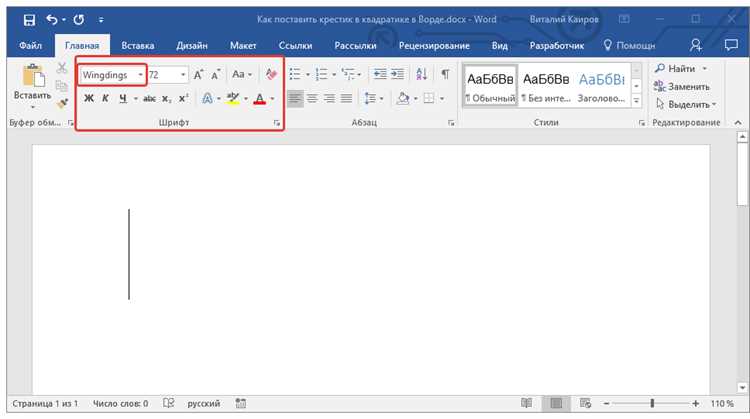
Для того чтобы выровнять квадрат относительно страницы в Word, можно использовать несколько простых методов. Это позволит вам точно разместить фигуру в нужной части документа.
-
Выровнять квадрат по центру страницы:
- Выберите квадрат, щелкнув по нему.
- Перейдите на вкладку «Формат» (она появится после выбора фигуры).
- В разделе «Упорядочить» нажмите на кнопку «Выровнять». В выпадающем меню выберите «По центру» и «По вертикали» для точного выравнивания квадрата по центру страницы.
-
Выровнять квадрат по левому или правому краю страницы:
- Выберите квадрат.
- На вкладке «Формат» снова откройте меню «Выровнять» и выберите «По левому краю» или «По правому краю» в зависимости от того, куда хотите разместить квадрат.
-
Выровнять квадрат по верхнему или нижнему краю:
- Выберите квадрат.
- На вкладке «Формат» нажмите «Выровнять», затем выберите «По верхнему краю» или «По нижнему краю» для выравнивания фигуры по соответствующему краю страницы.
Используя эти методы, вы легко сможете точно выровнять квадрат в Word, обеспечив его правильное расположение на странице.
Как добавить цвет и другие эффекты к квадрату в Ворде
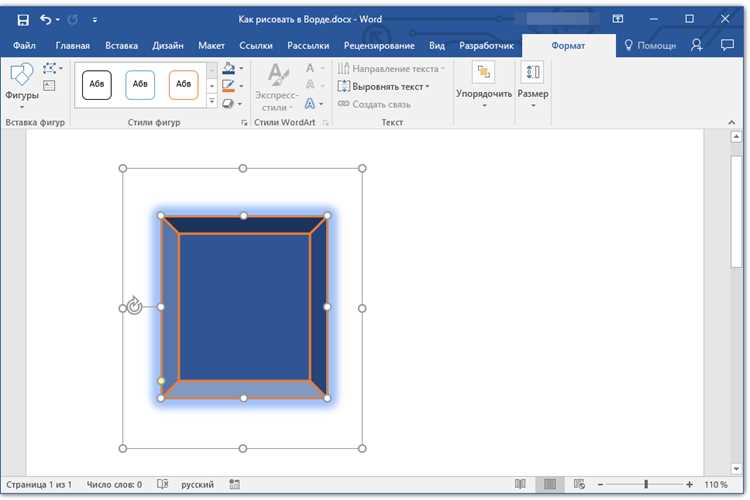
После того как квадрат нарисован, вы можете изменить его внешний вид, добавив различные цветовые эффекты и стили. Это поможет сделать фигуру более заметной и подходящей для вашего документа. Для этого выполните следующие действия:
-
Добавление цвета заливки:
- Выберите квадрат, щелкнув по нему.
- Перейдите на вкладку «Формат», которая появляется при выделении фигуры.
- В группе «Фигуры» выберите опцию «Заливка фигуры» и выберите нужный цвет из предложенных или нажмите «Другие цвета», чтобы выбрать индивидуальный цвет.
-
Изменение цвета рамки:
- С выделенным квадратом в панели «Формат» откройте меню «Обводка фигуры».
- Выберите цвет рамки, толщину и стиль линии (сплошная, пунктирная и т.д.). Вы можете настроить контур квадрата для лучшего визуального восприятия.
-
Добавление теней и эффектов:
- Для создания тени или других эффектов выберите квадрат и перейдите в «Формат фигуры».
- Нажмите «Эффекты фигуры», где вы можете добавить тень, отражение, свечение или другие графические эффекты.
- Настройте параметры эффектов, такие как прозрачность, направление тени и интенсивность свечения.
Эти простые шаги помогут вам значительно улучшить внешний вид квадрата в документе и сделать его более привлекательным и информативным.
Вопрос-ответ:
Как точно нарисовать квадрат в Ворде с нужными размерами?
Для точного рисования квадрата в Word используйте инструмент «Прямоугольник». Чтобы создать квадрат, удерживайте клавишу Shift при рисовании. Затем вы можете задать точные размеры, перейдя в окно «Размер» и указав одинаковые значения для ширины и высоты.
Можно ли задать точные размеры квадрата без использования мыши?
Да, можно. После рисования квадрата правой кнопкой мыши выберите «Размер» и введите желаемые значения для ширины и высоты. Убедитесь, что они одинаковы, чтобы фигура оставалась квадратной. Это даст вам точный контроль над размерами фигуры.
Как выровнять квадрат по центру страницы в Ворде?
Чтобы выровнять квадрат по центру, щелкните на нем правой кнопкой мыши, выберите «Формат фигуры», затем откройте вкладку «Выровнять» и выберите «По центру» и «По вертикали». Это позволит вам разместить квадрат точно по центру страницы.
Как изменить цвет квадрата в Ворде после его рисования?
Для изменения цвета квадрата выберите его, перейдите на вкладку «Формат», и в разделе «Фигуры» выберите «Заливка фигуры». Вы можете выбрать один из предложенных цветов или настроить свой, используя опцию «Другие цвета». Также можно изменить цвет рамки через «Обводка фигуры».

 Загрузка...