Содержание статьи
В Outlook существует несколько способов ускорить процесс чтения всех входящих писем. Проблема «переполненного» почтового ящика – одна из самых распространенных среди пользователей, и Outlook предоставляет различные инструменты для эффективной работы с большим объемом писем. Чтобы одновременно прочитать все сообщения, необходимо правильно настроить интерфейс и использовать встроенные возможности программы.
Первая ключевая настройка – это использование функций сортировки и фильтрации писем. В Outlook можно настроить сортировку по дате, важности или отправителю, что позволяет оперативно находить нужные письма. Также фильтрация по категориям и папкам поможет выделить самые важные письма для быстрого просмотра, а не блуждать по всему почтовому ящику.
Для того чтобы одновременно открывать все письма, стоит настроить так называемый «Предварительный просмотр» или включить отображение сообщений в виде списка. Это позволяет моментально видеть содержание писем без необходимости открывать каждое сообщение в отдельном окне.
Дополнительно стоит обратить внимание на использование горячих клавиш и сочетаний, которые ускоряют переход между письмами. В Outlook есть комбинации для быстрого просмотра письма и перехода к следующему или предыдущему, что значительно экономит время при работе с большим количеством входящих сообщений.
Настройка режима «Просмотр всех писем» в Outlook
Для того чтобы в Outlook одновременно просматривать все письма, нужно активировать режим, который позволяет видеть полный список сообщений с их содержанием в одном окне. Это можно сделать с помощью функции предварительного просмотра сообщений, доступной в настройках программы. Включение этой функции помогает сократить время, которое требуется для открытия каждого письма по очереди.
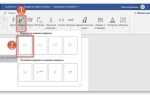
Перейдите в меню Вид и выберите пункт Предварительный просмотр. Здесь вы можете выбрать вариант отображения: 1, 2 или 3 строки. Установив оптимальное количество строк, вы сможете видеть сразу часть текста письма, что ускорит процесс ознакомления с ним.
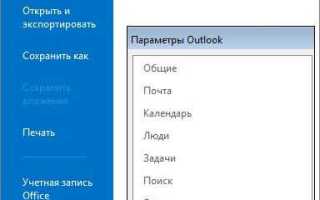
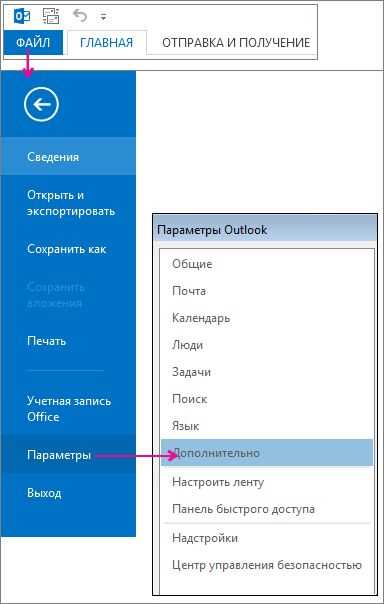
Кроме того, в разделе Настройки можно активировать режим просмотра нескольких писем сразу. Для этого зайдите в меню Файл – Параметры – Почта и выберите пункт Отображение сообщений. В нем выберите опцию «Отображать сообщения в виде списка». Этот вариант позволяет видеть все письма в одном списке, что упрощает их просмотр без необходимости открытия каждого письма отдельно.
Если вам необходимо быстро просматривать все письма, лучше всего использовать режим Список и активировать сортировку по дате или важности. Это поможет выделить самые новые или приоритетные сообщения для быстрого анализа.
Использование фильтров для ускоренного просмотра сообщений
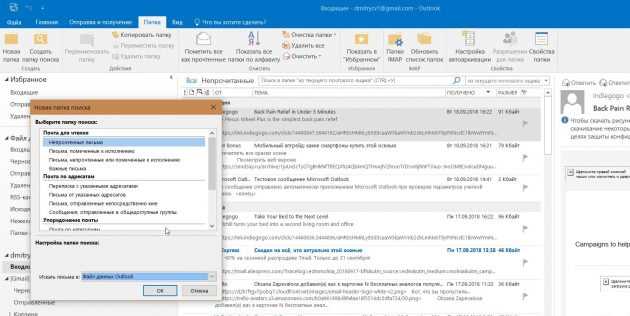
Фильтры в Outlook позволяют быстро находить нужные письма и исключать ненужные, что значительно ускоряет процесс просмотра. Для настройки фильтров откройте раздел Вид и выберите Фильтр в верхней панели почтового ящика. Здесь можно настроить фильтрацию по ключевым словам, отправителям или датам, что помогает быстро сортировать письма по заданным критериям.
Один из самых удобных способов – это использование фильтров по категориям. Например, можно настроить фильтрацию по темам или определенным пометкам, что поможет выделить важные сообщения среди общего потока. В разделе Параметры – Фильтры и поисковые параметры можно создать собственные фильтры для автоматической сортировки входящих писем в зависимости от содержания или отправителя.
Для ускоренного чтения всех писем также полезно использовать фильтр по не прочитанным сообщениям. Это поможет сразу выделить все новые письма, без необходимости вручную искать их в почтовом ящике. Для этого выберите в настройках фильтра Не прочитанные и Outlook покажет только новые письма.
Не забывайте, что для регулярных фильтров можно создать правила. Например, для сортировки писем от определенных отправителей в отдельную папку или для удаления нежелательной почты. Это поможет существенно ускорить процесс работы и сократить время на поиск нужной информации в большом объеме сообщений.
Как изменить вид почтового ящика для чтения нескольких писем одновременно
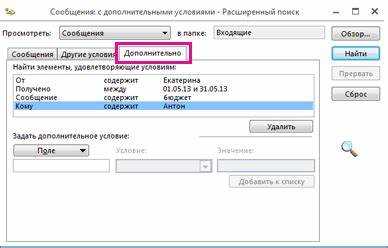
Для того чтобы удобно читать несколько писем одновременно в Outlook, можно изменить вид почтового ящика и настроить отображение сообщений в нескольких панелях. Это поможет ускорить просмотр и анализ входящих писем без необходимости открывать каждое письмо в отдельном окне.
Чтобы изменить вид почтового ящика, выполните следующие шаги:
- Перейдите в раздел Вид в верхней панели Outlook.
- Выберите Сменить вид, где доступно несколько вариантов отображения писем.
- Для одновременного чтения нескольких сообщений выберите вариант Предварительный просмотр, который покажет текст письма прямо в списке сообщений.
- Чтобы улучшить вид почтового ящика, настройте количество отображаемых строк предварительного просмотра. Для этого перейдите в Параметры – Почта – Предварительный просмотр и выберите 1, 2 или 3 строки текста.
Если вы хотите видеть несколько писем одновременно, используйте Режим нескольких окон. Включите его, перейдя в меню Файл – Параметры – Почта – Окна. Здесь можно активировать режим, при котором каждое письмо будет открываться в новом окне, и вы сможете работать с несколькими письмами одновременно.
Для удобства работы с несколькими сообщениями можно настроить фильтрацию и сортировку, чтобы выделять письма по важности или дате. Это поможет вам сосредоточиться на самых актуальных сообщениях, не отвлекаясь на остальное.
Автоматизация открытия новых писем в отдельном окне
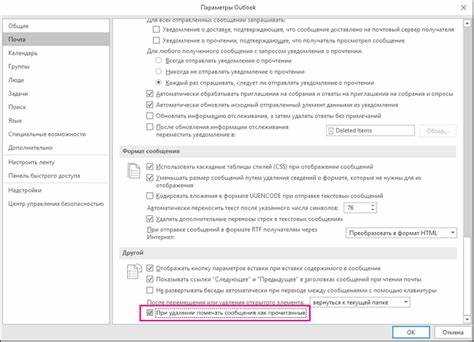
Для удобства работы с несколькими письмами в Outlook можно настроить автоматическое открытие новых сообщений в отдельном окне. Это позволяет быстро переключаться между письмами, не закрывая предыдущие, и значительно упрощает процесс многозадачности.
Чтобы настроить автоматическое открытие писем в отдельном окне, выполните следующие шаги:
- Перейдите в меню Файл – Параметры.
- Выберите раздел Почта и прокрутите вниз до параметра Открытие сообщений.
- Отметьте опцию Открывать все новые сообщения в отдельном окне.
- Нажмите ОК для сохранения изменений.
После активации этой функции Outlook будет автоматически открывать каждое новое письмо в отдельном окне. Это позволяет работать с несколькими письмами одновременно, переключаясь между окнами по мере необходимости.
Если вы хотите более гибко управлять открытием сообщений, можно использовать горячие клавиши для быстрого открытия письма в новом окне. Для этого нажмите Ctrl + O при выборе письма, и оно откроется в отдельном окне, не закрывая текущий рабочий процесс.
Этот метод подходит для пользователей, которым нужно одновременно работать с несколькими письмами без необходимости возвращаться в почтовый ящик и открывать их заново.
Использование горячих клавиш для быстрого перехода между письмами
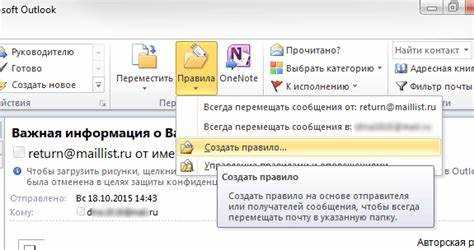
Горячие клавиши в Outlook позволяют значительно ускорить процесс работы с письмами, в том числе и при переходе между ними. С помощью комбинаций клавиш можно быстро открывать следующее или предыдущее письмо, не отвлекаясь на мышь.
Вот несколько основных сочетаний клавиш для удобного перехода между письмами:
- Ctrl + ] – переход к следующему письму.
- Ctrl + [ – переход к предыдущему письму.
- Ctrl + Shift + ] – переход к следующему непрочитанному письму.
- Ctrl + Shift + [ – переход к предыдущему непрочитанному письму.
Эти комбинации позволяют быстро перемещаться по почтовому ящику, не открывая каждое письмо вручную. Вы также можете использовать горячие клавиши для переключения между папками и списками сообщений, что ускоряет навигацию в Outlook.
Для еще большего удобства можно настроить горячие клавиши в разделе Параметры – Клавиши быстрого доступа, если стандартные сочетания не подходят или требуют изменения. Это позволит адаптировать программу под ваши личные предпочтения и повысить скорость работы с письмами.
Как настроить сортировку писем по важности для упрощения чтения
Для упрощения чтения писем в Outlook можно настроить сортировку сообщений по важности. Это поможет выделить приоритетные письма, не отвлекаясь на менее значимые. В Outlook есть встроенные инструменты для сортировки по важности, и вот как это настроить.
Чтобы настроить сортировку писем по важности, выполните следующие шаги:
- Перейдите в раздел Вид на верхней панели.
- В разделе Сортировка выберите Важность.
- Выберите одну из двух опций: Высокая или Низкая важность.
Кроме того, можно использовать умную сортировку, чтобы Outlook автоматически выделял письма с пометкой важности (например, письма, отправленные с флагом «Высокая важность» или помеченные специальным образом). Вот как это настроить:
- Откройте раздел Параметры – Почта.
- Перейдите в раздел Правила и оповещения.
- Создайте новое правило для сортировки писем по важности, например, перенаправление всех сообщений с высоким приоритетом в отдельную папку.
Для наглядности, вот пример таблицы, где письма сортируются по важности:
| Отправитель | Тема | Важность |
|---|---|---|
| Мария Иванова | Важное сообщение | Высокая |
| Петр Петров | Отчет за неделю | Низкая |
| Александр Сидоров | Приглашение на встречу | Средняя |
Используя эту настройку, вы сможете сосредоточиться на самых важных сообщениях, упрощая процесс работы с почтой и ускоряя чтение приоритетных писем.
Вопрос-ответ:
Как в Outlook настроить отображение всех писем в одном окне для быстрого просмотра?
Для настройки отображения всех писем в одном окне в Outlook нужно включить функцию предварительного просмотра. Перейдите в раздел «Вид», выберите «Предварительный просмотр» и установите количество строк, которые должны отображаться для каждого письма. Это позволит видеть начало сообщения прямо в списке писем, без необходимости открывать его в отдельном окне.
Как ускорить процесс чтения писем в Outlook, если их много?
Для ускорения чтения писем в Outlook рекомендуется использовать фильтры. Например, можно настроить сортировку писем по важности, дате или отправителю, чтобы быстро находить самые актуальные сообщения. Также полезно активировать режим «Предварительный просмотр», чтобы читать тексты прямо в списке писем, не открывая каждое письмо по очереди.
Можно ли настроить автоматическое открытие новых писем в отдельном окне?
Да, в Outlook есть возможность настроить автоматическое открытие новых писем в отдельном окне. Для этого нужно перейти в «Файл» — «Параметры» — «Почта» и активировать опцию «Открывать все новые сообщения в отдельном окне». Это позволит работать с несколькими письмами одновременно, не закрывая предыдущие.
Как настроить сортировку писем по важности для упрощения чтения?
Для сортировки писем по важности в Outlook перейдите в раздел «Вид» и выберите «Сортировка по важности». Вы также можете настроить правила, чтобы письма с высокой или низкой важностью автоматически попадали в соответствующие папки, упрощая их поиск. Это позволит выделить приоритетные сообщения среди других.
Какие горячие клавиши могут помочь в быстром переходе между письмами в Outlook?
В Outlook есть несколько горячих клавиш для быстрого перехода между письмами. Для перехода к следующему письму используйте комбинацию Ctrl + ], для перехода к предыдущему — Ctrl + [. Также можно перейти к следующему непрочитанному письму с помощью Ctrl + Shift + ] и к предыдущему — с помощью Ctrl + Shift + [. Эти сочетания позволяют эффективно перемещаться по почтовому ящику без использования мыши.
Как в Outlook одновременно прочитать несколько писем, не открывая их по очереди?
В Outlook можно настроить режим предварительного просмотра, чтобы сразу видеть текст письма без его открытия в отдельном окне. Для этого перейдите в раздел «Вид» и включите «Предварительный просмотр». Вы можете настроить количество отображаемых строк, чтобы сразу видеть важную информацию из нескольких писем. Также стоит настроить сортировку по датам или важности, чтобы быстрее находить актуальные письма.
Как быстро переключаться между письмами в Outlook, если нужно читать много сообщений подряд?
Для быстрого переключения между письмами в Outlook используйте горячие клавиши. Например, для перехода к следующему письму нажмите Ctrl + ], а для перехода к предыдущему — Ctrl + [. Эти клавиши позволяют не открывать каждое письмо вручную, а сразу перемещаться по списку, ускоряя процесс чтения. Также можно настроить автоматическое открытие писем в новом окне, чтобы работать с несколькими письмами одновременно.

 Загрузка...