
Содержание статьи
Вертикальная линия в документе Word используется для разделения текста на колонки, оформления заголовков, выделения цитат или создания визуальных границ между элементами страницы. Такой элемент помогает структурировать содержимое и делает макет аккуратнее.
В Word можно вставить вертикальную линию разными способами: через инструмент «Фигура», с помощью границ таблицы, при оформлении колонок или разметки страницы. Каждый метод подходит для конкретных задач – от простого визуального деления текста до оформления сложных шаблонов.
Чтобы линия выглядела точно по центру или вдоль края страницы, важно правильно использовать параметры выравнивания и ориентации. Также стоит учитывать, как линия будет вести себя при изменении размеров окна или форматировании текста, особенно при работе с многостраничными документами.
Создание вертикальной линии с помощью инструмента «Фигура»

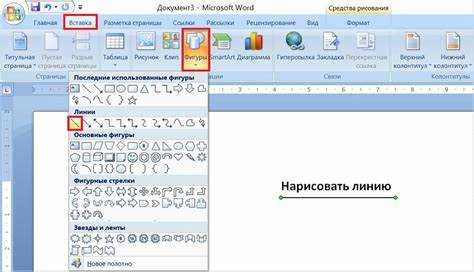
Инструмент «Фигура» позволяет быстро добавить вертикальную линию любого размера и стиля в документ Word. Этот способ удобен, когда нужно визуально разделить текстовые блоки, оформить колонку или подчеркнуть элемент дизайна страницы.
- Откройте вкладку «Вставка» на ленте инструментов.
- Выберите пункт «Фигуры» и щёлкните по значку «Прямая линия».
- Удерживая клавишу Shift, проведите линию вертикально на нужной высоте страницы.
- После создания линии откройте вкладку «Формат фигуры» и настройте параметры: толщину, цвет и тип линии.
- При необходимости включите выравнивание, чтобы линия точно совпадала с центром текста или границей колонки.
Для тонкой настройки можно использовать контекстное меню: задать точные координаты и длину через пункт «Размер и свойства». Это особенно полезно при работе с шаблонами или документами, где требуется строгая симметрия.
Если нужно переместить линию, используйте стрелки клавиатуры для точного позиционирования. Для дублирования элемента нажмите Ctrl + D – копия сохранит все настройки исходной линии.
Добавление вертикальной линии через панель «Вставка»
Панель «Вставка» предоставляет быстрый способ добавить вертикальную линию в документ без использования таблиц или рисунков. Этот вариант подходит для большинства макетов, где требуется простое визуальное разделение контента.
- Перейдите на вкладку «Вставка» в верхнем меню Word.
- Выберите команду «Фигуры» и укажите элемент «Линия».
- Щёлкните левой кнопкой мыши и, удерживая клавишу Shift, проведите вертикальную линию от верхней до нижней части нужной области страницы.
- После добавления выберите вкладку «Формат фигуры» для изменения цвета, толщины или типа линии (сплошная, пунктирная, двойная).
- При необходимости используйте инструменты выравнивания, чтобы разместить линию по центру или вдоль определённого поля документа.
Чтобы линия не смещалась при редактировании текста, рекомендуется включить параметр «Закрепить положение на странице». Это сохранит её координаты даже при изменении макета.
Для оформления нескольких одинаковых линий можно воспользоваться комбинацией Ctrl + C и Ctrl + V, а затем точно выровнять копии с помощью направляющих разметки.
Построение вертикальной линии в таблице с помощью границ ячеек
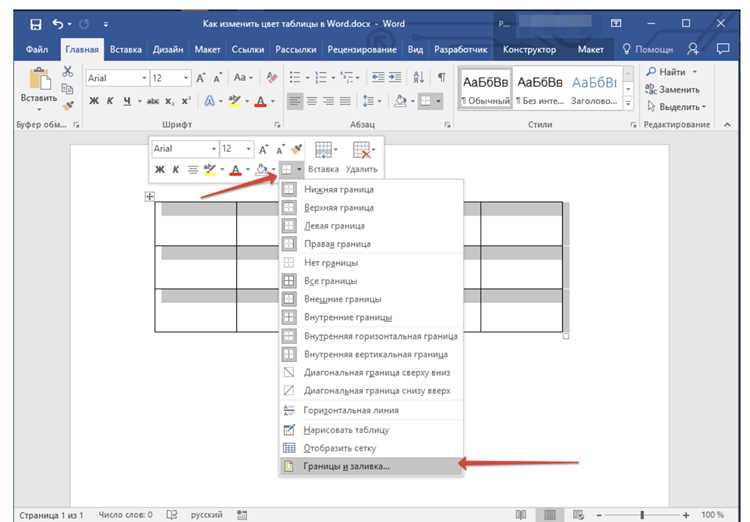
Использование границ таблицы – удобный способ создать вертикальную линию, которая будет точно совмещаться с текстом или другими элементами страницы. Такой вариант особенно подходит для структурированных документов, где важно сохранить выравнивание и адаптацию линии при изменении содержимого.
- Откройте вкладку «Вставка» и выберите пункт «Таблица».
- Создайте таблицу из одной строки и двух столбцов, если требуется вертикальное разделение текста на две части.
- Выделите левый или правый край нужной ячейки и откройте меню «Границы и заливка».
- В разделе «Границы» установите нужную вертикальную границу – левую или правую, в зависимости от расположения линии.
- Выберите толщину и цвет линии в параметрах стиля, затем подтвердите изменения.
При необходимости можно скрыть остальные границы таблицы, оставив только одну вертикальную линию. Для этого снимите выделение с ненужных сторон в окне «Границы и заливка».
Чтобы линия оставалась на месте при изменении текста, рекомендуется зафиксировать ширину столбцов через пункт «Свойства таблицы» и отключить автоматическую подгонку.
Этот способ позволяет точно контролировать положение линии и сохраняет аккуратность оформления при печати или экспорте документа в PDF.
Использование вертикальной линии для разделения текста на странице
Вертикальная линия помогает визуально разделить текстовые блоки, создавая чёткую структуру при оформлении документов, буклетов или инструкций. Этот приём делает материал удобнее для восприятия и позволяет разместить несколько логических частей на одной странице.
- Создайте два текстовых блока, используя колонки или таблицу без видимых границ.
- Добавьте вертикальную линию через инструмент «Фигура» или команду «Границы» для таблиц.
- Разместите линию между колонками так, чтобы она не перекрывала текст и не смещалась при редактировании.
- Задайте цвет, толщину и высоту линии, соответствующие стилю документа.
- При необходимости используйте направляющие или функцию выравнивания для точного позиционирования по центру страницы.
Если в документе используются несколько секций, для каждой можно вставить отдельную линию и закрепить её положение. Это обеспечит одинаковое расстояние между блоками при изменении макета.
При создании шаблонов отчётов или инструкций вертикальная линия может выполнять роль визуального разделителя между заголовками и основным содержимым, что повышает читаемость и аккуратность оформления.
Настройка толщины, цвета и стиля вертикальной линии
После вставки вертикальной линии важно настроить её параметры, чтобы она соответствовала оформлению документа. В Word доступны инструменты для изменения толщины, цвета и стиля линии через панель «Формат фигуры» или контекстное меню.
- Выделите линию, щёлкнув по ней левой кнопкой мыши.
- Перейдите на вкладку «Формат фигуры» и откройте раздел «Контур фигуры».
- Выберите нужный цвет из палитры или задайте пользовательский оттенок с помощью параметра «Другие цвета».
- В пункте «Толщина» установите значение от 0,25 до 6 пунктов, в зависимости от требуемой выразительности линии.
- В разделе «Тип линии» можно выбрать сплошной, пунктирный или двойной стиль.
Для равномерного отображения линии при печати рекомендуется избегать слишком тонких контуров (менее 0,5 пункта). Если документ содержит цветное оформление, настройте оттенок линии так, чтобы он не сливался с текстом или фоном страницы.
Дополнительно можно применить параметры «Эффекты фигуры» – тень, свечение или отражение. Эти элементы подходят для презентационных документов, где требуется визуальное выделение разделителей.
Выравнивание вертикальной линии относительно текста и объектов

Для аккуратного оформления документа важно правильно разместить вертикальную линию относительно текста и других элементов страницы. Word предоставляет несколько инструментов для точного позиционирования.
- Выделите линию и откройте вкладку «Формат фигуры».
- Используйте кнопку «Выравнивание» для размещения линии по центру страницы, слева или справа от текста.
- Для точного позиционирования применяйте команду «Положение», где можно задать вертикальные и горизонтальные координаты линии в сантиметрах.
- Если линия пересекает текстовые блоки, установите параметр «Обтекание текстом» – варианты «Перед текстом» или «За текстом» помогут избежать перекрытий.
- Для сложных макетов используйте направляющие и сетку страницы, чтобы линии точно совпадали с колонками и границами объектов.
При вставке нескольких линий рекомендуется закрепить их положение с помощью функции «Закрепить на странице», чтобы они сохраняли выравнивание при редактировании текста и изменении размеров документа.
Создание вертикальной линии в колонтитулах или заголовках
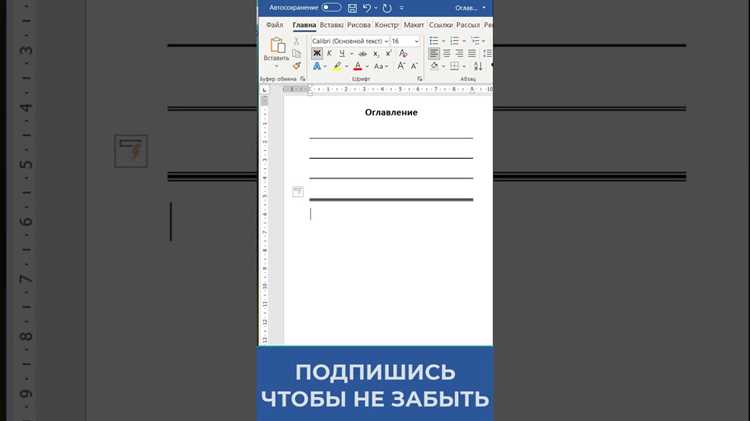
Вертикальная линия в колонтитулах или заголовках помогает разделять текст, визуально отделять номера страниц или создавать рамки для элементов оформления документа.
- Откройте вкладку «Вставка» и выберите «Колонтитулы» или «Заголовок».
- Перейдите в режим редактирования выбранного колонтитула или заголовка.
- В панели «Вставка» выберите «Фигуры» и кликните на «Линия».
- Удерживая Shift, проведите вертикальную линию в нужной части колонтитула или заголовка.
- С помощью вкладки «Формат фигуры» настройте цвет, толщину и стиль линии, чтобы она гармонировала с общим оформлением страницы.
- Используйте параметры «Выравнивание» и «Обтекание текстом», чтобы линия не перекрывала текст и оставалась на месте при изменении содержимого документа.
- Закройте режим редактирования колонтитула или заголовка, чтобы изменения применились ко всем страницам документа.
Для одинакового оформления на всех страницах рекомендуется вставлять линию в основной колонтитул, а не в отдельные страницы. Это обеспечит единый стиль и сохранит точное положение линии при редактировании текста.
Добавление вертикальной линии в макет документа с помощью разметки страницы
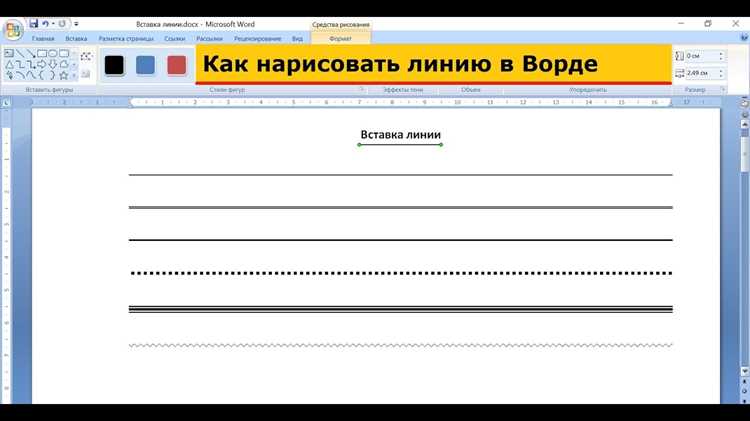
Вертикальная линия, созданная через разметку страницы, позволяет структурировать текст, выделять колонки или разделять блоки информации на уровне всего документа. Этот метод удобен для отчётов, инструкций и буклетов.
Для добавления линии с помощью разметки страницы выполните следующие шаги:
- Перейдите на вкладку «Разметка страницы» или «Макет» в верхнем меню.
- Выберите пункт «Колонки» и создайте нужное количество колонок для текста.
- Активируйте опцию «Разделитель», чтобы автоматически добавить вертикальную линию между колонками.
- Для настройки толщины и стиля линии используйте меню «Границы и заливка», если требуется более точное оформление.
- При необходимости вставьте таблицу с одной строкой и двумя или более столбцами, чтобы вручную задать вертикальные границы через параметры «Границы» таблицы.
Пример использования таблицы для вертикальной линии:
| Левая часть текста | Правая часть текста |
Этот подход позволяет точно управлять положением линии, её высотой и визуальным разделением текста, сохраняя макет при редактировании документа.
Вопрос-ответ:
Как добавить вертикальную линию в документ Word без использования таблиц?
Вертикальную линию можно создать через вкладку «Вставка». Для этого выбирают «Фигуры», затем инструмент «Линия». Удерживая клавишу Shift, проводят линию вертикально. После этого через вкладку «Формат фигуры» можно настроить толщину, цвет и стиль линии.
Можно ли сделать вертикальную линию в заголовке или колонтитуле документа?
Да, вертикальная линия вставляется через режим редактирования колонтитула или заголовка. После открытия нужного блока используется «Фигуры» для создания линии. Параметры цвета, толщины и позиции настраиваются во вкладке «Формат фигуры», а выравнивание обеспечивается через «Обтекание текстом».
Как разместить вертикальную линию точно между колонками текста?
Если текст разделён на колонки, линию лучше добавлять через «Фигура» или через границы таблицы. Для точного выравнивания используют параметры «Положение» и направляющие. Также можно включить «Закрепить на странице», чтобы линия не смещалась при изменении текста или размера колонок.
Можно ли изменить стиль линии после её создания в Word?
Да, вертикальную линию можно редактировать. Выделяют линию, переходят во вкладку «Формат фигуры» и настраивают цвет, толщину, тип линии (сплошная, пунктирная, двойная). Дополнительно можно применить тень или свечение для оформления, а также изменить точное положение через «Размер и свойства».

 Загрузка...



