Содержание статьи
При создании отчетов, журналов и графиков в Microsoft Word часто требуется, чтобы в строках таблицы автоматически заполнялись последовательные даты. Делать это вручную неудобно, особенно при больших массивах данных. Протянуть даты можно несколькими способами, и каждый подходит под определённую задачу.
Если таблица создаётся прямо в Word, можно использовать автозаполнение, формулы или подключение к Excel. Автозаполнение позволяет быстро продлить последовательность без повторного ввода. Формулы пригодятся, если нужно задать шаг дат, например, через день или неделю. А интеграция с Excel удобна для шаблонов, где требуется точный расчёт дат и последующее форматирование.
Перед началом важно определить формат дат: числовой, текстовый или системный. От этого зависит корректность работы функций и возможность автоматического обновления. Ниже рассмотрены практические методы протяжки дат в таблице Word для разных сценариев работы с документами.
Как вставить первую дату в ячейку таблицы
Перед началом протяжки дат нужно задать исходную дату в первой ячейке. Для этого щёлкните внутри нужной ячейки таблицы и введите дату вручную в формате, соответствующем настройкам системы – например, 01.03.2025 или 2025-03-01. Формат можно изменить через меню Файл → Параметры → Язык или Параметры даты и времени в Windows.
Чтобы вставить текущую дату автоматически, используйте сочетание клавиш Alt + Shift + D. Word подставит системную дату, которая обновляется при каждом открытии документа, если включена функция автозамены полей. Такой вариант подходит для шаблонов или отчетов, где дата всегда должна быть актуальной.
Если требуется зафиксировать дату, которая не должна изменяться, используйте команду Вставка → Текст → Дата и время, затем снимите галочку «Обновлять автоматически». После подтверждения дата останется постоянной и послужит исходной точкой для дальнейшего заполнения таблицы.
Как настроить автоматическое продолжение дат с помощью автозаполнения

Word не имеет прямого инструмента автозаполнения, как Excel, но аналогичный результат можно получить с помощью вставки полей и макросов. Для начала вставьте первую дату в ячейку и создайте следующую с помощью комбинации Ctrl + F9, чтобы добавить поле. Внутри скобок введите выражение =ДатаПредыдущейЯчейки + 1, где число задаёт шаг в днях. После закрытия поля нажмите F9 для обновления.
Если таблица содержит длинную последовательность, можно использовать макрос. В редакторе VBA (Alt + F11) создайте новый модуль и вставьте код, который копирует дату из активной ячейки, добавляет один день и переносит значение в следующую. Такой способ ускоряет ввод и исключает ошибки при ручном наборе.
Чтобы автоматическое продолжение работало корректно, проверьте формат всех ячеек. Даты должны быть распознаны Word как числовые значения, а не текст. Это позволит программе выполнять арифметические операции при вычислении следующего значения в последовательности.
Как использовать формулы Word для последовательных дат
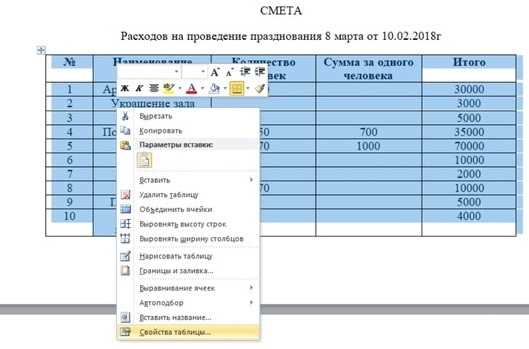
Word поддерживает вставку формул внутри таблиц, что позволяет создавать цепочку последовательных дат без внешних инструментов. Для ввода формулы щёлкните в нужной ячейке, откройте вкладку Макет и выберите команду Формула. В открывшемся окне введите выражение =A1+1, где A1 – адрес ячейки с предыдущей датой, а +1 добавляет один день.
После подтверждения Word автоматически вычислит следующую дату, если исходное значение распознано как числовой формат даты. При необходимости можно скорректировать шаг – например, =A1+7 для недельного интервала или =A1+30 для месячного. При копировании формулы в другие ячейки важно обновлять ссылки на исходные значения, иначе результат будет одинаковым во всех строках.
Для обновления всей последовательности выделите таблицу и нажмите F9. Это перезапишет значения, пересчитав даты по установленным формулам. Такой способ подходит для расписаний, отчетов и шаблонов, где даты меняются по заданной логике без ручного ввода.
Как протянуть даты при помощи Excel и вставить результат в Word

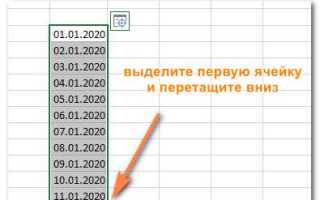
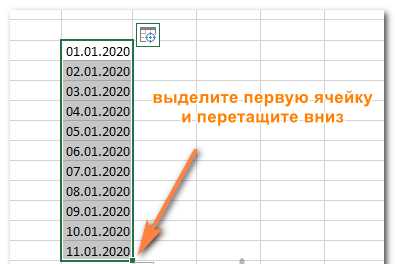
Самый точный способ создать последовательность дат – использовать Excel. Введите первую дату в ячейку, затем перетащите маркер заполнения вниз, удерживая Ctrl, чтобы продолжить ряд. Excel автоматически рассчитает последовательность с шагом в один день, неделю или другой заданный интервал. При необходимости можно использовать формулу =A1+1 для пошагового увеличения даты.
После формирования списка выделите диапазон ячеек с датами, скопируйте его сочетанием Ctrl + C и вставьте в таблицу Word через Главная → Вставить → Специальная вставка. Выберите вариант «Несформатированный текст» или «Текст Unicode», чтобы сохранить только значения без формул и стилей.
Если требуется сохранить исходное форматирование из Excel, можно выбрать вставку как связанный объект. Для этого используйте Главная → Вставить → Объект → Из файла и укажите нужную таблицу. После обновления файла Excel изменения в датах автоматически появятся и в документе Word, что удобно для регулярных отчетов и шаблонов.
Как изменить формат отображения дат в таблице

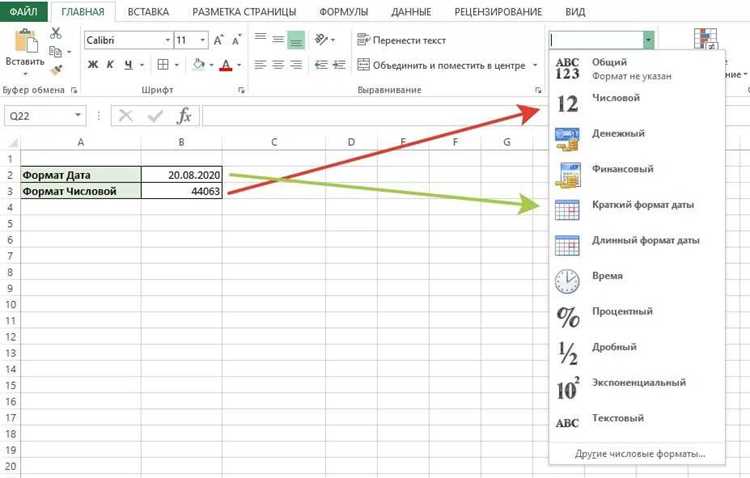
Формат даты влияет на то, как Word распознаёт значения и применяет вычисления. При необходимости можно изменить способ отображения без повторного ввода данных. Для этого:
- Выделите нужные ячейки с датами в таблице.
- Нажмите правой кнопкой мыши и выберите пункт Формат ячеек или используйте меню Главная → Число → Формат ячеек.
- В открывшемся окне перейдите в раздел Дата и выберите нужный формат – например, ДД.ММ.ГГГГ или день месяца текстом.
Если даты вставлены как поля, настройка выполняется через модификаторы формата. Для этого:
- Выделите поле с датой и нажмите Shift + F9, чтобы отобразить код.
- После кода вставьте команду \@ «dd.MM.yyyy» для нужного формата.
- Нажмите F9, чтобы обновить поле и применить изменения.
Для таблиц, импортированных из Excel, формат можно сохранить исходным способом, если при вставке выбрать режим Сохранить исходное форматирование. Это гарантирует одинаковое отображение дат в обоих документах.
Как обновлять даты при открытии документа
Для автоматического обновления дат при каждом открытии документа используйте поля даты Word. Вставьте дату через Вставка → Текст → Дата и время и отметьте галочку «Обновлять автоматически». Word будет подставлять текущую дату при открытии файла.
Если даты используются внутри таблицы с вычислениями, убедитесь, что все ячейки с формулами обновляются автоматически. Для этого нажмите Ctrl + A, чтобы выделить весь документ, и F9 для обновления всех полей сразу.
Для постоянного контроля можно включить настройку Word, которая обновляет поля при печати: Файл → Параметры → Отображение → Обновлять поля перед печатью. Это позволяет документу всегда отображать актуальные даты даже без ручного обновления.
Как устранить ошибки при автоматическом заполнении дат

Ошибки при автозаполнении дат в таблице Word чаще всего возникают из-за некорректного формата ячеек или смешения текста и числовых значений. Чтобы исправить проблему, выполните следующие шаги:
| Проблема | Решение |
|---|---|
| Дата отображается как текст и не увеличивается | Выделите ячейки и используйте Формат ячеек → Дата, убедитесь, что значения распознаны как даты. |
| Формулы не обновляются при копировании | Проверьте ссылки на предыдущие ячейки и нажмите F9 для обновления всех полей документа. |
| Сдвиг дат с неправильным интервалом | Используйте корректный шаг в формуле: =A1+1 для дня, =A1+7 для недели. |
| При вставке из Excel даты меняют формат | Выбирайте вставку как Несформатированный текст или сохраняйте исходное форматирование, чтобы сохранить последовательность. |
| Обновление даты при открытии документа не работает | Убедитесь, что поле даты настроено на Обновлять автоматически и включено обновление полей перед печатью. |
Соблюдение этих рекомендаций позволяет исключить большинство ошибок и корректно протягивать даты в таблице Word, даже при длинных последовательностях и сложных шаблонах.
Вопрос-ответ:
Можно ли протянуть дату в таблице Word без использования Excel?
Да, Word позволяет создавать последовательные даты прямо в таблице с помощью формул и полей. Для этого вводят первую дату вручную, затем используют формулу, например =A1+1, где A1 — ячейка с предыдущей датой. После вставки формулы нажимают F9 для расчета значения. Этот способ подходит для коротких списков и шаблонов, где не требуется сложное форматирование или большие массивы данных.
Почему даты не протягиваются автоматически после ввода первой даты?
Причиной может быть неверный формат ячеек: Word воспринимает дату как текст, а не как числовое значение. Для исправления нужно выделить ячейки и через Формат ячеек → Дата задать правильный формат. Также стоит убедиться, что формулы ссылаются на корректные ячейки и нажать F9 для обновления полей.
Как сделать, чтобы дата автоматически обновлялась при открытии документа?
Необходимо использовать поле даты с включенной опцией «Обновлять автоматически». Вставка выполняется через Вставка → Текст → Дата и время. После включения автоматического обновления Word будет подставлять текущую дату при каждом открытии файла. Для обновления последовательных дат в таблице можно выделить весь документ и нажать F9.
Можно ли изменить формат отображения дат после их протяжки в таблице?
Да, формат можно изменить без повторного ввода дат. Для этого выделите ячейки и используйте Формат ячеек → Дата, выбрав нужный стиль отображения, например ДД.ММ.ГГГГ или текстовое представление месяца. Если даты вставлены как поля, можно редактировать код поля и добавить модификатор формата \@ «dd.MM.yyyy», затем обновить поле с помощью F9.

 Загрузка...