Содержание статьи
Значок с черточками в Microsoft Word – это часть функции автоматического форматирования, которая используется для замены дефиса на специальный символ в виде кружка с черточками. Часто этот значок появляется, когда вы нажимаете на клавишу «тире» (–) и случайно активируете автозамену. Однако, в некоторых случаях он может мешать работе, и тогда возникает необходимость его удалить.
Для того чтобы убрать данный значок, существует несколько способов, каждый из которых можно выбрать в зависимости от ситуации. В некоторых случаях достаточно просто изменить настройки автозамены, в других – нужно вручную удалить символ через контекстное меню или панель инструментов. Важно понимать, что эти методы могут отличаться в зависимости от версии Microsoft Word и настроек, применяемых в документе.
Удаление значка с черточками несложное, но требует внимательности к настройкам программы и документа. Чтобы избежать появления значков в будущем, рекомендуется полностью отключить автозамену для определённых символов или настроить её под свои нужды. В данной статье мы рассмотрим шаг за шагом, как правильно удалить значок и предотвратить его повторное появление.
Как убрать значок с черточками с помощью контекстного меню

Чтобы удалить значок с черточками в Microsoft Word с помощью контекстного меню, выполните следующие шаги:
- Выделите значок с черточками в документе, который вы хотите удалить.
- Щелкните правой кнопкой мыши на выделенном значке. В контекстном меню выберите пункт Удалить или Удалить символ.
- Проверьте результат: значок с черточками исчезнет, и текст вернется в нормальное состояние.
Если значок с черточками всё ещё появляется в документе после выполнения этих шагов, возможно, автозамена автоматически заменяет символ. В этом случае вам нужно будет отключить или изменить настройки автозамены.
Использование панели инструментов для удаления значка с черточками

Если значок с черточками в Word продолжает появляться, его можно удалить с помощью панели инструментов, используя инструменты для работы с форматированием. Для этого выполните следующие шаги:
- Выделите текст, содержащий значок с черточками, который необходимо удалить.
- Перейдите в вкладку «Главная» на панели инструментов.
- Используйте кнопку «Очистить форматирование» (иконка с буквой А и ластиком). Этот инструмент удалит не только значок с черточками, но и любые другие неявные форматирования текста.
- Если необходимо оставить форматирование текста, а удалить только символ, выделите его и воспользуйтесь кнопкой Удалить на панели инструментов или клавишей Backspace.
Этот метод подходит для быстрого удаления значка с черточками, если он не является частью автозамены, и помогает привести текст в нужный вид без изменения его форматирования.
Как отключить автозамену значков с черточками в Ворде

Для предотвращения автоматического появления значков с черточками в Microsoft Word необходимо отключить соответствующую функцию автозамены. Для этого выполните следующие шаги:
- Откройте Word и перейдите на вкладку Файл в верхнем меню.
- Выберите пункт «Параметры» (он находится внизу слева).
- В открывшемся окне параметров выберите раздел Правописание и нажмите на кнопку Параметры автозамены….
- В окне «Автозамена» перейдите на вкладку Автозамена и найдите опцию, отвечающую за замену дефиса на значок с черточками. Обычно это опция с названием Заменить тире на символ.
- Снимите галочку напротив этой опции, чтобы отключить автозамену значков с черточками.
- Нажмите «ОК», чтобы сохранить изменения.
После выполнения этих шагов Word больше не будет автоматически заменять тире на значок с черточками, что позволит избежать их появления в вашем документе.
Удаление значка с черточками через настройки формата
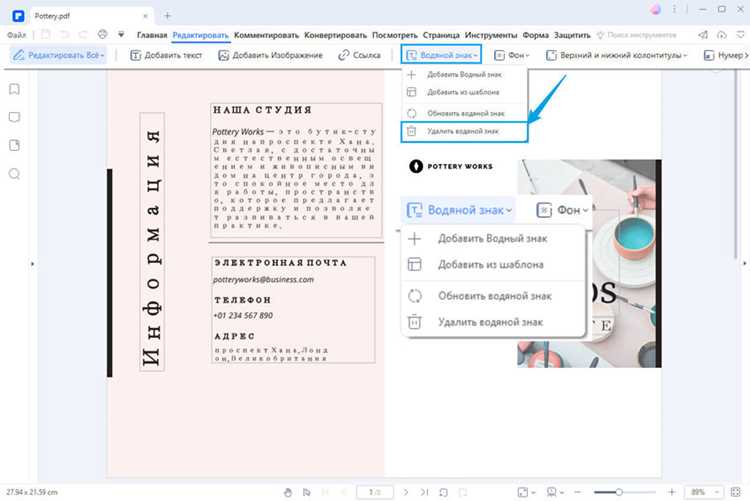
Чтобы удалить значок с черточками в Word через настройки формата, нужно изменить параметры символов или стилей, применяемых к тексту. Для этого выполните следующие шаги:
- Выделите текст, содержащий значок с черточками.
- Перейдите на вкладку «Главная» и найдите группу Шрифт.
- Щелкните на стрелку в правом нижнем углу группы «Шрифт» для открытия расширенного окна настроек шрифта.
- В окне «Шрифт» выберите вкладку «Дополнительно».
- В разделе «Интервал» убедитесь, что значение интервала между символами установлено на «Нормальный» и измените настройки, если необходимо.
- Нажмите «ОК», чтобы применить изменения и удалить значок с черточками.
Этот метод позволяет настроить отображение символов на уровне параметров шрифта, что помогает устранить проблему с нежелательными значками без необходимости удалять их вручную.
Как удалить значок с черточками в таблице Ворда
Удаление значка с черточками в таблице Microsoft Word требует особого подхода, так как таблицы имеют свои настройки форматирования, которые могут влиять на отображение символов. Для этого выполните следующие шаги:
- Выделите ячейку, содержащую значок с черточками.
- Щелкните правой кнопкой мыши по выбранной ячейке и выберите пункт Очистить содержимое, если хотите полностью удалить весь текст в ячейке.
- Если нужно удалить только значок, выделите его и используйте клавишу Backspace или Delete.
- Проверьте настройки таблицы: иногда значки могут быть связаны с форматом абзаца внутри ячейки. Для этого выделите текст, откройте окно настроек абзаца через вкладку Главная и измените интервал или стиль абзаца.
Этот метод поможет удалить нежелательные значки без изменения других данных в таблице, сохраняя при этом форматирование документа.
Удаление значка с черточками через горячие клавиши
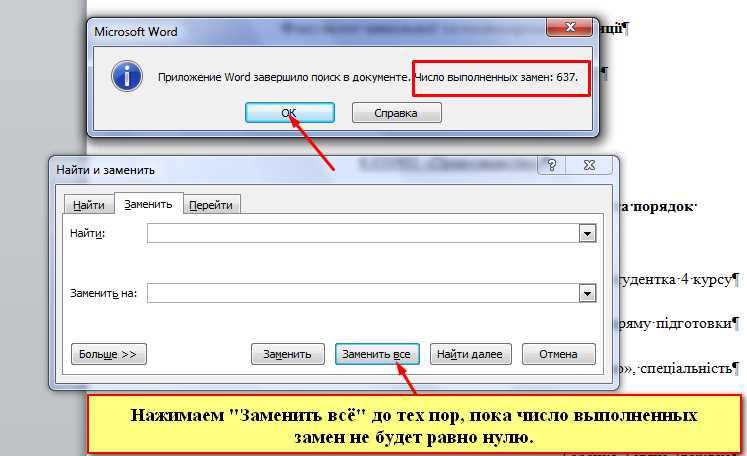
Для быстрого удаления значка с черточками в Microsoft Word можно использовать горячие клавиши. Этот метод удобен, когда нужно быстро очистить текст от нежелательных символов без применения мыши или меню.
| Шаг | Действие |
|---|---|
| 1 | Выделите значок с черточками, который необходимо удалить. |
| 2 | Нажмите клавишу Backspace (если значок стоит после курсора) или Delete (если он перед курсором), чтобы удалить его. |
| 3 | Если значок появился в результате автозамены, можно отменить последнее изменение, нажав Ctrl + Z. |
Использование этих горячих клавиш позволяет быстро и эффективно удалить значок с черточками, не прибегая к дополнительным меню и настройкам.
Как восстановить стандартный вид документа после удаления значка с черточками

После удаления значка с черточками в Microsoft Word текст может утратить нужное форматирование, например, интервалы или стиль шрифта. Чтобы восстановить стандартный вид документа, выполните следующие действия:
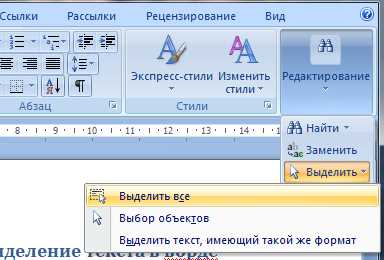
- Выделите весь текст в документе с помощью клавиш Ctrl + A.
- Очистите форматирование через панель инструментов. Для этого перейдите во вкладку Главная и нажмите на кнопку Очистить форматирование (иконка с буквой А и ластиком).
- Примените стандартный стиль. В панели стилей выберите Обычный, чтобы восстановить стандартное форматирование текста, включая шрифт и интервалы.
- Проверьте межстрочные интервалы. Перейдите в окно настроек абзаца через вкладку Главная и убедитесь, что интервалы между строками и абзацами установлены на 1,0 или 1,15 в зависимости от стандартных настроек.
Выполнив эти шаги, вы сможете вернуть документ к его стандартному виду, избегая последствий удаления значков или других изменений, которые могут повлиять на внешний вид текста.
Вопрос-ответ:
Почему в Ворде появляется значок с черточками?
Значок с черточками в Word появляется из-за включенной функции автозамены, которая автоматически заменяет дефис на специальный символ. Это может происходить, если в документе используется определенный формат или стиль, активирующий замену.
Как быстро удалить значок с черточками в Word?
Для быстрого удаления значка с черточками можно воспользоваться горячими клавишами. Просто выделите символ и нажмите Backspace или Delete, чтобы удалить его из документа.
Как отключить автозамену значков с черточками в Word?
Чтобы отключить автозамену значков с черточками, откройте Word, перейдите в Файл → Параметры → Правописание и нажмите на Параметры автозамены. В списке автозамен вам нужно снять галочку с опции, которая отвечает за замену тире на значок с черточками.
Что делать, если значок с черточками продолжает появляться?
Если значок с черточками продолжает появляться, несмотря на отключение автозамены, возможно, он связан с форматированием текста. Проверьте настройки стиля и абзаца, чтобы убедиться, что этот символ не добавляется через форматирование или не является частью таблицы или другой структуры документа.

 Загрузка...