Содержание статьи
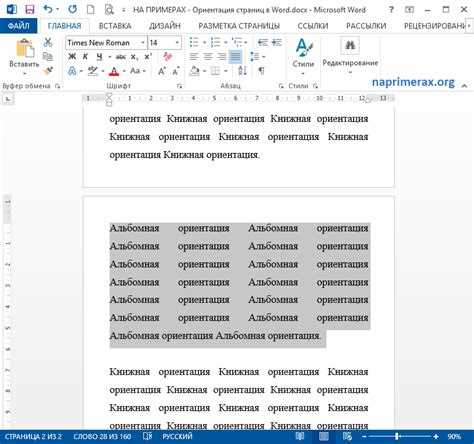
Упорядочивание текста в Word позволяет сделать документ более читабельным и структурированным. Выравнивание по левому, правому краю или центру изменяет визуальную гармонию страницы и облегчает восприятие информации, особенно при работе с отчетами и презентациями.
Табуляция и интервалы между абзацами помогают точно расположить текстовые элементы и цифры, создавая аккуратные колонки и списки. Настройка этих параметров предотвращает смещение строк при добавлении нового содержимого и ускоряет работу с большими документами.
Колонки, таблицы и многоуровневые списки дают возможность структурировать информацию по категориям, упрощают сравнение данных и экономят пространство на странице. Использование разрывов страниц и разделов помогает логически отделять блоки текста, сохраняя единообразие оформления документа при печати и экспорте.
В этой статье рассмотрены конкретные инструменты Word для упорядочивания текста: от базового выравнивания до создания сложных таблиц и колонок. Каждый способ сопровождается практическими рекомендациями, которые позволяют применить их сразу при работе с документами.
Выравнивание текста по левому, правому краю и центру
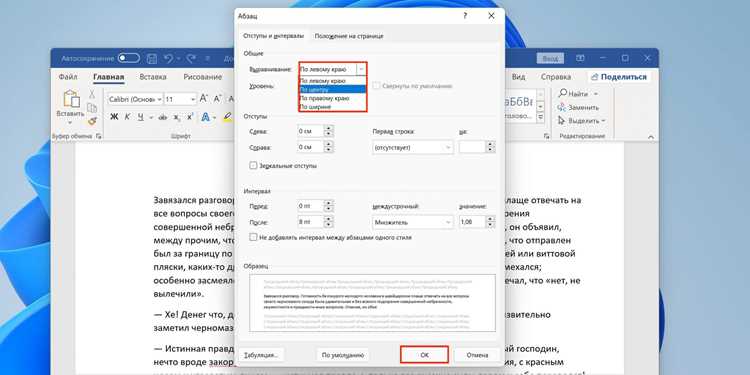
Выравнивание текста в Word регулируется с помощью панели инструментов «Абзац» или сочетаний клавиш. Для выравнивания по левому краю используется комбинация Ctrl+L, по правому – Ctrl+R, по центру – Ctrl+E. Левый край подходит для основного текста, создавая привычный для чтения поток строк.
Выравнивание по правому краю удобно при оформлении дат, сумм и контактной информации в документах. Центрирование текста применяется для заголовков и подпунктов, чтобы визуально отделить их от основного содержания. Для нескольких абзацев с разным выравниванием рекомендуется выделять блоки и применять настройки к каждому отдельно, чтобы избежать несогласованности оформления.
Использование точного выравнивания предотвращает смещение текста при добавлении изображений, таблиц или списков. Рекомендуется включить отображение невидимых символов (Ctrl+Shift+8) для контроля пробелов и разрывов, что особенно важно при подготовке документов к печати или экспорту в PDF.
Использование табуляции для точного расположения слов и цифр
Табуляция в Word позволяет выравнивать текст и числа по выбранным позициям на линейке. Для установки табулятора достаточно кликнуть на линейке в нужной точке или использовать диалоговое окно «Табуляция» через меню «Абзац». Табуляторы бывают левыми, правыми, центральными и десятичными, что помогает точно выравнивать элементы таблиц или списков без использования пробелов.
Десятичные табуляторы особенно полезны для финансовых данных и числовых отчетов, так как они выравнивают числа по запятой независимо от количества знаков до или после нее. Для текста в нескольких колонках удобны левый или центральный табулятор, позволяющий сохранить одинаковые отступы между словами в разных абзацах.
Чтобы избежать смещения при добавлении новых строк, рекомендуется использовать табуляцию вместо пробелов и настроить дополнительные табуляторы для подзаголовков и пунктов списка. При работе с длинными документами стоит сохранять шаблон табуляции, чтобы единообразно выравнивать повторяющиеся блоки информации.
Настройка интервалов между абзацами и строками
Интервалы между строками и абзацами в Word регулируются через меню «Абзац» на панели инструментов. Для точного контроля используется диалоговое окно, где можно задать значение межстрочного интервала (одинарный, полуторный, двойной, точно) и отступов перед и после абзаца в пунктах. Это позволяет избежать визуального слипания текста и улучшает восприятие документа.
Настройка интервалов особенно важна при подготовке отчетов, договоров и презентационных материалов. Например, для текста отчета рекомендуется межстрочный интервал 1,15–1,2 и отступ после абзаца 6–12 пунктов, чтобы текст выглядел аккуратно и легко читался.
Использование таблицы для визуализации рекомендуемых значений:
| Тип документа | Межстрочный интервал | Отступ после абзаца |
|---|---|---|
| Отчет | 1,15–1,2 | 6–12 пт |
| Договор | 1,0–1,15 | 0–6 пт |
| Презентационный текст | 1,2–1,5 | 6–12 пт |
При работе с многостраничными документами рекомендуется сохранять эти настройки как стиль абзаца, чтобы обеспечить единообразие по всему тексту и ускорить редактирование.
Создание многоуровневых списков для структурирования информации
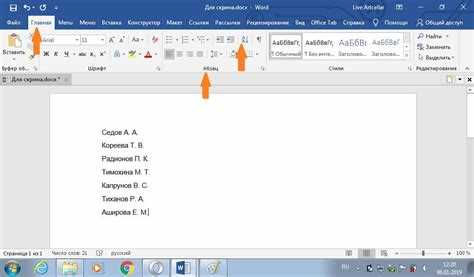
Многоуровневые списки в Word позволяют логически разделять информацию на категории и подкатегории. Для создания списка нужно выделить блок текста и выбрать кнопку Многоуровневый список на панели «Абзац». Каждый уровень списка можно настроить отдельно, изменяя маркеры, нумерацию и отступы.
Для правильного отображения подуровней рекомендуется использовать клавишу Tab для перемещения текста вправо и Shift+Tab для возврата на предыдущий уровень. Нумерация может быть арабской, римской, буквенной или смешанной, что помогает визуально различать уровни и облегчает поиск нужной информации в документе.
Многоуровневые списки полезны при составлении инструкций, технической документации и планов проектов. Рекомендуется закреплять стиль списка через Изменить стиль, чтобы при добавлении новых пунктов оформление оставалось единообразным по всему документу.
Разделение текста на колонки для удобного чтения
Колонки в Word позволяют структурировать длинный текст и упрощают восприятие информации. Для разделения текста необходимо выделить нужный блок и выбрать Макет страницы → Колонки, после чего указать количество колонок. Можно выбрать готовые варианты или задать точную ширину и промежутки между колонками вручную.
Для статей и брошюр оптимально использовать две или три колонки с промежутком 1–1,5 см, чтобы текст оставался читаемым и не перегружал страницу. В длинных документах рекомендуется вставлять разрывы колонок, чтобы контролировать начало нового блока информации и предотвратить несогласованность верстки.
При работе с изображениями и таблицами в колонках стоит применять обтекание текстом и проверять положение объектов в режиме предварительного просмотра, чтобы избежать перекрытия текста и сохранить аккуратное оформление документа.
Применение таблиц для упорядочивания данных и текста

Таблицы в Word помогают структурировать информацию и обеспечивают равномерное расположение текста и чисел. Для вставки таблицы используется Вставка → Таблица, где можно задать количество строк и колонок, а также размеры ячеек. Таблицы позволяют разделять текст на категории и упрощают сравнение данных.
Рекомендации по работе с таблицами:
- Использовать заголовки столбцов для идентификации данных.
- Выравнивать текст внутри ячеек по левому, правому краю или центру в зависимости от типа информации.
- Применять границы или их отсутствие для визуальной структуры документа.
- Использовать объединение и разъединение ячеек для группировки информации.
- Настраивать ширину колонок через линейку или диалоговое окно «Свойства таблицы» для равномерного распределения текста.
Для больших таблиц рекомендуется включить повтор заголовков на каждой странице и применять стили таблицы для единообразного оформления. Использование таблиц упрощает обработку информации, особенно при подготовке отчетов, прайс-листов и технической документации.
Использование функций разрыва страницы и разделов для организации документа
Разрывы страниц и разделов в Word помогают логически отделять части документа и управлять оформлением отдельных блоков. Разрыв страницы вставляется через Вставка → Разрыв страницы или сочетанием клавиш Ctrl+Enter, позволяя начать новый блок текста с верхней строки страницы без добавления пустых строк.
Разделы создаются через Макет → Разрывы → Разрыв раздела и позволяют изменять оформление, включая:
- ориентацию страницы (книжная или альбомная);
- количество колонок;
- верхние и нижние колонтитулы;
- нумерацию страниц.
Практические рекомендации:
- Использовать разрывы разделов при переходе между главами, различными стилями колонок или ориентацией страниц.
- Включать отображение невидимых символов для контроля разрывов и пустых абзацев.
- Следить за правильным применением разрывов, чтобы не нарушать форматирование документа при добавлении новых страниц.
- Применять повторение заголовков и колонтитулов отдельно для каждого раздела, если структура документа требует различного оформления.
Использование этих функций обеспечивает четкую организацию документа и упрощает редактирование больших текстов с разными типами содержания.
Вопрос-ответ:
Как в Word выровнять текст по разным краям страницы?
Для выравнивания текста используется панель «Абзац» или сочетания клавиш. Ctrl+L выравнивает по левому краю, Ctrl+R — по правому, Ctrl+E — по центру. Для нескольких абзацев лучше выделять блок и применять выравнивание ко всему выделенному тексту, чтобы сохранить единообразие.
В чем разница между табуляцией и пробелами при выравнивании текста?
Табуляция задает точные позиции на линейке для слов или чисел, а пробелы просто вставляют промежуток, который легко нарушается при редактировании. Для финансовых таблиц или колонок текста лучше использовать табуляцию: она сохраняет выравнивание даже при изменении длины строк.
Как настроить интервалы между абзацами и строками для отчетного документа?
В меню «Абзац» можно задать межстрочный интервал и отступы перед и после абзаца. Для отчетов часто используют межстрочный интервал 1,15–1,2 и отступ после абзаца 6–12 пунктов. Это делает текст визуально раздельным и упрощает чтение.
Когда стоит использовать многоуровневые списки и как их настроить?
Многоуровневые списки применяются для структурирования информации на категории и подкатегории. Для создания списка выделите текст и выберите «Многоуровневый список». Перемещение между уровнями осуществляется клавишами Tab и Shift+Tab. Нумерацию и маркеры можно настроить отдельно для каждого уровня.
Как разрывы страниц и разделов помогают при оформлении больших документов?
Разрыв страницы (Ctrl+Enter) позволяет начать новый блок текста на следующей странице без пустых строк. Разделы создаются через «Макет → Разрывы → Разрыв раздела» и дают возможность менять ориентацию страниц, количество колонок, колонтитулы и нумерацию отдельно для каждого раздела. Это помогает логично структурировать текст и применять разные форматы к отдельным частям документа.
Как разделить текст на колонки в Word для удобного чтения?
Для создания колонок выделите блок текста и выберите «Макет → Колонки». Можно выбрать одну из стандартных схем (две или три колонки) или задать точную ширину и расстояние между колонками вручную. Для длинных документов рекомендуется использовать разрывы колонок, чтобы контролировать начало нового блока текста и избежать смещения элементов при добавлении изображений или таблиц.
Когда стоит использовать таблицы для упорядочивания текста и данных?
Таблицы подходят для структурирования информации, которая требует четкого разделения на строки и столбцы, например, прайс-листы, списки или технические данные. Вставка таблицы выполняется через «Вставка → Таблица», после чего можно настроить ширину колонок, выравнивание текста в ячейках и границы. Для больших таблиц полезно включать повтор заголовков и использовать стили таблицы для единообразного оформления.

 Загрузка...