Содержание статьи
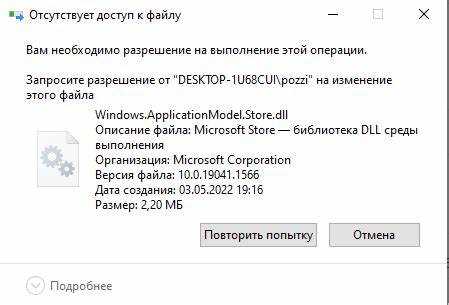
Routerapplication.exe отвечает за работу сетевых компонентов роутера и их взаимодействие с Windows. Ошибка запуска этого файла может проявляться в виде сообщения «Routerapplication.exe не отвечает» или внезапного закрытия программы при попытке открыть настройки устройства.
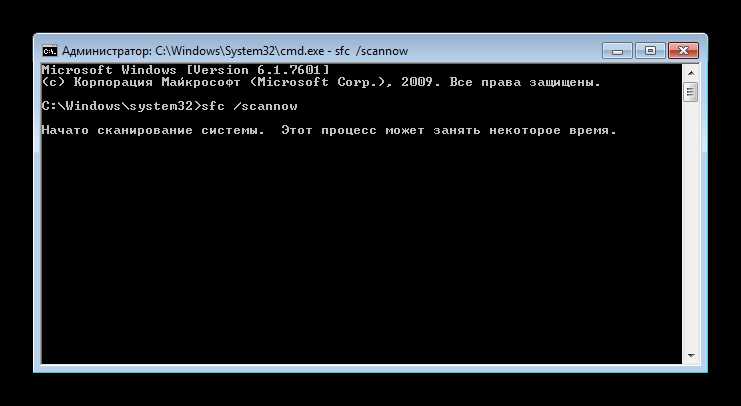
Чаще всего сбои возникают из-за повреждения файла, конфликта с антивирусным ПО или устаревших драйверов сетевого адаптера. Проверка целостности Routerapplication.exe через проводник и запуск команды sfc /scannow помогает выявить повреждения системных файлов и восстановить их.
Важной причиной ошибок становятся некорректные права доступа и проблемы с автозапуском программы. Настройка разрешений для учетной записи администратора и отключение лишних приложений в автозапуске снижают вероятность конфликта.
Повторная установка приложения с официального сайта производителя и обновление драйверов роутера устраняет большинство сбоев. Анализ логов системы через Event Viewer позволяет точно определить момент возникновения ошибки и выявить дополнительные причины, включая сбои оборудования.
Проверка целостности файла Routerapplication.exe и его местоположения
Файл Routerapplication.exe обычно находится в папке установки роутерного ПО, чаще всего по пути C:\Program Files\RouterSoftware или C:\Program Files (x86)\RouterSoftware. Если файл отсутствует или перемещен, приложение не запускается.
Для проверки целостности используйте команду sfc /scannow в командной строке с правами администратора. Эта утилита сканирует системные файлы и восстанавливает поврежденные экземпляры Routerapplication.exe, если они зарегистрированы как системные.
Дополнительно рекомендуется сверить размер и дату файла с официальными данными производителя. Любые несоответствия могут указывать на повреждение или заражение. В таком случае скачайте актуальную версию программы с официального сайта и замените проблемный файл.
Проверка расположения файла в реестре Windows помогает убедиться, что программа ссылается на корректный путь. Значения веток HKEY_LOCAL_MACHINE\SOFTWARE\RouterSoftware и HKEY_CURRENT_USER\Software\RouterSoftware должны совпадать с фактическим местоположением Routerapplication.exe.
Как обновления Windows и драйверов могут вызвать сбой Routerapplication.exe
Обновления Windows могут изменять системные библиотеки, которые использует Routerapplication.exe, включая DLL-файлы для сетевых операций. После установки патчей, особенно связанных с безопасностью или сетевыми компонентами, приложение может перестать запускаться или выдавать ошибки.
Сбои часто появляются после обновления драйверов сетевой карты. Несовместимость версии драйвера с текущей версией роутерного ПО приводит к конфликтам при инициализации соединений. Проверка актуальности драйверов через Диспетчер устройств и установка рекомендованных производителем версий снижает риск ошибок.
Если ошибка появилась сразу после обновления Windows или драйвера, временным решением может быть откат к предыдущей версии системы или драйвера через функции Восстановление системы или Свойства драйвера. После этого стоит установить только критические обновления и проверить совместимость с Routerapplication.exe.
Для постоянного решения рекомендуется следить за официальными уведомлениями производителя роутера о совместимости обновлений и загружать драйверы напрямую с сайта, а не через автоматическое обновление Windows.
Использование антивируса для выявления конфликтов и заражений
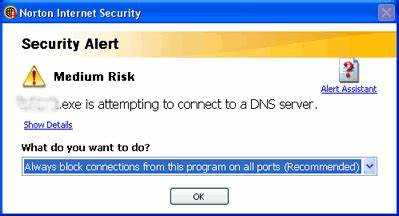
Ошибки Routerapplication.exe могут возникать из-за вмешательства антивирусного ПО, которое блокирует доступ приложения к системным ресурсам или сетевым библиотекам. Проверка исключений в настройках антивируса позволяет разрешить доступ к файлу и папке установки.
Вредоносные программы способны подменять Routerapplication.exe или внедрять код, вызывающий сбои. Полное сканирование системы актуальным антивирусом выявляет заражения и восстанавливает поврежденные файлы.
Для точного обнаружения конфликтов рекомендуется временно отключать сторонние антивирусы и наблюдать за поведением приложения. Если после отключения ошибка исчезает, нужно добавить Routerapplication.exe в белый список и проверить настройки защиты в реальном времени.
Использование специализированных утилит, таких как Malwarebytes или Dr.Web CureIt!, помогает выявить скрытые угрозы, которые обычные антивирусы могут пропустить. После очистки системы и восстановления файла сбои обычно устраняются.
Настройка автозапуска и прав доступа для Routerapplication.exe
Некорректные права доступа к Routerapplication.exe могут препятствовать запуску приложения. Для устранения ошибки откройте свойства файла, перейдите в раздел Безопасность и убедитесь, что ваша учетная запись имеет полные права на чтение и выполнение.
В случаях, когда приложение запускается через автозагрузку Windows, конфликт с другими программами может блокировать старт Routerapplication.exe. Используйте Диспетчер задач или msconfig для управления автозапуском и отключите лишние элементы, которые могут мешать работе.
Для стабильного функционирования рекомендуется запускать приложение от имени администратора. Это особенно важно, если программа обращается к системным сетевым ресурсам или изменяет настройки роутера.
Если после настройки прав и автозапуска сбои сохраняются, стоит проверить задачи планировщика Windows. Иногда конфликты возникают при одновременном запуске нескольких сетевых сервисов, и их отключение решает проблему.
Удаление и повторная установка приложения для устранения ошибки
Поврежденные или неполные файлы Routerapplication.exe часто вызывают сбои. Полное удаление и повторная установка приложения решают большинство проблем. Процесс включает следующие шаги:
- Откройте Панель управления → Программы и компоненты и удалите текущую версию роутерного ПО.
- Очистите остаточные файлы в папках установки, обычно это C:\Program Files\RouterSoftware или C:\Program Files (x86)\RouterSoftware.
- Удалите временные файлы Windows через Очистку диска или вручную из C:\Users\Имя_пользователя\AppData\Local\Temp.
- Перезагрузите компьютер для завершения удаления процессов приложения.
- Скачайте последнюю версию программы с официального сайта производителя и установите ее в стандартную директорию.
После установки рекомендуется:
- Запустить приложение от имени администратора.
- Проверить доступ антивируса к новой версии Routerapplication.exe.
- Убедиться, что автозапуск и права доступа настроены корректно.
Логи системы и просмотр ошибок для точного определения причины сбоя

Для анализа сбоев Routerapplication.exe используйте Просмотр событий Windows (Event Viewer). Откройте Журналы Windows → Приложение и найдите записи с источником Application Error или именем Routerapplication.exe.
Обратите внимание на следующие параметры в журнале:
- Event ID – уникальный идентификатор ошибки;
- Faulting module – модуль, вызвавший сбой;
- Exception code – код исключения, указывающий на тип ошибки;
- Time – точное время возникновения сбоя.
Используйте эти данные для диагностики конфликта с DLL-файлами, драйверами или сторонним ПО. При повторяющихся сбоях экспортируйте лог в формат .evtx и сверяйте с базой ошибок производителя или технической поддержкой.
Дополнительно можно активировать Отладку приложений через Windows Debugging Tools, чтобы получать подробные дампы памяти при сбое Routerapplication.exe. Это позволяет точно определить причину и принять корректные меры по устранению ошибки.
Вопрос-ответ:
Почему Routerapplication.exe не запускается и появляется ошибка приложения?
Чаще всего сбой связан с повреждением файла, конфликтом с антивирусом или устаревшими драйверами сетевой карты. Проверка целостности через sfc /scannow и временное отключение антивируса помогают определить причину. Также важно убедиться, что файл находится в правильной директории установки и имеет необходимые права доступа.
Как определить, что ошибка Routerapplication.exe вызвана обновлениями Windows?
После установки обновлений Windows могут изменяться системные библиотеки, которые использует приложение. Если сбои появились сразу после патча, откройте Просмотр событий и проверьте записи с источником Application Error. При необходимости используйте откат системы или драйверов до предыдущей версии для проверки совместимости.
Может ли антивирус мешать работе Routerapplication.exe?
Да, антивирус может блокировать доступ приложения к системным и сетевым библиотекам. Для устранения ошибки добавьте Routerapplication.exe в белый список или временно отключите антивирус и проверьте запуск. Использование специализированных утилит для проверки на вредоносное ПО помогает исключить подмену файла вредоносными программами.
Каким образом автозапуск и права доступа влияют на стабильность работы приложения?
Если учетная запись не имеет прав на выполнение файла, Routerapplication.exe может не запускаться. Настройка полной проверки прав доступа и корректного автозапуска через Диспетчер задач или msconfig позволяет исключить конфликты с другими программами и обеспечивает корректный старт приложения при загрузке системы.
Что делать, если стандартные методы не устраняют ошибку приложения?
Удалите текущую версию роутерного ПО через Программы и компоненты, очистите остаточные файлы в папке установки и временные файлы Windows, затем перезагрузите компьютер. После этого скачайте последнюю версию с официального сайта, установите её в стандартную директорию и проверьте права доступа и автозапуск. Анализ логов через Event Viewer поможет выявить дополнительные причины сбоя.
Как проверить и исправить ошибку Routerapplication.exe, если приложение внезапно закрывается при запуске?
Неисправность может быть вызвана повреждением файла, конфликтом с антивирусом или некорректными драйверами сетевой карты. Сначала убедитесь, что Routerapplication.exe находится в папке установки и имеет права на выполнение. Затем запустите команду sfc /scannow для проверки целостности системных файлов. Если ошибка сохраняется, временно отключите антивирус и повторите запуск. При необходимости удалите текущую версию программы, очистите остаточные файлы и установите свежую версию с официального сайта. Дополнительно полезно проверить логи в Event Viewer, чтобы определить модуль или драйвер, вызывающий сбой.

 Загрузка...