Содержание статьи
При создании форм в Microsoft Word часто используется элемент раскрывающийся список, который отображается со стрелкой справа. Этот элемент удобен для выбора значений, но в некоторых документах стрелка может мешать оформлению или нарушать дизайн шаблона.
Чтобы убрать стрелку, необходимо изменить свойства элемента управления. Это можно сделать через вкладку Разработчик, где доступна настройка поведения и внешнего вида списка. Также возможно заменить элемент управления на текстовое поле, если выпадающий выбор больше не нужен.
В разных версиях Word порядок действий отличается: в более новых редакциях стрелка удаляется через контекстное меню и параметры контрола, а в старых – через дополнительные панели инструментов. Разбор всех вариантов позволит выбрать подходящий способ для конкретной версии программы.
Как работает стрелка в раскрывающемся списке Word

Функция стрелки связана с параметрами объекта формы. При открытии документа Word обращается к свойствам контрола и визуализирует стрелку, чтобы указать наличие вариантов. Удалить стрелку без изменения типа контрола невозможно, так как она является частью интерфейса элемента.
Если требуется скрыть стрелку, можно использовать обходные решения: заменить элемент на текстовое поле, применить макрос VBA для отключения визуального индикатора или задать нестандартное форматирование через параметры формы. Эти методы позволяют сохранить данные списка, но убрать визуальную часть стрелки.
Как скрыть стрелку через свойства элемента управления
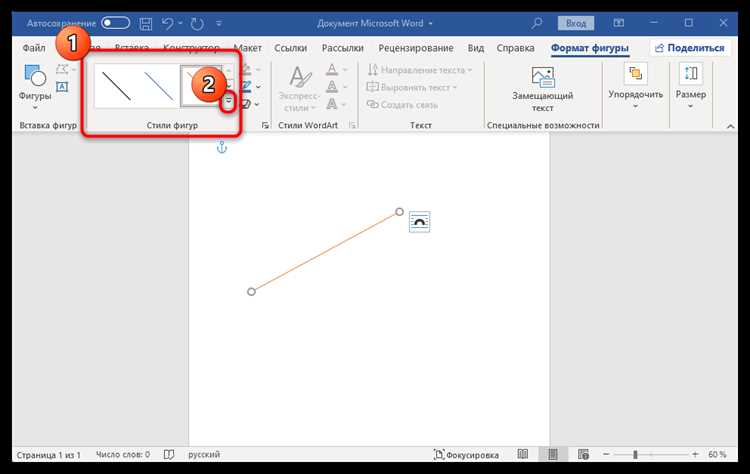
Чтобы убрать стрелку в раскрывающемся списке Word, открой вкладку Разработчик и выдели сам элемент. Нажми кнопку Свойства в группе «Элементы управления». В появившемся окне можно изменить тип отображения контрола и его параметры.
Если список создан с помощью элемента Поле со списком (Combo Box), стрелка отображается всегда. Чтобы скрыть её, установи вместо него элемент Текстовое поле (Rich Text) или Простое текстовое поле. При этом значение можно задать вручную, а форма сохранит прежнее расположение и формат.
В некоторых версиях Word можно отключить стрелку визуально, задав в свойствах поля значение Постоянное и убрав возможность редактирования через параметр «Разрешить ввод». После сохранения документа стрелка перестаёт отображаться, но данные списка остаются в структуре формы.
Удаление стрелки при помощи панели разработчика
Панель Разработчик в Word предоставляет доступ к управлению элементами формы, включая возможность изменить или удалить стрелку раскрывающегося списка. Для этого необходимо активировать вкладку и использовать её инструменты.
- Открой меню Файл → Параметры → Настроить ленту и установи флажок рядом с пунктом Разработчик.
- Перейди на вкладку Разработчик и включи режим Конструктор.
- Выдели элемент списка, содержащий стрелку, затем нажми Свойства.
- В открывшемся окне удали содержимое списка или измени тип контрола на текстовое поле, если стрелка не нужна.
- При необходимости можно удалить сам элемент, выделив его и нажав клавишу Delete.
После отключения режима конструктора изменения сохраняются. Стрелка исчезает, а на её месте остаётся либо текстовое поле, либо пустая область для ввода данных, в зависимости от выбранного типа элемента управления.
Как заменить раскрывающийся список на текстовое поле
Если в документе Word нужно заменить раскрывающийся список на текстовое поле, выполните редактирование через вкладку «Разработчик». Откройте её, если она не отображается: нажмите «Файл» → «Параметры» → «Настроить ленту» и активируйте пункт «Разработчик».
Выделите раскрывающийся список, который нужно заменить. Удалите элемент, нажав клавишу Delete. Затем в том же месте вставьте текстовое поле: в разделе «Элементы управления» выберите «Поле для ввода текста (элемент управления содержимым)».
Чтобы настроить параметры поля, нажмите «Свойства». Здесь можно задать подсказку, изменить рамку, разрешить или запретить редактирование текста. После этого заблокируйте структуру формы, если документ будет использоваться другими пользователями: выберите «Ограничить редактирование» и активируйте режим защиты.
Таким образом, раскрывающийся список будет заменён на обычное текстовое поле, куда можно вводить данные вручную без отображения стрелки выбора.
Настройка внешнего вида списка через параметры формы
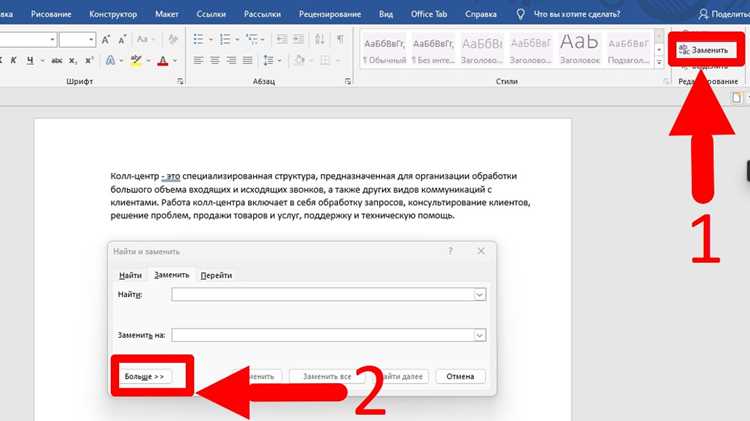
Выделите раскрывающийся список в документе Word и перейдите на вкладку «Разработчик». Нажмите «Свойства» в разделе «Элементы управления», чтобы открыть параметры формы.
В окне свойств можно изменить заголовок списка, задать текст подсказки, который будет отображаться до выбора элемента, и настроить цвет фона. Для визуальной компактности используйте опцию «Разрешить только выбор из списка», чтобы исключить ручной ввод, или отключите её для комбинированного ввода.
Добавление или удаление элементов производится через кнопки «Добавить» и «Удалить». При добавлении можно указать отображаемый текст и значение элемента, что особенно важно при последующей обработке данных через макросы или экспорт в таблицы.
Для тонкой настройки размера и границ списка используйте вкладку «Формат» на панели инструментов Word. Здесь можно задать ширину, высоту, отступы и цвет рамки. После внесения изменений сохраните документ, чтобы все параметры формы применились для всех пользователей.
Удаление стрелки в старых версиях Word

В версиях Word до 2010 стрелка раскрывающегося списка удаляется через свойства элемента управления формы. Перейдите на вкладку «Разработчик». Если вкладка не отображается, активируйте её через «Сервис» → «Параметры» → «Настройка».
Выделите список и нажмите «Свойства». В поле «Тип элемента управления» выберите «Текстовое поле», чтобы заменить раскрывающийся список на поле ввода. Это убирает стрелку и сохраняет возможность ввода данных вручную.
Если требуется сохранить элементы выбора, создайте отдельное текстовое поле рядом с исходным списком. В свойствах списка отключите отображение стрелки и оставьте элементы в формате текста. Сохраните документ после внесения изменений для корректного отображения у всех пользователей.
Почему стрелка может не исчезать и как это исправить
Стрелка в раскрывающемся списке может оставаться по нескольким причинам: выбран неправильный тип элемента управления, включена защита документа или используется старый формат файла. Для устранения выполните проверку параметров списка и свойств формы.
Пошаговая инструкция для устранения проблемы:
| Причина | Метод исправления |
|---|---|
| Элемент управления задан как «Список» | Выделите список, откройте «Свойства» и измените тип на «Текстовое поле». Это убирает стрелку и позволяет вводить данные вручную. |
| Включена защита документа | Перейдите в «Разработчик» → «Ограничить редактирование» и отключите защиту. После этого настройте список заново. |
| Используется устаревший формат файла (.doc) | Сохраните документ в формате .docx, чтобы получить доступ к современным элементам управления и удалить стрелку. |
| Свойства списка не применены | Выделите список и нажмите «Обновить» или «Свойства», чтобы изменения вступили в силу. Сохраните документ для корректного отображения. |
Следуя этим действиям, стрелка исчезнет, а поле станет удобным для ввода текста.
Вопрос-ответ:
Почему стрелка раскрывающегося списка не исчезает после замены на текстовое поле?
Стрелка может оставаться, если элемент управления изначально создан как список, а не текстовое поле, либо включена защита документа. Проверьте свойства элемента через вкладку «Разработчик» и убедитесь, что выбран тип «Текстовое поле». Если защита включена, отключите её через «Ограничить редактирование».
Можно ли удалить стрелку, не заменяя список на текстовое поле?
В Word нет стандартной функции скрытия стрелки без изменения типа элемента управления. Решение — использовать текстовое поле или создать отдельное текстовое поле рядом со списком, отключив стрелку в свойствах исходного элемента.
Как убрать стрелку в старых версиях Word, например, 2007 или 2010?
В старых версиях Word откройте вкладку «Разработчик». Выделите список и нажмите «Свойства». В параметре «Тип элемента управления» выберите «Текстовое поле». Это заменит раскрывающийся список на поле ввода и уберёт стрелку. Если необходимо оставить элементы выбора, создайте рядом отдельное текстовое поле.
Что делать, если после сохранения документа в формате .docx стрелка всё ещё отображается?
Проверьте свойства элемента управления и убедитесь, что выбран тип «Текстовое поле». Также откройте «Ограничить редактирование» и снимите защиту. Иногда Word сохраняет старые параметры, и для применения изменений требуется закрыть и открыть документ заново.
Как изменить внешний вид раскрывающегося списка, чтобы стрелка была менее заметной?
Перейдите в «Свойства» элемента управления на вкладке «Разработчик». Можно изменить цвет фона и рамку, а также задать текст подсказки. Для скрытия стрелки полностью замените список на текстовое поле. В старых версиях используйте комбинацию списка и текстового поля рядом для сохранения элементов выбора.
Можно ли убрать стрелку из раскрывающегося списка, не меняя тип элемента управления?
В стандартном наборе Word нет способа скрыть стрелку, не заменяя список на текстовое поле. Для удаления стрелки выделите список, откройте вкладку «Разработчик», нажмите «Свойства» и измените тип на «Текстовое поле». Это позволит вводить данные вручную без отображения стрелки.
Почему после замены списка на текстовое поле стрелка всё ещё видна?
Стрелка может сохраняться из-за включённой защиты документа или некорректного применения свойств элемента. Проверьте вкладку «Разработчик» → «Ограничить редактирование» и снимите защиту. Затем убедитесь, что выбран тип «Текстовое поле» и сохраните документ, чтобы изменения вступили в силу.

 Загрузка...