Содержание статьи
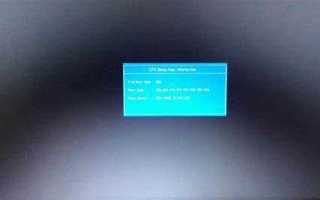
Lcfc debug page представляет собой встроенный интерфейс диагностики, доступный на устройствах с материнскими платами LCFC. Он отображает подробные данные о состоянии процессора, памяти, подключенных периферийных устройствах и контроллерах, включая текущие частоты, напряжения и температуры компонентов.
Через debug page можно отслеживать активность шин PCI, USB и SATA, выявлять сбои и аномалии работы драйверов. В частности, значения регистров и кодов ошибок помогают точно определить причину нестабильности системы, что ускоряет процесс ремонта или настройки оборудования.
Рекомендовано использовать Lcfc debug page при обновлении BIOS, установке новых модулей памяти или подключении нестандартных устройств. Своевременная проверка параметров через этот интерфейс позволяет предотвратить повреждение компонентов и снижает риск потери данных.
Для работы с debug page важно знать корректные сочетания клавиш при загрузке и способы чтения отображаемой информации. Каждое поле на странице имеет строгое значение и интерпретацию, что делает интерфейс полезным не только для сервисных инженеров, но и для продвинутых пользователей, контролирующих состояние системы.
Lcfc debug page information: значение и функции
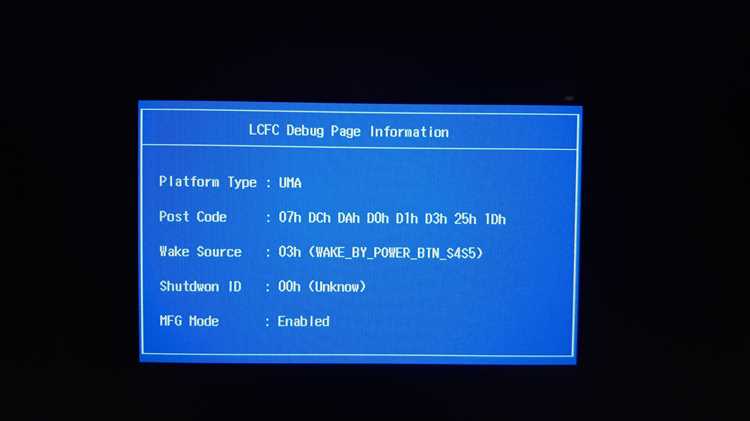
Lcfc debug page отображает ключевые параметры работы материнской платы и подключенных устройств. Интерфейс делится на несколько блоков, каждый из которых отвечает за отдельную подсистему: процессор, память, шины данных, контроллеры и периферийные устройства.
Основные функции страницы включают мониторинг температур и напряжений, проверку активности шин PCI, USB и SATA, а также отображение кодов ошибок BIOS и регистров компонентов. Эти данные позволяют оперативно выявлять нестабильность системы и корректировать настройки без дополнительных утилит.
Для удобства анализа значения параметров часто представляются в таблицах. Например:
| Параметр | Описание | Рекомендация |
|---|---|---|
| CPU Temp | Температура процессора в градусах Цельсия | Следить за значением ниже 85°C, при превышении проверить охлаждение |
| DRAM Voltage | Напряжение на модулях памяти | Должно соответствовать спецификации модуля, обычно 1.2–1.35 В |
| PCIe Status | Активность и ошибки шины PCI Express | При наличии ошибок проверить подключение видеокарты и драйверы |
| USB Ports | Статус всех USB-портов | Неисправные порты требуют проверки кабелей и контроллеров |
Использование Lcfc debug page рекомендуется при обновлении BIOS, диагностике нестабильности системы, добавлении новых компонентов и тестировании периферии. Контроль этих параметров помогает снижать риск повреждения оборудования и обеспечивает точное понимание работы всех подсистем.
Как получить доступ к Lcfc debug page на компьютере
Доступ к Lcfc debug page осуществляется на уровне BIOS/UEFI и требует определённых действий при запуске системы. Интерфейс позволяет получать информацию о состоянии материнской платы и подключенных компонентов без использования стороннего программного обеспечения.
Для входа на страницу следуйте этим шагам:
- Выключите компьютер полностью и включите его снова.
- Во время начальной загрузки, до появления логотипа ОС, нажимайте клавишу F2 или Del (в зависимости от модели материнской платы) для входа в BIOS.
- В BIOS перейдите в раздел Advanced или Debug, где присутствует опция Lcfc debug page.
- При необходимости активируйте страницу, установив значение Enabled.
- Сохраните изменения и перезагрузите компьютер. При следующем включении интерфейс будет доступен по указанной комбинации клавиш.
Рекомендации при работе с debug page:
- Не изменяйте параметры, если точно не знаете их значение, это может вызвать нестабильность системы.
- Перед диагностикой записывайте текущие значения для сравнения после внесения изменений.
- Используйте внешние источники питания при длительной проверке температур и напряжений, чтобы исключить колебания в показаниях.
- При возникновении ошибок BIOS или критических предупреждений сразу фиксируйте коды и регистры для последующего анализа.
Основные параметры и их значения на debug page
Lcfc debug page отображает значения ключевых параметров системы, позволяя контролировать работу материнской платы и подключенных компонентов в реальном времени.
Основные параметры включают:
CPU Frequency – текущая тактовая частота процессора. Значение должно совпадать с номиналом модели. Отклонение более 5% может указывать на проблемы с BIOS или системой охлаждения.
CPU Temperature – температура процессора в градусах Цельсия. Оптимальная рабочая зона составляет 35–85°C в зависимости от нагрузки. Регулярный мониторинг предотвращает перегрев и сбои.
DRAM Voltage – напряжение на модулях оперативной памяти. Типичные значения для DDR4 – 1.2–1.35 В. Несоответствие стандарту может вызвать ошибки при запуске системы.
PCIe Status – активность и ошибки шин PCI Express. Отображает количество обнаруженных устройств и коды ошибок, что помогает выявлять проблемы с видеокартой или другими картами расширения.
USB Port Status – состояние всех USB-портов, включая ошибки и подключенные устройства. При выявлении проблем рекомендуется проверять кабели, драйверы и контроллеры.
SATA Devices – информация о подключенных накопителях и их режимах работы. Значения указывают на тип интерфейса (AHCI/IDE) и корректность распознавания дисков.
Использование этих параметров позволяет не только отслеживать текущее состояние системы, но и выявлять потенциальные проблемы до их появления, повышая стабильность работы компьютера.
Как интерпретировать данные о железе и устройствах
Lcfc debug page предоставляет детальную информацию о каждом компоненте системы. Для точной диагностики важно правильно расшифровывать значения и реагировать на отклонения.
Ключевые аспекты интерпретации:
- Процессор: проверяйте текущую тактовую частоту и напряжение. Снижение частоты более чем на 5% от номинала может указывать на энергосберегающий режим или нестабильное питание.
- Оперативная память: анализируйте напряжение, режим и количество задействованных каналов. Несоответствие спецификации вызывает ошибки чтения и нестабильную работу системы.
- Шины PCIe и SATA: обращайте внимание на коды ошибок и количество обнаруженных устройств. Ошибки сигнализируют о проблемах с подключением или драйверами.
- USB-порты: отслеживайте активность и ошибки подключения. Постоянные сбои могут свидетельствовать о неисправных контроллерах или кабелях.
- Температурные датчики: фиксируйте значения каждого узла. Перегрев процессора или чипсета требует проверки системы охлаждения и термопасты.
Рекомендации по работе с данными debug page:
- Сохраняйте исходные значения перед внесением изменений в BIOS или конфигурацию оборудования.
- Сравнивайте показатели с официальной спецификацией компонентов для выявления отклонений.
- Записывайте коды ошибок и регистры для последующего анализа и поиска решений.
- Используйте данные debug page при тестировании новых устройств или обновлении прошивки.
Систематическая проверка и анализ этих параметров позволяет своевременно обнаруживать неисправности и предотвращать повреждение компонентов.
Проверка состояния системы через Lcfc debug page
Lcfc debug page позволяет контролировать состояние всех ключевых компонентов компьютера и выявлять отклонения до появления критических сбоев.
Основные шаги проверки состояния:
- Мониторинг процессора: отслеживайте текущую частоту, напряжение и температуру. Значения выше 85°C требуют проверки охлаждения и состояния термопасты.
- Проверка оперативной памяти: фиксируйте напряжение и режим работы. Ошибки чтения или нестабильность при запуске сигнализируют о необходимости тестирования модулей через MemTest или аналогичные утилиты.
- Анализ шин PCIe и SATA: проверяйте коды ошибок и активные устройства. Неправильное распознавание устройств может указывать на проблемы с кабелями или контроллерами.
- Контроль USB-портов: определяйте состояние подключенных устройств и фиксируйте ошибки. При повторяющихся сбоях проверяйте драйверы и физическое соединение.
- Температурные датчики и вентиляторы: сверяйте показания с допустимым диапазоном. Низкая скорость вращения вентиляторов или перегрев узлов требуют вмешательства.
Рекомендации при проверке через debug page:
- Фиксируйте исходные значения параметров перед изменением конфигурации или подключением новых устройств.
- Сравнивайте показатели с техническими характеристиками компонентов.
- Записывайте коды ошибок и состояния регистров для анализа при нестабильной работе системы.
- Регулярная проверка позволяет выявлять потенциальные неисправности и предотвращать повреждение оборудования.
Использование debug page для диагностики ошибок
Lcfc debug page позволяет выявлять ошибки на уровне BIOS, контроллеров и подключенных устройств без сторонних утилит. Интерфейс отображает коды ошибок, регистры компонентов и состояние шин данных, что ускоряет поиск неисправностей.
Процесс диагностики:
- Коды ошибок BIOS: при сбое системы фиксируйте отображаемые коды. Они указывают на проблемные модули, например, память или процессор.
- Регистры процессора и памяти: значения помогают определить нестабильность питания, перегрев или сбои при чтении/записи.
- Статус PCIe и SATA: анализ ошибок шин позволяет выявить неисправные устройства или некорректные драйверы.
- USB-порты и периферия: повторяющиеся ошибки указывают на сбои контроллеров или поврежденные кабели.
- Температурные датчики: критические значения сигнализируют о перегреве узлов и необходимости проверки охлаждения.
Рекомендации:
- Записывайте все коды ошибок и значения регистров для анализа и поиска решений в документации производителя.
- Проверяйте оборудование поочередно, исключая каждую группу устройств для точного определения источника сбоя.
- Используйте debug page перед обновлением BIOS или установкой новых компонентов для предотвращения некорректной работы системы.
Сценарии применения Lcfc debug page в ремонте и настройке
Lcfc debug page используется для точной диагностики, тестирования и настройки компонентов компьютера на уровне материнской платы и BIOS.
Типовые сценарии применения:
- Диагностика нестабильности системы: анализ кодов ошибок CPU, DRAM и PCIe позволяет выявлять проблемные модули и предотвращать сбои при запуске ОС.
- Проверка новых компонентов: при установке памяти, видеокарты или накопителей отображаются текущие значения напряжений, частот и активности шин, что подтверждает корректность подключения.
- Обновление и настройка BIOS: контроль регистров и параметров после прошивки позволяет убедиться в корректной работе всех подсистем.
- Тестирование охлаждения: мониторинг температур CPU, чипсета и VRM помогает выявить недостатки системы охлаждения или ошибки монтажа вентиляторов и радиаторов.
- Контроль периферийных устройств: USB и SATA порты проверяются на ошибки подключения и стабильность работы внешних устройств и накопителей.
Регулярное использование debug page в этих сценариях позволяет точно определять неисправности, корректировать настройки и минимизировать риск повреждения оборудования.
Вопрос-ответ:
Что такое Lcfc debug page и зачем она нужна?
Lcfc debug page – это встроенный интерфейс диагностики материнской платы, который отображает данные о состоянии процессора, памяти, шинах PCIe, SATA и USB, а также коды ошибок BIOS. Она используется для проверки работы компонентов, выявления неисправностей и контроля параметров при установке новых устройств.
Какие параметры отображаются на debug page и как их интерпретировать?
На странице можно увидеть частоту и напряжение процессора, температуру CPU и чипсета, состояние модулей памяти, активность PCIe и SATA шин, а также состояние USB-портов. Каждое значение указывает на текущее состояние компонента: отклонение частоты или напряжения от нормы сигнализирует о возможных проблемах с питанием или охлаждением, ошибки на шинах – о сбоях устройств или драйверов.
Как получить доступ к Lcfc debug page на компьютере?
Для входа на debug page нужно включить компьютер и до загрузки ОС нажимать клавишу F2 или Del для входа в BIOS. В разделе Advanced или Debug активируйте опцию Lcfc debug page и сохраните изменения. После перезагрузки интерфейс будет доступен для просмотра параметров.
Можно ли использовать Lcfc debug page для поиска неисправностей и ошибок в системе?
Да, debug page отображает коды ошибок BIOS, регистры компонентов и статус шин данных. Это позволяет выявлять проблемы с памятью, процессором, видеокартой или периферией. Записывая коды ошибок и значения регистров, можно точно определить источник сбоя и принять меры до серьезных повреждений оборудования.
В каких случаях рекомендуется использовать Lcfc debug page при настройке или ремонте компьютера?
Debug page полезна при установке новых модулей памяти, видеокарт, накопителей или при обновлении BIOS. Она позволяет проверить правильность подключения, стабильность напряжений и температур, а также отслеживать работу периферийных устройств. Регулярная проверка помогает обнаруживать нестабильность и предотвращает повреждения компонентов.
Как правильно использовать Lcfc debug page для диагностики и настройки компьютера?
Lcfc debug page предоставляет информацию о состоянии процессора, памяти, шин PCIe и SATA, а также USB-портов и периферийных устройств. Для диагностики необходимо фиксировать значения частот, напряжений и температур, сравнивать их с номинальными характеристиками компонентов. Коды ошибок BIOS и регистры помогают определить неисправные модули или проблемы с подключением. Использование страницы особенно полезно при установке новых модулей памяти, видеокарт, накопителей или обновлении BIOS, так как позволяет проверить стабильность системы и корректность работы всех устройств без стороннего программного обеспечения.

 Загрузка...