Содержание статьи
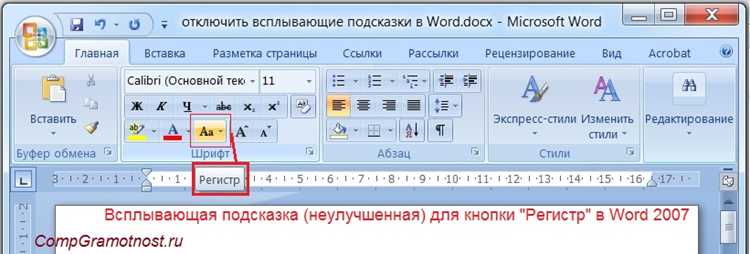
Всплывающий текст в Microsoft Word позволяет отображать дополнительную информацию при наведении курсора на слово, фразу или объект. Такой прием удобен для создания интерактивных документов, методических материалов и аннотированных текстов, где важно не перегружать страницу пояснениями.
В Word реализовать всплывающий текст можно несколькими способами: через комментарии, подсказки ScreenTip в гиперссылках, примечания или макросы VBA. Каждый вариант имеет свои особенности – от простого добавления подсказки к слову до сложных сценариев с программной обработкой.
Для выбора подходящего метода нужно учитывать, как документ будет использоваться: в редактируемом формате DOCX, при просмотре в Word Online или после экспорта в PDF. Важно также проверить, как подсказки отображаются у других пользователей, поскольку часть функций может зависеть от версии программы.
Создание всплывающих подсказок с помощью комментариев
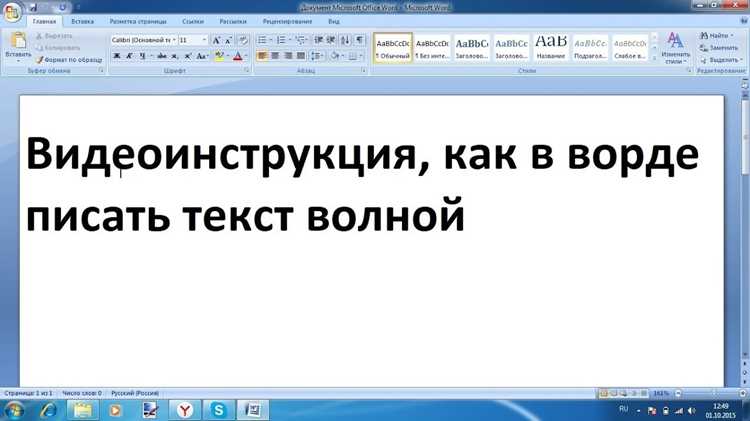
Для создания всплывающего комментария выполните следующие шаги:
- Выделите слово или фразу, к которой требуется добавить пояснение.
- Откройте вкладку Рецензирование на панели инструментов.
- Нажмите Новый комментарий.
- Введите нужный текст подсказки в появившемся поле справа.
При наведении курсора на выделенный фрагмент появится всплывающее окно с текстом комментария. Такой метод подходит для создания интерактивных заметок и обучающих материалов, где важно быстро просмотреть дополнительную информацию.
Чтобы скрыть или показать комментарии, можно использовать раздел Рецензирование → Область комментариев и выбрать нужный режим отображения. Если документ предназначен для печати, рекомендуется предварительно отключить комментарии, чтобы они не попали в итоговый файл.
- В версиях Word 2016 и новее комментарии отображаются при наведении курсора.
- В старых версиях (до 2013 года) всплывающее окно появляется только в режиме разметки.
Использование гиперссылок с подсказками для имитации всплывающего текста
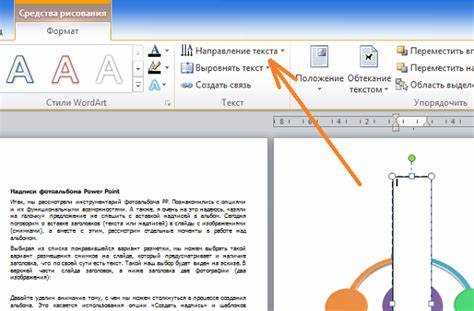
Для настройки такого всплывающего текста выполните следующие действия:
- Выделите слово или фразу, к которой хотите добавить подсказку.
- Нажмите Вставка → Гиперссылка или используйте сочетание Ctrl+K.
- В поле Адрес введите любую ссылку или оставьте пустым для имитации подсказки.
- Нажмите кнопку ScreenTip… и введите текст, который будет отображаться при наведении курсора.
- Подтвердите изменения кнопкой ОК.
При таком подходе всплывающий текст появляется только при наведении, не изменяет форматирование основного текста и может использоваться для кратких пояснений, инструкций или ссылок на внешние материалы.
Важно учитывать:
- ScreenTip отображается только в режиме редактирования и просмотра документа Word, не всегда корректно в PDF или других программах.
- Для больших блоков текста такой метод не подходит – лучше использовать комментарии или примечания.
- Подсказки ScreenTip не влияют на работу гиперссылки, если она указана в поле Адрес.
Добавление всплывающего текста через примечания и рецензирование
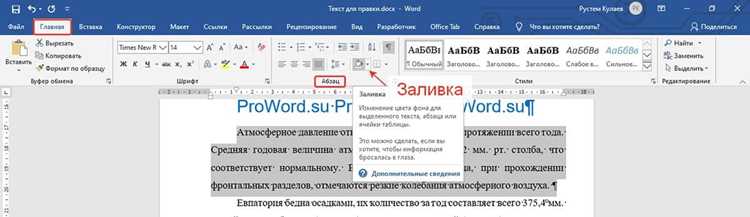
Примечания в Word позволяют добавить детальные пояснения к тексту, которые отображаются при наведении курсора. Этот метод удобен для научных работ, инструкций и документов с большим количеством уточнений.
Для добавления примечания выполните следующие шаги:
- Выделите фрагмент текста, к которому требуется добавить всплывающую информацию.
- Перейдите на вкладку Рецензирование и выберите Примечание.
- В открывшемся поле справа введите текст подсказки или комментария.
- Закройте поле примечания – текст останется интерактивным и будет показывать подсказку при наведении курсора.
Для управления отображением примечаний используйте Рецензирование → Показать комментарии и настройте видимость или форматирование. Примечания поддерживают разные цвета для пользователей, что удобно при совместной работе над документом.
Особенности применения:
- Примечания видны только в режиме разметки и редактирования Word, при печати их можно скрыть.
- Примечания можно группировать и просматривать через Область рецензирования для удобного контроля большого числа всплывающих элементов.
Применение всплывающих подсказок с помощью поля ScreenTip
Для добавления всплывающей подсказки через ScreenTip выполните следующие шаги:
- Выделите слово, фразу или объект, к которому хотите добавить подсказку.
- Откройте вкладку Вставка → Гиперссылка или используйте Ctrl+K.
- В поле Адрес введите ссылку или оставьте его пустым, если нужна только подсказка.
- Нажмите кнопку ScreenTip… и введите текст всплывающей подсказки.
- Подтвердите изменения кнопкой ОК.
Особенности работы ScreenTip:
- Подсказки отображаются при наведении на выделенный объект, не изменяя оформление документа.
- ScreenTip поддерживает до 255 символов текста.
- Если документ открывается в старых версиях Word или при экспорте в PDF, подсказки могут не отображаться.
- Можно использовать несколько ScreenTip на разных объектах одновременно для создания интерактивного документа.
Настройка всплывающих элементов при наведении курсора на объект

В Word можно создавать интерактивные элементы, которые показывают подсказки при наведении на изображения, фигуры или текстовые блоки. Это удобно для инструкций, схем и презентационных документов.
Чтобы настроить всплывающий элемент, выполните следующие действия:
- Выделите объект или текст, к которому требуется добавить всплывающий текст.
- Для фигур или изображений откройте вкладку Вставка → Гиперссылка и используйте поле ScreenTip.
- Для текста можно добавить комментарий через Рецензирование → Новый комментарий или использовать ScreenTip в гиперссылке.
- Введите текст подсказки и подтвердите изменения.
Дополнительные рекомендации:
- Для фигур можно комбинировать ScreenTip с цветовым выделением или заливкой, чтобы подсказка была заметна.
- При совместной работе над документом используйте разные цвета комментариев для разных пользователей.
- Проверяйте отображение подсказок в режиме чтения и при печати, чтобы убедиться, что они видны только в интерактивной среде.
- ScreenTip поддерживает до 255 символов, комментарии не имеют строгих ограничений по объему текста.
Создание всплывающего текста с помощью макросов VBA

Макросы VBA позволяют создавать динамические всплывающие подсказки в Word, которые могут отображаться при наведении курсора или по клику на объект. Этот метод подходит для интерактивных документов и форм с автоматическим отображением информации.
Для создания макроса выполните следующие шаги:
- Откройте вкладку Разработчик и выберите Visual Basic.
- Вставьте новый модуль через Insert → Module.
- Введите код для отображения всплывающего текста, например, с использованием события MouseOver или SelectionChange.
- Сохраните макрос и закройте редактор VBA.
- Назначьте макрос на выбранный объект или текст через Назначить макрос в контекстном меню.
Рекомендации по использованию:
- Макросы работают только в форматах DOCM или DOCX с разрешением на выполнение макросов.
- Тестируйте документ на разных версиях Word, чтобы убедиться, что всплывающий текст корректно отображается.
- Для сложных сценариев можно комбинировать макрос с комментариями или ScreenTip для повышения интерактивности.
- При распространении документа убедитесь, что получатели разрешили выполнение макросов, иначе всплывающие подсказки не будут работать.
Сохранение и проверка отображения всплывающего текста при экспорте документа

При экспорте документа Word с всплывающими подсказками важно убедиться, что интерактивные элементы сохраняются и корректно отображаются в целевом формате.
Рекомендации по проверке и сохранению:
- Для форматов DOCX и DOCM комментарии, ScreenTip и макросы сохраняются и остаются интерактивными.
- При экспорте в PDF используйте Файл → Сохранить как → PDF и включите опцию Показать примечания для сохранения всплывающих подсказок.
- Тестируйте PDF на разных устройствах, чтобы убедиться, что подсказки отображаются при наведении.
- Макросы VBA не работают в PDF, поэтому динамический всплывающий текст через макросы придется адаптировать с помощью комментариев или ScreenTip.
Пример проверки сохранения всплывающих элементов:
| Метод создания всплывающего текста | Сохранение в DOCX/DOCM | Отображение в PDF |
|---|---|---|
| Комментарии | Да | Да, если включены примечания |
| ScreenTip | Да | Нет, подсказки не отображаются |
| Макросы VBA | Да | Нет, макросы не выполняются |
После экспорта рекомендуется проверить документ в режиме просмотра, чтобы убедиться, что все важные всплывающие элементы видны и корректны. При необходимости добавьте альтернативные пояснения прямо в текст.
Вопрос-ответ:
Как добавить всплывающий текст к отдельному слову в документе Word?
Для добавления всплывающего текста можно использовать комментарии или ScreenTip в гиперссылках. Выделите слово, откройте вкладку Рецензирование и нажмите Новый комментарий, затем введите текст. Если нужен ScreenTip, используйте Вставка → Гиперссылка → ScreenTip и введите текст подсказки.
Можно ли сделать всплывающий текст для рисунка или фигуры?
Да, для объектов можно использовать ScreenTip. Выделите рисунок или фигуру, откройте Вставка → Гиперссылка → ScreenTip и добавьте текст. При наведении курсора на объект появится всплывающее окно с пояснением.
Будет ли всплывающий текст виден при печати документа?
Нет, стандартные комментарии и ScreenTip отображаются только на экране. Чтобы сохранить информацию в печатной версии, нужно добавить пояснение прямо в текст или создать отдельный раздел с примечаниями для печати.
Как проверить, что все всплывающие подсказки работают после экспорта в PDF?
При экспорте используйте Файл → Сохранить как → PDF и включите опцию Показать примечания для комментариев. ScreenTip и макросы не работают в PDF, поэтому их содержимое нужно дублировать в видимом тексте документа.
Можно ли создавать динамический всплывающий текст с помощью макросов VBA?
Да, макросы позволяют показывать текст при наведении курсора или по клику на объект. Для этого создайте новый модуль в редакторе VBA, напишите код с событием MouseOver или SelectionChange и назначьте макрос на объект. Документ должен быть сохранен в формате DOCM, чтобы макросы работали.
Как в Word сделать всплывающий текст для пояснений, чтобы он появлялся при наведении на слово или фразу?
В Word можно использовать несколько способов для создания всплывающего текста. Один из простых вариантов — комментарии: выделите слово или фразу, перейдите на вкладку Рецензирование и нажмите Новый комментарий, затем введите пояснение. Другой способ — ScreenTip в гиперссылках: выделите текст, нажмите Вставка → Гиперссылка → ScreenTip и введите текст подсказки. После этого при наведении курсора на выделенный фрагмент появится всплывающее окно с пояснением. Для объектов и рисунков также можно использовать ScreenTip, а для динамического отображения текста — макросы VBA, которые показывают подсказку при наведении или клике. При сохранении документа в PDF комментарии могут отображаться только при включении опции вывода примечаний, а макросы и ScreenTip не сохраняются.

 Загрузка...