Содержание статьи
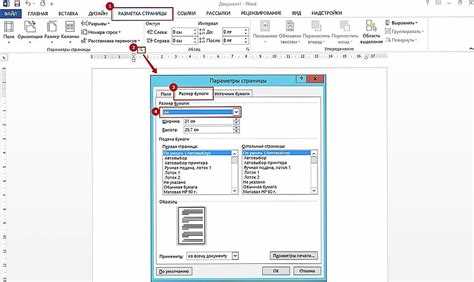
В Microsoft Word можно не только работать с текстом, но и строить графические элементы. Один из удобных инструментов – линия с точками на концах, которую часто применяют для схем, графиков, геометрических чертежей и пояснительных рисунков.
Чтобы создать такой отрезок, используется функция «Фигуры» на вкладке «Вставка». После добавления линии её можно преобразовать в пунктирную, настроить цвет и толщину, а затем добавить точечные маркеры с помощью параметров форматирования.
При точном размещении помогает включение направляющих и сетки. Эти инструменты дают возможность выровнять отрезок относительно текста или других элементов документа. Для регулярного использования можно сохранить оформленный элемент как шаблон, чтобы не повторять настройку каждый раз.
Создание линии через меню «Фигуры»
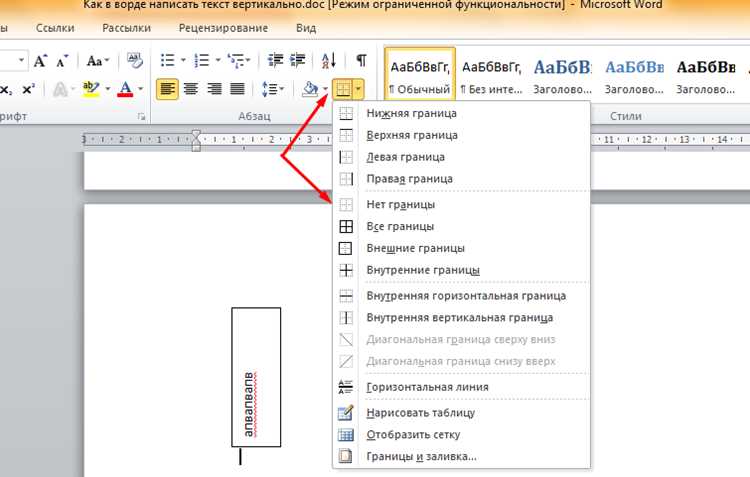
Чтобы нарисовать отрезок, откройте вкладку «Вставка» и выберите пункт «Фигуры». В открывшемся списке найдите раздел «Линии» и кликните по варианту «Прямая линия».
Наведите курсор на нужное место в документе, зажмите левую кнопку мыши и протяните линию в нужном направлении. Чтобы линия получилась строго горизонтальной, вертикальной или под углом 45°, удерживайте клавишу Shift при её создании.
После появления линии можно изменить её параметры. Для этого выделите элемент и перейдите на вкладку «Формат фигуры». Здесь задаются цвет, толщина и тип линии, включая пунктирный стиль, который пригодится для создания отрезка с точками.
Для точного размещения отрезка используйте направляющие и сетку, включаемые через вкладку «Вид». Это позволяет легко совместить линию с другими элементами документа и добиться аккуратного визуального результата.
Настройка пунктирного стиля для линии
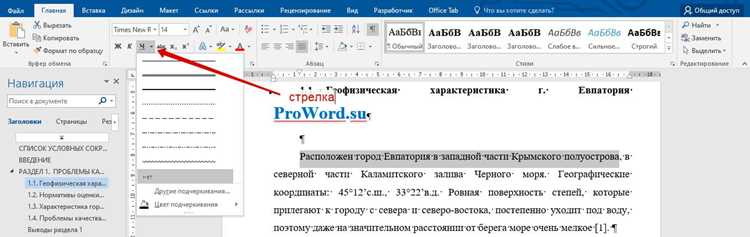
После добавления прямой линии выделите её и откройте вкладку «Формат фигуры». В группе параметров выберите пункт «Контур фигуры», затем перейдите в раздел «Тип линии» и нажмите «Другие линии».
В появившемся окне откройте вкладку «Линия» и найдите поле «Тип штриха». Здесь можно выбрать один из доступных вариантов: короткий пунктир, длинный пунктир, чередование точек и тире. Для отрезка с точками обычно используют стиль с равномерными точками без промежутков.
При необходимости настройте расстояние между точками, изменив параметр «Тип составной линии». Это позволяет подобрать визуально подходящий вариант под масштаб рисунка или макета документа.
После выбора нужного стиля закройте окно параметров. Изменения применяются сразу, и линия приобретает выбранный пунктирный вид, который можно использовать в схеме, таблице или пояснительном рисунке.
Изменение толщины и цвета отрезка
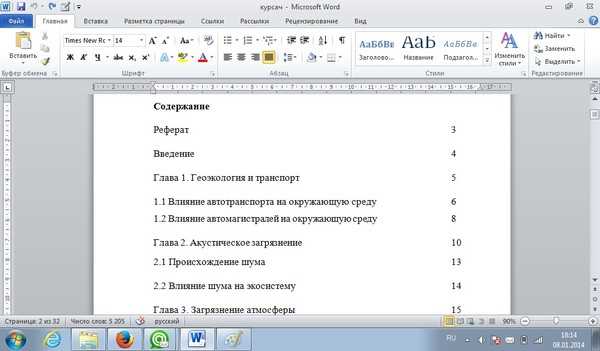
Чтобы изменить внешний вид отрезка, выделите линию и откройте вкладку «Формат фигуры». В разделе «Контур фигуры» можно задать цвет и толщину линии, а также выбрать готовую цветовую схему из палитры.
Для точной настройки нажмите «Другие линии». В открывшемся окне доступны параметры толщины, прозрачности и типа линии. Толщину удобно подбирать в зависимости от назначения элемента – тонкие линии подходят для схем, более толстые применяются в визуальных акцентах.
| Назначение линии | Рекомендуемая толщина | Тип цвета |
|---|---|---|
| Схемы и диаграммы | 0,5–1 пт | Нейтральный (серый, синий) |
| Графические элементы | 1,5–2 пт | Контрастный (чёрный, красный) |
| Оформление макета | 2–3 пт | Цвет фирменного стиля |
При изменении цвета можно использовать как стандартные оттенки, так и пользовательские, введя значения RGB или HEX. Это особенно удобно при подготовке документов с корпоративным оформлением.

Добавление точек по концам линии

Чтобы разместить точки на концах отрезка, выделите линию и откройте вкладку «Формат фигуры». В разделе «Контур фигуры» выберите пункт «Стрелки», затем перейдите к параметру «Тип начала» и «Тип конца».
В списке доступных форм выберите круглый маркер. Он будет отображаться в виде точки на одном или обоих концах линии. При необходимости настройте размер маркера через параметры «Размер начала» и «Размер конца», чтобы добиться визуального баланса между длиной линии и размерами точек.
Если точки должны отличаться по цвету от основного отрезка, продублируйте линию и используйте отдельные фигуры – маленькие круги, созданные через меню «Фигуры». Их можно точно выровнять по концам линии, включив направляющие или использовав параметры координат в меню «Формат фигуры».
Такой способ подходит для оформления схем, диаграмм и графических обозначений, где требуется подчеркнуть границы или соединительные точки элементов.
Выравнивание и точное размещение отрезка
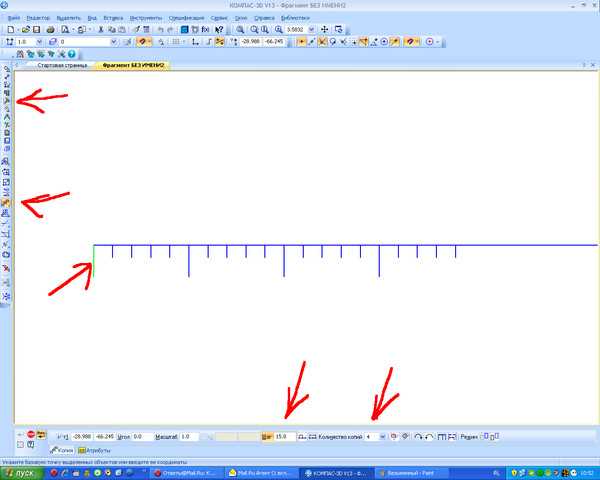
Для аккуратного расположения линии используйте встроенные инструменты Word, которые обеспечивают точное позиционирование и симметрию элементов на странице.
- Откройте вкладку «Вид» и активируйте параметры «Сетка» и «Направляющие». Они помогут определить координаты линии и выровнять её относительно других объектов.
- Для горизонтального или вертикального выравнивания выделите линию, затем на вкладке «Формат фигуры» откройте группу «Упорядочить» и выберите пункт «Выровнять». Можно выровнять элемент по центру страницы, по левому или правому краю, а также относительно других фигур.
- Чтобы задать точные координаты, откройте меню «Размер и свойства» через контекстное меню линии. В разделе «Положение» укажите значения по осям X и Y – это особенно удобно при работе с шаблонами или схемами.
- Если требуется переместить линию с шагом в один пиксель, используйте клавиши со стрелками при зажатой клавише Alt. Это позволяет корректировать положение без изменения длины и угла.
При совмещении нескольких линий применяйте группировку. Для этого выделите нужные элементы, нажмите правой кнопкой мыши и выберите «Группировать». Это упростит их совместное редактирование и перемещение.
Сохранение и повторное использование шаблона линии
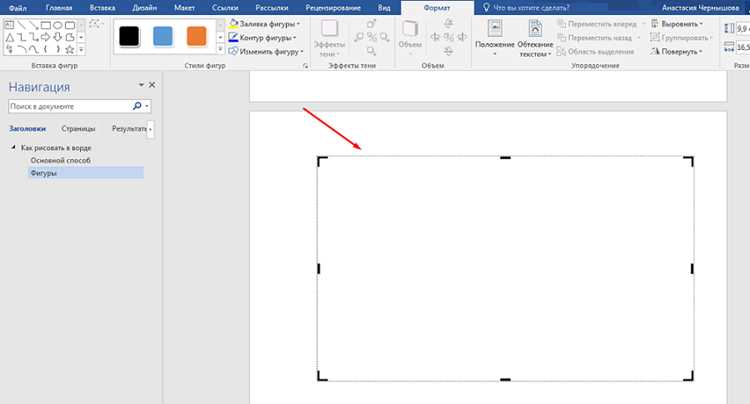
Чтобы использовать одинаковый отрезок с точками в разных документах, выделите линию и откройте вкладку «Формат фигуры». В группе «Стили фигур» выберите «Сохранить как новый стиль фигуры». Присвойте имя шаблону для удобной идентификации.
Для повторного применения откройте вкладку «Формат фигуры», выберите «Стили фигур» и выберите сохранённый стиль. Он будет применён ко всем новым линиям, автоматически устанавливая цвет, толщину, пунктир и маркеры на концах.
При необходимости можно экспортировать шаблон для использования на другом компьютере. Скопируйте файл шаблона стилей из папки «Документы/Custom Office Templates» и импортируйте его в Word на другом устройстве через меню «Стили» → «Управление стилями».
Повторное использование шаблона ускоряет создание схем и графических элементов, обеспечивая одинаковое оформление и точное соответствие стилю документа.
Вопрос-ответ:
Как добавить линию с точками в документ Word?
Для создания линии с точками откройте вкладку «Вставка» и выберите «Фигуры». Выберите прямую линию и нарисуйте её в документе. Затем перейдите на вкладку «Формат фигуры», выберите «Контур фигуры» и задайте пунктирный стиль. Для отображения точек на концах линии используйте параметры «Тип начала» и «Тип конца», выбрав круглые маркеры.
Можно ли изменить толщину и цвет линии с точками?
Да. После добавления линии выделите её и откройте вкладку «Формат фигуры». В разделе «Контур фигуры» можно выбрать цвет линии, а через пункт «Другие линии» задать точную толщину, прозрачность и тип штриха. Это позволяет адаптировать отрезок под конкретное оформление документа.
Как выровнять линию с точками по горизонтали или вертикали?
Для точного выравнивания включите сетку и направляющие на вкладке «Вид». Выделите линию и в группе «Упорядочить» выберите пункт «Выровнять». Можно расположить линию по центру страницы, по левому или правому краю или относительно других фигур. Для более точного позиционирования используйте меню «Размер и свойства», указав координаты X и Y.
Можно ли использовать одну и ту же линию с точками в нескольких документах?
Да, созданный отрезок можно сохранить как стиль фигуры. Выделите линию, откройте вкладку «Формат фигуры» и выберите «Сохранить как новый стиль фигуры». Присвоив имя, вы сможете применять этот стиль к новым линиям в текущем или других документах. При необходимости шаблон можно экспортировать и использовать на другом компьютере.
Как изменить размер точек на концах линии?
Выделите линию и откройте вкладку «Формат фигуры». В разделе «Контур фигуры» выберите «Стрелки» и настройте «Размер начала» и «Размер конца». Увеличение или уменьшение этих значений изменяет диаметр точек на концах линии. Для отдельных визуальных эффектов можно добавить маленькие круги через меню «Фигуры» и выровнять их по концам линии.

 Загрузка...