Содержание статьи
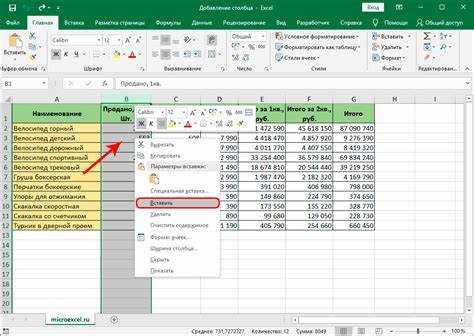
При работе с проектной документацией часто требуется добавить в чертёж таблицы с данными из Excel – сметы, графики, спецификации или расчёты. Архикад поддерживает несколько способов интеграции таблиц, позволяя сохранить форматирование и обеспечить обновление данных при изменениях исходного файла.
Для корректной вставки важно заранее подготовить таблицу в Excel: очистить лишние строки и столбцы, настроить ширину ячеек и выравнивание текста. Это поможет избежать искажений при импорте и сделает таблицу читаемой на листе проекта.
В зависимости от задачи можно вставить таблицу как встроенный объект, связанный файл или графическое изображение. Каждый вариант имеет свои особенности: связь с Excel удобна для последующих обновлений данных, а вставка изображения подходит для статичных таблиц без необходимости редактирования.
Далее рассмотрим практические способы переноса таблицы из Excel в Архикад и разберём, как сохранить структуру, шрифты и точность отображения данных.
Подготовка таблицы Excel для вставки в проект Архикад
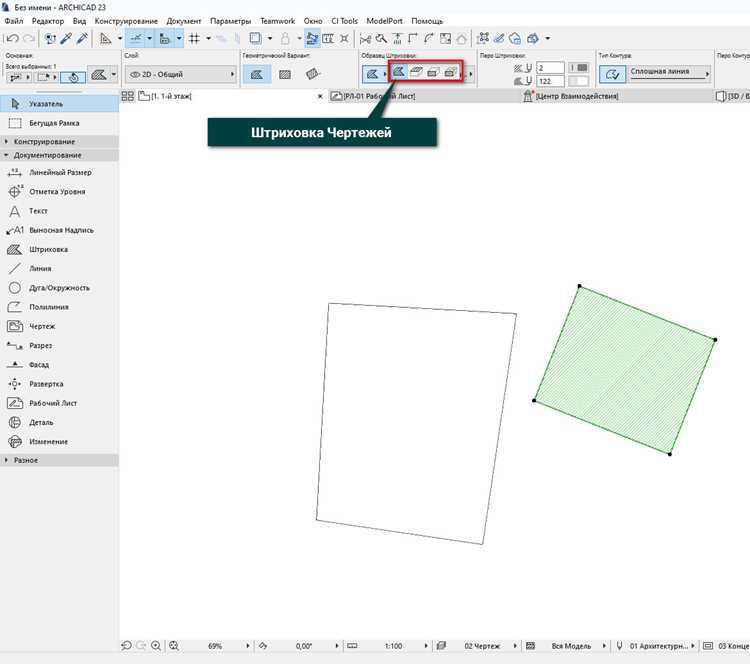
Перед импортом таблицы в Архикад важно привести файл Excel в упорядоченный вид. Неподготовленные данные часто вызывают искажения форматирования, смещения строк и некорректное отображение текста в проекте.
Основные шаги подготовки:
- Удалите пустые строки и столбцы, оставив только нужные данные. Это упростит последующую настройку размеров таблицы в Архикад.
- Проверьте ширину и высоту ячеек. Слишком узкие или растянутые ячейки приводят к обрезке текста после вставки.
- Используйте единый шрифт – чаще всего Arial или Calibri. Экзотические шрифты могут не поддерживаться Архикадом.
- Выравнивайте текст по центру или по левому краю, чтобы сохранить читаемость на чертежах.
- Сгруппируйте схожие данные и удалите объединённые ячейки, если планируется импорт как связанного файла.
- Проверьте числовые форматы: замените формулы на значения, если не требуется автоматический пересчёт.
- Сохраните таблицу в формате .xlsx или .xls. Для более стабильной вставки через изображение можно экспортировать таблицу в .pdf.
После такой подготовки таблица корректно вставляется в Архикад и сохраняет структуру, размеры и форматирование без ручной правки.
Настройка формата ячеек и стилей перед импортом
Корректное оформление таблицы в Excel напрямую влияет на то, как она будет выглядеть после вставки в Архикад. Неверные стили или сложное форматирование часто искажаются при переносе, поэтому таблицу следует заранее упростить и стандартизировать.
Для подготовки таблицы выполните следующие шаги:
- Задайте одинаковый шрифт и размер текста для всех ячеек. Оптимальный вариант – шрифт Arial или Calibri размером 10–12 пунктов.
- Используйте простые границы толщиной 0,5–1 пункта. Сложные двойные линии или цветные рамки часто отображаются неправильно.
- Выравнивайте данные по вертикали и горизонтали. Для числовых значений предпочтительно выравнивание по правому краю, для текста – по левому.
- Избегайте автопереноса текста, если таблица будет вставляться как объект или связанный файл – Архикад может изменить высоту строк.
- Удалите условное форматирование и сложные стили ячеек, включая тени и градиенты. Архикад поддерживает только базовые параметры форматирования.
- Для ячеек с числовыми данными задайте фиксированные форматы: количество знаков после запятой, обозначение единиц измерения и т.д.
- Проверьте цвета фона и текста. Лучше использовать контрастные, но не насыщенные оттенки – белый фон и чёрный или тёмно-серый текст.
Такое упрощение структуры таблицы помогает избежать проблем при импорте и сохраняет читаемость данных в чертежах Архикада.
Способы вставки таблицы Excel через команду «Вставить таблицу»
Команда «Вставить таблицу» в Архикаде позволяет перенести данные из Excel напрямую в проект без использования дополнительных инструментов. Этот способ подходит для статичных таблиц, не требующих обновления из исходного файла.
Порядок действий следующий:
- Откройте нужный лист в Архикаде, где требуется разместить таблицу.
- В меню выберите Документ → Таблицы → Вставить таблицу.
- В появившемся окне нажмите Выбрать файл и укажите подготовленный документ Excel.
- Отметьте диапазон ячеек, который нужно вставить, если импортируется не вся таблица.
- Установите параметры импорта: размер текста, ширину столбцов, ориентацию и масштабирование.
- Подтвердите вставку и разместите таблицу на нужном месте чертежа.
После вставки таблицу можно редактировать средствами Архикада – изменять размеры ячеек, шрифт и выравнивание текста. Если требуется полное соответствие исходному виду, рекомендуется заранее подготовить форматирование в Excel и отключить автоматическое масштабирование при вставке.
Этот способ удобен для размещения простых таблиц – спецификаций, списков и расчётных данных, не требующих динамической связи с исходным файлом Excel.
Импорт таблицы Excel через функцию «Связанные файлы»
Использование функции «Связанные файлы» в Архикаде позволяет импортировать таблицу из Excel с сохранением связи между документами. Это удобно, если данные в исходной таблице будут меняться и требуется их автоматическое обновление в проекте.
Для выполнения импорта выполните следующие действия:
- Сохраните таблицу Excel в формате .xlsx в постоянной папке проекта, чтобы не потерять путь к файлу при переносе проекта.
- В Архикаде откройте меню Файл → Внешние ссылки → Связанные файлы.
- Нажмите Добавить и выберите документ Excel, который нужно связать.
- После добавления файла выберите команду Вставить связанный объект и укажите диапазон ячеек или лист, который требуется вставить.
- Настройте параметры отображения: масштаб, ориентацию и выравнивание таблицы на листе.
- При изменении данных в Excel сохраните файл, затем в Архикаде обновите связь через меню «Связанные файлы» – изменения автоматически появятся в проекте.
Такой метод позволяет поддерживать актуальность таблиц без повторного импорта. Он особенно полезен при работе с сметами, спецификациями и отчётами, регулярно обновляемыми в процессе проектирования.
Вставка таблицы как объекта GDL в Архикад
Импорт таблицы Excel в виде объекта GDL используется, когда необходимо разместить таблицу как самостоятельный элемент модели, который можно редактировать и масштабировать без потери структуры. Такой вариант подходит для сложных таблиц с фиксированным оформлением.
Порядок действий:
- Откройте таблицу Excel и сохраните её в формате .csv – этот тип файла поддерживается при к
Проверка отображения данных после вставки таблицы
После импорта таблицы Excel в Архикад необходимо убедиться, что структура и форматирование отображаются корректно. Ошибки могут возникать из-за несоответствия шрифтов, масштабирования или различий в ширине ячеек.
Основные этапы проверки:
- Сравните таблицу в Архикаде с исходной версией Excel. Проверьте совпадение числовых значений, заголовков и выравнивания текста.
- Убедитесь, что ширина столбцов и высота строк соответствуют исходным пропорциям. При необходимости измените размеры вручную инструментом Редактирование таблицы.
- Проверьте шрифт и размер текста. Если программа заменила шрифт автоматически, верните нужный вариант вручную.
- Убедитесь, что границы ячеек отображаются равномерно, без пропусков и смещений.
- Просмотрите таблицу в разных масштабах – 1:50, 1:100 и т.д., чтобы проверить читаемость данных при печати.
- Если таблица вставлена как связанный файл, обновите связь и убедитесь, что изменения из Excel корректно отобразились.
- Проверьте видимость таблицы на разных слоях и в разных видах проекта – на плане, разрезе и листе оформления.
После завершения проверки сохраните проект и, при необходимости, сделайте резервную копию версии с корректно вставленной таблицей.
Редактирование и обновление связанной таблицы Excel в проекте
Если таблица Excel вставлена в Архикад как связанный объект, её можно обновлять без повторного импорта. Для этого исходный файл Excel должен сохраняться в том же месте и иметь то же имя, что и при первой вставке. При изменении данных в Excel Архикад при следующем открытии проекта предложит обновить связь.
Чтобы обновить таблицу вручную, выделите вставленный объект в проекте, откройте контекстное меню и выберите пункт «Обновить связь». Программа загрузит актуальные данные из исходного файла Excel, сохранив при этом настройки позиционирования и масштабирования таблицы.
Если файл Excel был перемещён, путь к нему можно восстановить через «Менеджер внешних связей». В списке подключённых файлов выберите нужный документ, нажмите «Обзор» и укажите новое расположение. После подтверждения Архикад заново загрузит таблицу с обновлёнными данными.
При изменении структуры исходного листа (добавлении или удалении строк и столбцов) важно проверить корректность отображения данных в проекте. В некоторых случаях требуется заново определить границы области импорта. Это можно сделать через диалоговое окно «Параметры вставки Excel», где задаются диапазон ячеек и форматирование.
Для предотвращения потери связи рекомендуется хранить файл Excel в общей папке проекта и избегать переименования. Это позволит Архикаду корректно отслеживать обновления и автоматически синхронизировать таблицу при изменениях исходных данных.
Решение распространённых проблем при вставке таблиц из Excel
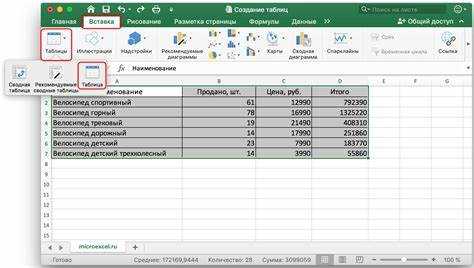
При вставке таблиц из Excel в Архикад пользователи часто сталкиваются с некорректным отображением данных, потерей форматирования или разрывом связи. Ниже приведены типичные ошибки и способы их устранения.
Проблема Причина Решение Таблица вставляется без форматирования Использован метод «Вставить как изображение» Выберите вариант вставки «Вставить связанный файл Excel», чтобы сохранить структуру и формат ячеек Не обновляются данные при изменении Excel Файл перемещён или переименован Откройте «Менеджер внешних связей» и укажите новый путь к источнику Часть ячеек не отображается Неверно задан диапазон при импорте В настройках вставки проверьте выбранный диапазон и при необходимости расширьте его Текст в ячейках обрезается Масштаб таблицы слишком мал Увеличьте масштаб в параметрах вставленного объекта или настройте автоматическую подгонку ширины столбцов Таблица выглядит размыто Вставка выполнена как растровое изображение Используйте вставку как связанный объект, чтобы сохранить векторное качество При частом обновлении таблиц рекомендуется использовать относительные пути к файлам Excel и хранить их в папке проекта. Это предотвращает потерю связей при передаче проекта между пользователями.
Если Архикад сообщает об ошибке чтения данных, откройте таблицу в Excel и убедитесь, что файл не защищён паролем и сохранён в формате .xlsx. Старые версии .xls могут вызывать сбои при импорте.
Для стабильной работы связей избегайте вставки таблиц с объединёнными ячейками и сложными формулами – такие элементы часто искажаются при передаче данных в Архикад.
Вопрос-ответ:
Можно ли вставить таблицу Excel в Архикад с сохранением связи с исходным файлом?
Да. При вставке выберите вариант «Вставить связанный файл Excel». В этом случае Архикад создаёт связь с исходным документом, и при изменении данных в Excel таблица в проекте может быть обновлена без повторной вставки. Для корректной работы связи исходный файл должен сохраняться в том же месте и с тем же именем.
Почему после вставки таблицы пропадает форматирование ячеек?
Это происходит, если таблица вставлена как изображение или текст без связи. Чтобы сохранить цвета, границы и шрифты, нужно использовать опцию «Вставить связанный Excel-файл». Если форматирование всё же искажено, проверьте настройки диапазона и обновите таблицу через «Менеджер внешних связей».
Как обновить данные, если таблица Excel уже вставлена в проект?
Откройте проект, выделите вставленный объект и через контекстное меню выберите «Обновить связь». Архикад загрузит актуальные данные из Excel. При перемещении исходного файла путь можно восстановить через «Менеджер внешних связей».
Можно ли вставить не всю таблицу, а только выбранный диапазон ячеек?
Да. При выборе файла Excel для вставки можно задать конкретный диапазон, указав начальную и конечную ячейки. Это удобно, если в документе несколько листов или таблица содержит лишние данные, не нужные в проекте.
Что делать, если Архикад не распознаёт файл Excel?
Убедитесь, что файл сохранён в формате .xlsx и не защищён паролем. Старые форматы .xls или файлы с макросами иногда не читаются корректно. Если проблема сохраняется, откройте файл в Excel, сохраните его заново в современном формате и повторите вставку.

 Загрузка...