Содержание статьи
Панель полей в Microsoft Word помогает управлять вставленными элементами – номерами страниц, датами, именами авторов, формулами и другими автозаполняемыми объектами. При её исчезновении пользователи теряют возможность быстро редактировать или обновлять эти данные.
Причины пропажи панели могут различаться: изменение режима отображения, сбой шаблона Normal.dotm, отключение через параметры интерфейса или конфликт с надстройками. Важно определить источник проблемы, чтобы восстановить инструмент без переустановки программы.
Перед возвратом панели стоит проверить активную вкладку «Вид» и убедиться, что включены нужные элементы интерфейса. Если это не помогает, можно использовать настройки параметров Word, восстановление стандартного шаблона или сочетания клавиш для активации панели вручную.
Далее разберём последовательные способы вернуть панель полей, начиная с простых действий и заканчивая проверкой системных компонентов Word.
Где находится панель полей в разных версиях Word
В Microsoft Word 2016, 2019 и 2021 панель полей обычно размещается во вкладке «Вставка» в группе «Текст». Для её открытия нужно нажать кнопку «Быстрая часть» и выбрать пункт «Поле…». После этого открывается окно со списком всех доступных полей и их параметров.
В Word 2013 расположение то же, но интерфейс немного отличается. Кнопка «Быстрая часть» находится ближе к правому краю ленты. При выборе пункта «Поле…» открывается то же диалоговое окно с настройками вставляемых данных.
В Word 2010 и 2007 доступ к панели осуществляется аналогично: вкладка «Вставка» – группа «Текст» – «Быстрая часть» → «Поле…». Здесь можно не только вставлять, но и редактировать ранее добавленные поля, что удобно при работе с шаблонами документов.
В старых версиях, таких как Word 2003, панель вызывается через меню «Вставка» → «Поле…». В этом варианте интерфейса она открывается в виде отдельного окна, где можно выбрать нужную категорию и тип поля вручную.
Зная расположение панели в каждой версии, можно быстро перейти к нужному инструменту и восстановить привычный способ работы с полями без изменения структуры документа.
Как открыть панель полей через вкладку «Вид»
Вкладка «Вид» в Microsoft Word управляет отображением элементов интерфейса, включая панели и области навигации. Если панель полей не отображается, её можно активировать через параметры отображения этой вкладки.
Порядок действий зависит от версии программы. В современных редакциях Word структура вкладки немного изменилась, поэтому ниже приведено сравнение расположения нужных пунктов.
| Версия Word | Путь к включению панели | Комментарий |
|---|---|---|
| Word 2021 / 2019 / 2016 | Вид → Область навигации | Панель появляется слева, отображает структуру документа и поля, если они включены в разметке. |
| Word 2013 / 2010 | Вид → Области задач → Поля | Опция активирует окно, где можно просмотреть и редактировать все вставленные поля. |
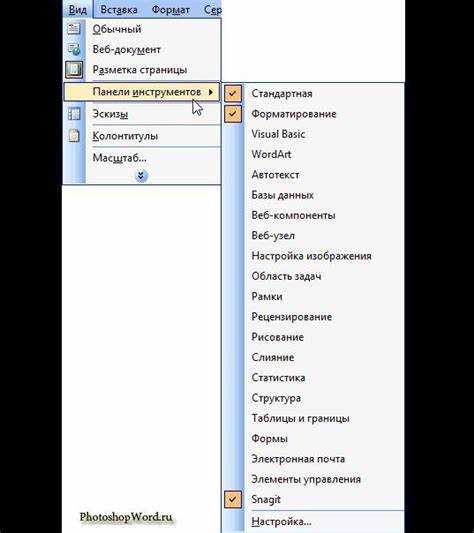
| Word 2007 | Вид → Панели инструментов → Поля | После выбора пункт добавляется на ленту, что позволяет управлять полями напрямую. |
| Word 2003 | Вид → Панели инструментов → Поля | В старом интерфейсе панель отображается в верхней части окна рядом с основными кнопками форматирования. |
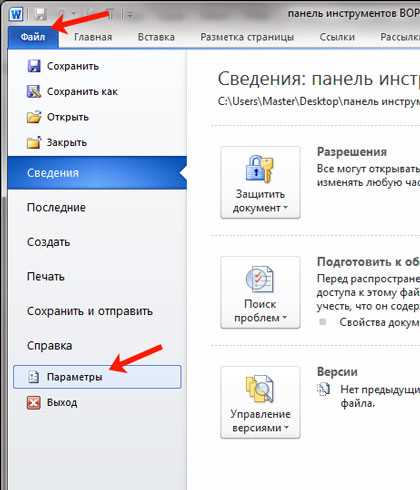
Если пункт «Поля» отсутствует во вкладке, следует включить отображение всех команд через настройки ленты: Файл → Параметры → Настроить ленту, затем добавить элемент «Поля» вручную.
Способ включения панели полей с помощью настроек интерфейса
Если панель полей скрыта, её можно вернуть через настройки интерфейса Word. Для этого нужно проверить активные элементы ленты и панелей инструментов. Такой метод особенно полезен, если панель была отключена вручную или после сброса пользовательского профиля.
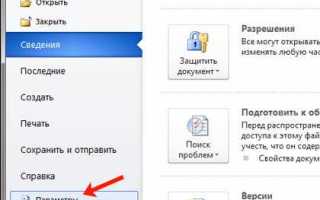
- Откройте меню Файл и выберите пункт Параметры.
- Перейдите в раздел Настроить ленту.
- В правом списке найдите вкладку «Вставка» и убедитесь, что активна группа Текст.
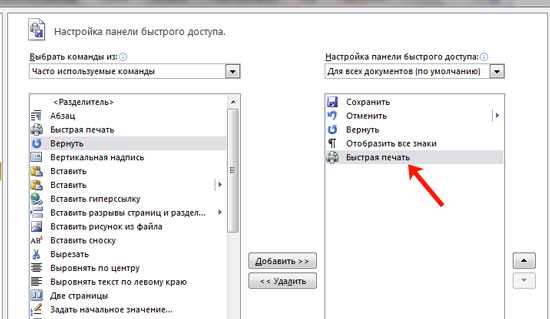
- Если элемент «Быстрая часть» не отображается, нажмите кнопку Создать группу и добавьте команду «Поле…» из списка всех команд.
- Нажмите ОК для сохранения изменений и проверьте, появилась ли панель на ленте.
Для старых версий Word процесс немного отличается. Панель можно включить через список доступных инструментов.
- Откройте меню Сервис → Настройка.
- На вкладке Панели инструментов отметьте пункт «Поля».
- Закройте окно настроек и проверьте, появилась ли панель в верхней части интерфейса.
После активации панели рекомендуется сохранить конфигурацию интерфейса, чтобы избежать повторного скрытия при обновлениях или сбросе параметров Word.
Как вернуть панель полей через параметры Word
Если панель полей отсутствует на ленте, её можно восстановить через системные параметры Word. Этот способ позволяет вернуть доступ к функциям, которые могли быть отключены при изменении пользовательских настроек или после сбоя интерфейса.
Чтобы включить панель через параметры, выполните следующие действия:
1. Откройте меню Файл и выберите пункт Параметры.
2. Перейдите в раздел Дополнительно.
3. Пролистайте список до категории «Отображение содержимого документа».
4. Активируйте пункт Показывать коды полей вместо их значений, если он отключён.
5. Убедитесь, что флажок Обновлять поля перед печатью включён – это помогает Word корректно загружать панель при открытии документов.
Далее перейдите в раздел Настроить ленту и убедитесь, что во вкладке «Вставка» присутствует команда Быстрая часть → Поле…. Если команды нет, добавьте её вручную из списка всех доступных элементов.
После сохранения параметров закройте окно настроек и перезапустите Word. При правильной конфигурации кнопка вызова панели появится в группе Текст на вкладке Вставка.
Восстановление панели полей с помощью сочетаний клавиш
Панель полей можно вызвать без перехода по вкладкам, используя встроенные сочетания клавиш. Этот способ удобен при временном исчезновении панели или при работе в полноэкранном режиме, где лента скрыта.
Для вставки или редактирования поля используется комбинация Alt + F9. Она переключает отображение между кодами полей и их результатами. Если панель скрыта, её активация через это сочетание может вернуть доступ к управлению вставленными полями.
Чтобы открыть окно добавления нового поля, нажмите Ctrl + F9. Команда вставляет шаблон поля { }, в который можно вписать нужную команду вручную, например DATE или PAGE. После ввода данных обновите поле клавишей F9.
В некоторых версиях Word сочетания могут быть отключены. Проверить их можно через меню Файл → Параметры → Настроить ленту → Клавиатурные сокращения. В списке команд найдите раздел Все команды → Поле и при необходимости задайте новую комбинацию.
После назначения клавиш сохраните изменения и перезапустите программу. Теперь панель полей и команды, связанные с её вызовом, будут доступны через назначенные сочетания.
Что делать, если панель полей не отображается после включения
Если панель полей остаётся невидимой после включения, необходимо проверить настройки интерфейса и состояние шаблонов Word. Часто проблема связана с повреждённым файлом конфигурации или отключёнными элементами ленты.
Для начала откройте меню Файл → Параметры → Настроить ленту и убедитесь, что во вкладке «Вставка» активна группа Текст. Если команда «Быстрая часть → Поле…» отсутствует, добавьте её вручную через список всех команд.
Затем проверьте состояние шаблона Normal.dotm. Закройте Word, перейдите в каталог %AppData%\Microsoft\Templates и переименуйте файл в Normal_old.dotm. После перезапуска программа создаст новый шаблон с настройками по умолчанию, что часто восстанавливает отображение панели.
Если сбой сохраняется, откройте вкладку Файл → Параметры → Дополнительно и активируйте пункт «Показывать коды полей вместо их значений». Это помогает обновить внутренние ссылки между панелью и вставленными элементами документа.
В случаях, когда ни один способ не помогает, проверьте список надстроек через Файл → Параметры → Надстройки. Отключите сторонние расширения, временно мешающие загрузке панели, и перезапустите Word.
После выполнения этих действий панель полей должна корректно появиться на вкладке Вставка и работать в стандартном режиме.
Как сбросить настройки интерфейса Word для возврата панели

- Закройте все окна Word.
- Нажмите Win + R и введите команду regedit.
- Перейдите к разделу HKEY_CURRENT_USER\Software\Microsoft\Office.
- Откройте папку, соответствующую вашей версии программы (например, 16.0 для Word 2016 и новее).
- Найдите подраздел Word и удалите ключ Data. В нём хранятся настройки интерфейса, включая конфигурацию ленты.
- Закройте редактор реестра и запустите Word снова. Программа создаст новый раздел с параметрами по умолчанию.
Если сброс через реестр нежелателен, можно воспользоваться встроенным механизмом восстановления:
- Откройте меню Файл → Параметры → Настроить ленту.
- Нажмите кнопку Сбросить и выберите пункт Сбросить все настройки ленты и панели быстрого доступа.
- Подтвердите действие и перезапустите программу.
После сброса интерфейс возвращается к стандартному виду, а панель полей снова становится доступной через вкладку Вставка.
Проверка надстроек и шаблонов, мешающих отображению панели полей
Некорректные надстройки и изменённые шаблоны Word часто блокируют загрузку панели полей при запуске программы. Для восстановления нормальной работы необходимо проверить активные расширения и системные файлы шаблонов.
Чтобы отключить надстройки, откройте меню Файл → Параметры → Надстройки. Внизу окна выберите COM-надстройки и нажмите Перейти. Снимите флажки со всех сторонних расширений, затем перезапустите Word. Если панель появилась, включайте надстройки по одной, чтобы определить источник конфликта.
Следующий шаг – проверка шаблонов. Откройте каталог %AppData%\Microsoft\Templates и убедитесь, что шаблон Normal.dotm не повреждён. Если он вызывает сбои, переименуйте его, например, в Normal_backup.dotm. После запуска Word создаст новый шаблон с заводскими параметрами, что часто восстанавливает скрытую панель.
Если в системе используются корпоративные или сетевые шаблоны, временно отключите их через меню Файл → Параметры → Дополнительно → Расположение файлов. Удалите путь к подключённым шаблонам и перезапустите программу.
После проверки и перезапуска Word панель полей должна снова отображаться на вкладке Вставка. Для предотвращения повторного исчезновения рекомендуется использовать только проверенные надстройки и сохранять резервные копии шаблонов.
Вопрос-ответ:
Почему панель полей исчезла из Word?
Чаще всего панель пропадает после обновления программы, сброса пользовательских параметров или отключения группы команд на ленте. Иногда её скрывают надстройки, изменяющие интерфейс Word. Для восстановления панели нужно проверить настройки вкладки «Вставка» и убедиться, что включена команда «Быстрая часть → Поле…».
Как быстро вернуть панель полей без переустановки Word?
Откройте меню Файл → Параметры → Настроить ленту и включите группу Текст на вкладке «Вставка». Если элемент «Поле…» отсутствует, добавьте его вручную через кнопку «Создать группу». После сохранения изменений панель снова появится на ленте.
Можно ли восстановить панель с помощью клавиатуры?
Да, комбинация Alt + F9 переключает отображение кодов полей и может вернуть их на экран. Для вставки нового поля используется сочетание Ctrl + F9. Если команды не работают, проверьте настройки горячих клавиш через пункт «Файл → Параметры → Настроить ленту → Клавиатурные сокращения».
Что делать, если панель не появляется даже после включения?
В этом случае стоит проверить шаблон Normal.dotm. Закройте Word, откройте каталог %AppData%\Microsoft\Templates и переименуйте шаблон. После перезапуска программа создаст новый файл с заводскими настройками, и панель обычно возвращается. Также отключите сторонние надстройки — они могут мешать загрузке панели.
Можно ли вернуть панель полей без сброса всех параметров?
Да, достаточно восстановить отдельные элементы интерфейса. В разделе «Настроить ленту» можно вручную включить нужные команды, не затрагивая остальные настройки. Это безопасный способ вернуть панель без удаления пользовательских макросов и шаблонов.
Почему в Word пропала панель полей и где её включить?
Чаще всего панель полей исчезает, если пользователь случайно закрыл область навигации или изменил режим отображения документа. Чтобы вернуть панель, откройте вкладку «Вид» и поставьте галочку напротив пункта «Область навигации». После этого слева появится панель, где можно просматривать структуру документа и список полей, если они используются. Если панель не появилась, проверьте настройки отображения элементов интерфейса через «Файл» → «Параметры» → «Дополнительно».
Можно ли вернуть панель полей, если она пропала после обновления Word?
Да, это возможно. После обновлений Microsoft Word иногда сбрасывает индивидуальные настройки пользователя. В этом случае нужно снова активировать панель через меню «Вид» — включить «Область навигации» или «Схему документа». Если это не помогает, попробуйте запустить Word в безопасном режиме (удерживая клавишу Ctrl при открытии программы). Так можно проверить, не мешают ли надстройки. После этого можно вручную восстановить панель и сохранить настройки шаблона Normal.dotm, чтобы сбой не повторялся.

 Загрузка...