Содержание статьи
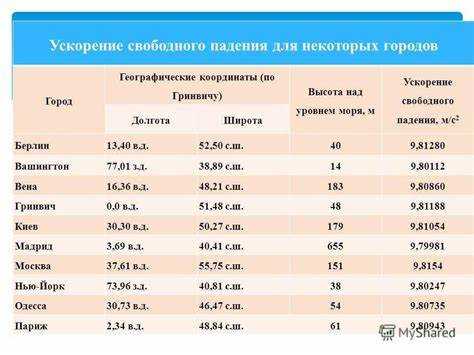
При оформлении отчётов, исследовательских материалов или технической документации возникает задача указать географические координаты. В Word это можно сделать разными способами: через встроенные символы градусов, минут и секунд, функции форматирования, автозамену или поля.
Для ввода знака градуса подойдёт сочетание клавиш Alt + 0176 на цифровой клавиатуре либо выбор символа в меню «Вставка» → «Символ». Знаки минут и секунд удобнее всего брать из набора Unicode: U+2032 и U+2033. Их корректный выбор обеспечивает читаемость координат и соответствие картографическим стандартам.
Если в документе присутствует карта, координаты можно разместить в виде подписи к объекту. Для структурирования значений широты и долготы подойдёт таблица с фиксированием формата: N/S для широты и E/W для долготы или запись по образцу 55°45′21″ N 37°37′04″ E. Допустимо использовать поля Word, например для автоматической подстановки повторяющихся данных.
Важна проверка соответствия единых правил форматирования во всём документе: одинаковый размер надстрочных знаков, отсутствие пробелов перед градусами, минутами и секундами, корректная расстановка разделителей. Такой подход исключает неоднозначность при использовании координат в профессиональных задачах.
Как вставить символы градусов, минут и секунд в документ Word
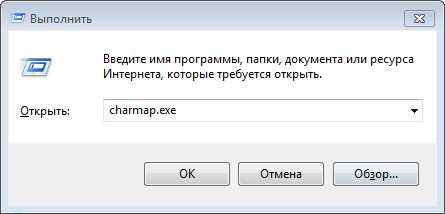
Знак градуса вводится через комбинацию клавиш Alt + 0176 на цифровой клавиатуре. Этот метод подходит для любого языка интерфейса. Альтернативный способ – выбрать символ через меню Вставка → Символ → Другие символы и указать код 00B0 в поле «Код знака».
Для минут и секунд используются знаки ′ (прайм) и ″ (двойной прайм). Они находятся в том же окне символов, в разделе «Математические операторы». Код символа для минуты – 2032, для секунды – 2033. После вставки символы сохраняют правильное начертание при изменении шрифта.
Чтобы ускорить ввод координат, можно задать автозамену: например, заменить комбинацию deg на знак °, а min и sec – на соответствующие символы. Это делается через меню Файл → Параметры → Правописание → Параметры автозамены. Такой подход обеспечивает единообразие форматирования и экономит время при работе с таблицами координат.
Как задать формат координат с помощью надстрочных и подстрочных знаков

Для корректного отображения координат в формате градусов, минут и секунд удобно применять надстрочные знаки. Это позволяет визуально выделить символы °, ′ и ″ и обеспечить читаемость значений широты и долготы.
Чтобы сделать символ или число надстрочным, выделите его и нажмите сочетание клавиш Ctrl + Shift + =. Для подстрочного формата используется комбинация Ctrl + =. Тот же эффект можно задать через контекстное меню, выбрав пункт Шрифт и установив флажок Надстрочный или Подстрочный.
При форматировании координат рекомендуется задавать надстрочные знаки только для обозначений, а цифры оставлять в стандартном положении. Например, запись 55°45′21″ N выглядит корректно, если °, ′ и ″ выделены надстрочно, а числа выровнены по базовой линии. Это обеспечивает единый стиль и облегчает восприятие данных.
Как использовать автозамену для ускоренного ввода координат

Автозамена позволяет вводить символы градусов, минут и секунд без поиска их в меню. Для настройки откройте Файл → Параметры → Правописание → Параметры автозамены. В поле «Заменять» введите сокращение, а в поле «На» – соответствующий символ.
Пример рекомендуемых сочетаний для ускоренного набора координат:
| Сокращение | Заменяется на | Описание |
|---|---|---|
| deg | ° | Знак градуса |
| min | ′ | Знак минуты |
| sec | ″ | Знак секунды |
| latn | N | Северная широта |
| lats | S | Южная широта |
| lone | E | Восточная долгота |
| lonw | W | Западная долгота |
После создания таких правил Word автоматически подставляет нужные символы при наборе текста. Это особенно удобно при работе с большим количеством координатных данных или таблиц, где требуется единый формат записи.
Как добавить координаты на карту, вставленную в документ Word

Чтобы указать координаты на карте, вставьте изображение карты через меню Вставка → Рисунки и выберите нужный файл. После добавления включите режим Надпись через Вставка → Текстовое поле. Это позволит разместить значения координат в нужных точках карты.
При вводе координат используйте правильный формат, например 55°45′21″ N, 37°36′43″ E. Для удобства можно задать надстрочные символы и применить единый шрифт, чтобы все отметки выглядели одинаково. Размер текста подбирается в зависимости от масштаба карты, обычно от 8 до 12 пунктов.
Если требуется выровнять подписи по конкретным объектам, используйте направляющие линии. Они включаются в меню Вид → Направляющие. Для группировки карты и подписей выделите оба элемента и нажмите Ctrl + G. Это предотвратит смещение координат при редактировании документа.
Как оформить таблицу с географическими координатами

Для систематизации координат создайте таблицу через меню Вставка → Таблица. Оптимальный вариант – четыре столбца: Объект, Широта, Долгота, Примечание. Такой формат подходит для отчётов, справок и картографических описаний.
Координаты следует записывать в виде градусы, минуты, секунды, например 55°45′21″ N. Знаки градусов, минут и секунд удобно вставлять через автозамену или комбинации клавиш. Все значения должны быть выровнены по центру, чтобы таблица оставалась читаемой при печати и экспорте.
Для единообразия задайте одинаковый шрифт и размер текста, обычно Calibri 11 pt или Arial 10 pt. Заголовки выделите полужирным начертанием. Если таблица содержит большое количество строк, используйте автоматическое перенесение заголовков на каждую страницу через меню Макет таблицы → Повторить строки заголовков.
При необходимости можно добавить формулы Word для расчёта расстояний или сравнения координат. Это делается через Макет → Формула, где допускаются арифметические операции с числовыми значениями, введёнными в таблицу.
Как вставить координаты через формулы и поля Word

Для вычислений с несколькими координатами создаются отдельные поля, каждое из которых обновляется сочетанием F9. Это позволяет корректировать значения без ручного пересчёта. Формулы Word поддерживают базовые операции – сложение, вычитание, деление, умножение и округление через функцию ROUND().
Если координаты связаны с таблицей, вставьте формулу в ячейку через меню Макет → Формула. Например, при необходимости вычислить разницу между двумя широтами можно задать выражение =ABS(A2 — A3). Для сохранения структуры используйте фиксированный формат чисел – до четырёх знаков после запятой.
В сочетании с автозаменой и надстрочными знаками поля позволяют создавать автоматические шаблоны координат, которые обновляются при изменении исходных данных, что упрощает редактирование больших документов.
Как экспортировать документ Word с координатами в PDF без потери форматирования

- Перед экспортом убедитесь, что все символы координат вставлены как текстовые, а не графические элементы. Символы °, ′ и ″ должны быть доступны в шрифте, используемом в документе.
- Выберите пункт меню Файл → Сохранить как и в списке форматов укажите PDF.
- В параметрах сохранения установите флажок Оптимизация для: Стандартная (публикация в Интернете и печать), чтобы сохранить исходное качество символов и шрифтов.
- Нажмите Параметры и активируйте опцию Использовать шрифты документа. Это исключает замену символов при открытии PDF на другом устройстве.
- Сохраните файл и проверьте корректность отображения координат в PDF-просмотрщике. При необходимости включите масштабирование 100%, чтобы убедиться, что надстрочные знаки не смещены.
Если документ содержит встроенные карты и таблицы, рекомендуется использовать шрифты с поддержкой всех специальных символов, например Arial Unicode MS или Segoe UI Symbol. Это гарантирует сохранение всех обозначений координат без искажений при экспорте.
Вопрос-ответ:
Как вставить символ градуса в Word без использования меню «Символ»?
Символ градуса можно ввести комбинацией клавиш Alt + 0176 на цифровой клавиатуре. Если цифрового блока нет, откройте вкладку Вставка → Символ → Другие символы и введите код 00B0 в поле «Код знака». После вставки символ можно скопировать и использовать повторно.
Можно ли автоматически подставлять знаки градусов, минут и секунд при вводе координат?
Да, для этого подходит функция автозамены. В меню Файл → Параметры → Правописание → Параметры автозамены создайте правила: например, сочетание «deg» заменяется на «°», «min» — на «′», а «sec» — на «″». После настройки Word будет автоматически подставлять нужные символы во время набора.
Как оформить координаты, чтобы они не смещались при изменении шрифта?
Используйте надстрочные знаки только для обозначений, а не для чисел. Применяйте шрифты с поддержкой математических символов — Segoe UI Symbol или Arial Unicode MS. После форматирования зафиксируйте стиль через меню Главная → Стили, чтобы оформление сохранялось при редактировании.
Как добавить координаты поверх карты в документе Word?
Вставьте карту через Вставка → Рисунки и добавьте надписи с координатами с помощью текстовых полей. Для выравнивания отметок включите направляющие в меню Вид. Если требуется перемещать карту и подписи одновременно, выделите их и нажмите Ctrl + G для группировки.
Как сохранить документ с координатами в PDF без искажения символов?
Выберите Файл → Сохранить как → PDF и включите параметр Оптимизация для: Стандартная. В настройках экспорта активируйте пункт Использовать шрифты документа. Это сохранит правильное отображение символов °, ′ и ″ при открытии файла на других устройствах.
Как вставить географические координаты в документ Word, чтобы они выглядели как стандартная запись широты и долготы?
Для отображения координат в формате широты и долготы можно использовать символы градусов, минут и секунд. Введите координаты вручную, например: 55°45′21″ N, 37°37′04″ E. Символ градуса вставляется через комбинацию клавиш Alt + 0176 (на цифровой клавиатуре) или через меню Вставка → Символ → Другие символы → Символ градуса (°). Минуты и секунды можно вставить с помощью символов ′ и ″, которые находятся в разделе «Математические операторы» того же меню. Если координаты нужно оформить единообразно, используйте стиль абзаца или таблицу для выравнивания.
Можно ли вставить координаты на карту прямо в Word, чтобы при нажатии открывалась локация?
Да, можно добавить гиперссылку, ведущую на карту с нужными координатами. Для этого откройте сайт Google Maps или Яндекс.Карт, введите координаты и скопируйте ссылку из адресной строки. В Word выделите текст с координатами, нажмите Ctrl + K или выберите Вставка → Ссылка, вставьте адрес и подтвердите. Теперь при нажатии на координаты Word откроет указанное место в браузере. Этот способ удобен, если документ используется в электронном виде.

 Загрузка...