Содержание статьи
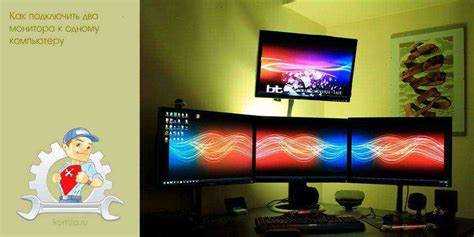
Использование двух мониторов в Автокаде значительно ускоряет процесс проектирования и повышает удобство при работе с крупными чертежами. Один экран можно выделить под основное рабочее поле, а второй – под палитры, свойства объектов или дополнительные виды модели. Такое разделение избавляет от постоянного переключения окон и улучшает обзор проекта.
При подключении второго дисплея важно правильно настроить расположение экранов в операционной системе и определить, какой из них будет основным. В Автокаде стоит продумать расположение панелей, командной строки и вкладок – их можно вынести на отдельный монитор, чтобы освободить больше пространства для чертежа.
Работа на двух мониторах особенно полезна при проектировании в 3D, работе с несколькими файлами или при сравнении чертежей. Например, на одном экране можно открыть модель, а на втором – лист с оформлением. Такой подход помогает лучше контролировать связи между элементами и снижает количество ошибок при редактировании.
Как разместить интерфейс Автокада на двух экранах
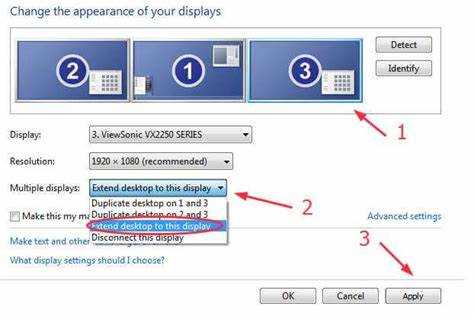
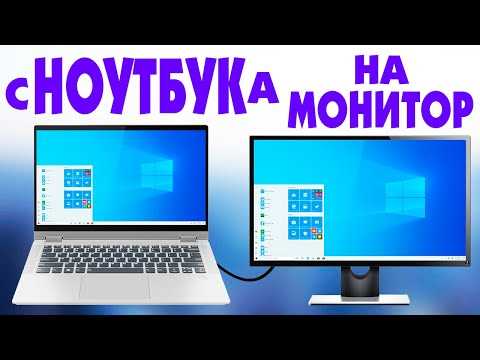
После подключения второго монитора в параметрах системы необходимо задать режим расширенного рабочего стола. Это позволит растянуть интерфейс Автокада на оба дисплея, сохранив независимость окон и панелей. Основное окно программы рекомендуется оставить на основном мониторе, где находится панель задач Windows, чтобы исключить смещение всплывающих диалогов.
Панели инструментов, палитры и командную строку можно перетащить на второй экран. Для этого достаточно захватить их мышью за заголовок и переместить на нужный дисплей. Чтобы сохранить расположение элементов, стоит включить параметр Lock UI (Блокировка интерфейса) – он предотвратит случайное смещение панелей при работе.
При работе с крупными проектами удобно на втором экране держать окно свойств, менеджер слоев или навигатор Sheet Set Manager. Это освобождает место на основном мониторе и делает доступ к вспомогательным функциям быстрее. Важно проверить, чтобы разрешение и масштаб отображения мониторов совпадали, иначе элементы интерфейса могут отображаться с искажением.
Для сохранения расположения окон между сеансами можно использовать команду WSSETTINGS и создать пользовательскую рабочую среду. После настройки стоит сохранить её под отдельным именем и назначить автозагрузку при запуске Автокада. Это исключит необходимость повторной конфигурации при каждом открытии программы.
Настройка палитр и панелей инструментов для работы на двух мониторах
При работе с двумя мониторами удобно разместить основные палитры и панели инструментов на отдельном экране, чтобы освободить пространство для чертежа. Для этого следует перейти в меню Вид → Палитры и активировать нужные элементы, например Свойства, Слои, Инструменты аннотаций или Навигатор листов. Каждую палитру можно отделить от интерфейса и перетащить на второй дисплей.
Чтобы панель не возвращалась на основной экран при перезапуске, необходимо зафиксировать её положение. Это делается через контекстное меню – пункт Закрепить расположение. При необходимости можно сгруппировать несколько палитр в один стек и разместить их вертикально, чтобы экономить место на дополнительном мониторе.
Панели инструментов, вызываемые через команду TOOLBAR, также можно вывести за пределы основного окна. Рекомендуется закрепить frequently используемые панели (например, Рисование, Редактирование, Размеры) на втором экране, где они не будут перекрывать чертеж. При необходимости их можно свернуть в компактные полосы.
После размещения всех элементов стоит сохранить текущее расположение через команду WSSETTINGS и создать собственную рабочую среду. Это позволит быстро восстанавливать конфигурацию при запуске программы или переключении между типами проектов.
Разделение чертежа и видов на разных экранах
Размещение разных видов одного чертежа на двух экранах позволяет контролировать модель с нескольких ракурсов и быстрее корректировать детали. Для этого удобно использовать функцию нескольких окон чертежа и инструмент Видовые экраны.
- Откройте нужный файл и выполните команду VPORTS.
- Выберите схему деления экрана, например «2 горизонтально» или «2 вертикально».
- В каждом окне установите собственный вид – план, фасад, изометрию или 3D-проекцию.
- Перетащите одно из окон на второй монитор, растянув границы интерфейса Автокада.
Такое разделение удобно при работе с пространством модели и листами оформления одновременно. На основном экране можно держать общий план, а на втором – лист с рамкой и штампом для проверки соответствия масштабов.
- Для фиксации видов используйте команду VPLAYERFREEZE, чтобы слои оставались неизменными в каждом окне.
- При работе с 3D-моделями можно закрепить изометрию на одном дисплее, а на другом выполнять редактирование в ортогональной проекции.
- Чтобы ускорить переключение между окнами, используйте комбинацию клавиш Ctrl + Tab.
Сохранить расположение видов можно через команду VIEWPORTS → Save Configuration. Это позволит быстро возвращаться к нужной схеме при повторном открытии проекта.
Настройка параметров отображения и разрешения мониторов

Корректная настройка разрешения и масштабирования экранов напрямую влияет на точность отображения интерфейса и удобство работы с чертежами. В операционной системе необходимо выбрать режим Расширить эти экраны, чтобы Автокад мог использовать оба монитора как единое рабочее пространство.
Разрешение обоих дисплеев должно совпадать или быть пропорциональным. При разных параметрах один из экранов может искажать линии и шрифты интерфейса. Оптимальные значения – 1920×1080 или выше при масштабе 100 %. Если один монитор имеет более высокое разрешение, можно задать индивидуальный коэффициент масштабирования, чтобы сохранить одинаковый размер элементов.
В настройках Автокада в разделе Параметры → Отображение следует отключить автоматическое масштабирование и проверить корректность отображения курсора на границах экранов. При задержках курсора или разрывах курсорного перекрестия стоит обновить драйверы видеокарты и включить аппаратное ускорение (GRAPHICSCONFIG).
Для минимизации нагрузки на систему рекомендуется использовать одинаковую частоту обновления мониторов. При частоте ниже 60 Гц могут возникать микроподвисания при перемещении палитр и окон. После всех настроек желательно сохранить конфигурацию через стандартные средства Windows, чтобы система автоматически применяла нужные параметры при подключении оборудования.
Использование внешних ссылок и блоков при работе на двух мониторах
Работа с внешними ссылками (XREF) и блоками на двух мониторах позволяет одновременно контролировать исходные файлы и встраиваемые элементы. Один экран удобно использовать для основного чертежа, второй – для предварительного просмотра подключаемых ссылок или редактирования блоков.
Чтобы подключить внешнюю ссылку, выполните команду XATTACH и выберите нужный DWG-файл. После вставки окно Диспетчера внешних ссылок можно переместить на второй монитор для постоянного контроля путей и статуса подключений. Это облегчает работу с большими проектами, где используется несколько связанных файлов.
Редактирование блоков также удобно выносить на отдельный экран. При открытии блока в режиме Block Editor второе окно можно использовать для просмотра исходного чертежа и проверки взаимного расположения элементов. Это снижает вероятность несоответствий между блоками и основной моделью.
При работе с несколькими ссылками важно фиксировать относительные пути через команду RELPATH, чтобы при переносе проекта структура ссылок не нарушалась. Для ускорения загрузки крупных XREF рекомендуется отключить опцию Постоянное обновление и выполнять обновление вручную через RELOAD.
Использование двух мониторов особенно полезно при проверке изменений в блоках: на одном экране можно редактировать содержимое, а на другом – наблюдать обновления в модели после сохранения. Такой подход повышает точность при согласовании деталей и облегчает контроль над взаимосвязанными элементами чертежа.
Организация окон командной строки и свойств на отдельном дисплее
Перенос командной строки и окна свойств на второй монитор позволяет освободить основное рабочее пространство и ускорить доступ к часто используемым параметрам. Оба элемента поддерживают независимое размещение и могут быть закреплены в любом положении вне главного окна Автокада.
Командная строка перемещается простым перетаскиванием. Для этого нужно щёлкнуть левой кнопкой мыши по её рамке и перенести окно на второй экран. Рекомендуется развернуть её по горизонтали, чтобы текст команд и история действий были видны полностью. В параметрах строки можно включить опцию Always Display для постоянного отображения даже при переключении между окнами.
Окно свойств (PROPERTIES) целесообразно разместить вертикально. Оно занимает немного места и удобно для редактирования атрибутов объектов без закрытия основной области чертежа. Чтобы окно не возвращалось в исходное положение, нужно включить фиксацию интерфейса через параметр Lock UI.
| Элемент | Рекомендуемое размещение | Особенности настройки |
|---|---|---|
| Командная строка | Нижняя часть второго монитора | |
| Окно свойств | Правая сторона второго монитора | Закрепить положение, включить отображение всех категорий |
| Палитра инструментов | Левая сторона второго монитора | Сгруппировать с окном свойств для ускорения доступа |
Для сохранения конфигурации используется команда WSSETTINGS с созданием отдельного профиля интерфейса. После сохранения расположение окон будет автоматически восстанавливаться при каждом запуске программы.
Типичные ошибки при работе в Автокаде на двух мониторах и как их избежать
При использовании двух мониторов в Автокаде часто возникают проблемы с расположением интерфейса, масштабированием и сохранением настроек. Основная ошибка – закрытие программы с вынесенными окнами на отключённый дисплей. После перезапуска Автокад не может отобразить их, и пользователю приходится вручную сбрасывать профиль. Чтобы избежать этого, перед отключением второго монитора нужно вернуть все панели и палитры на основной экран.
Ещё одна распространённая ситуация – различное масштабирование экранов. При несоответствии DPI элементы интерфейса смещаются, а курсор и перекрестие работают с задержкой. Решение – задать одинаковый коэффициент масштабирования в параметрах Windows и перезапустить Автокад, чтобы он обновил координаты курсора.
Некорректное закрепление панелей вызывает их самопроизвольное смещение при изменении разрешения. Для предотвращения стоит включить параметр Lock UI и зафиксировать нужные элементы интерфейса. Также желательно избегать наложения окон из разных мониторов, особенно при работе в полноэкранном режиме.
Иногда пользователи пытаются открыть два файла Автокада на разных мониторах, запустив вторую копию программы. Это вызывает конфликт лицензии и потерю связи между сессиями. Правильный вариант – открыть оба файла в одной сессии и просто вынести одно из окон на второй экран через расширение рабочего стола.
Если окна палитр или свойств исчезли, их можно вернуть командой RESETUI или восстановлением профиля через OPTIONS → Профили. Создание отдельного профиля под двухэкранную конфигурацию позволит избежать подобных ситуаций при смене оборудования или обновлении системы.
Вопрос-ответ:
Можно ли полностью разделить интерфейс Автокада между двумя мониторами?
Да, Автокад поддерживает растягивание рабочего пространства на несколько экранов. Основное окно программы можно разместить на одном мониторе, а палитры, командную строку и свойства вынести на второй. Главное — использовать режим расширенного рабочего стола в настройках Windows и закрепить элементы интерфейса с помощью функции Lock UI.
Как сохранить расположение панелей и окон между запусками программы?
После расстановки всех элементов интерфейса следует открыть окно WSSETTINGS и создать новую рабочую среду. В ней сохраняются позиции палитр, панелей и окон на обоих мониторах. При следующем запуске достаточно выбрать созданную среду из списка, чтобы Автокад восстановил нужную конфигурацию без повторной настройки.
Почему после отключения второго монитора окна палитр пропадают?
Это происходит, потому что Автокад «запоминает» координаты окон относительно подключённых дисплеев. Если один из них отсутствует, программа не может отобразить палитры. Чтобы вернуть их, нужно подключить второй монитор или сбросить интерфейс командой RESETUI. После этого рекомендуется разместить все панели в пределах основного экрана перед отключением дополнительного дисплея.
Можно ли открыть разные виды одного чертежа на двух экранах?
Да, достаточно использовать видовые экраны (VPORTS). Можно задать два вида — например, план и изометрию — и вынести одно из окон на второй монитор. Это особенно удобно при 3D-моделировании и проверке оформления листов, так как позволяет видеть изменения сразу в нескольких проекциях.
Как избежать искажений интерфейса при разных разрешениях мониторов?
Необходимо задать одинаковое или пропорциональное разрешение и масштабирование в настройках операционной системы. При разнице в DPI интерфейс Автокада может смещаться, а курсор — работать с задержкой. Рекомендуется использовать одинаковую частоту обновления и перезапустить программу после изменения параметров отображения.
Можно ли настроить Автокад так, чтобы разные файлы открывались на разных мониторах?
Да, но не через запуск двух отдельных копий программы. Лучше использовать одну сессию Автокада и просто растянуть окно на оба экрана. После этого нужный файл можно разместить на втором мониторе, а другой — на основном. Такой способ исключает конфликт лицензий и сохраняет общие настройки интерфейса.
Как вернуть командную строку, если она осталась на отключённом втором мониторе?
Чтобы вернуть командную строку, можно воспользоваться сочетанием клавиш Ctrl + 9 или прописать команду COMMANDLINE. Если это не помогает, откройте настройки профиля через OPTIONS → Профили и выберите сброс текущего профиля. После этого командная строка появится в пределах видимого рабочего пространства.

 Загрузка...