Содержание статьи

В Microsoft Visio ориентация страницы влияет на расположение элементов схемы, чертежа или блок-схемы. При создании больших диаграмм по горизонтали удобнее использовать альбомный формат, чтобы разместить больше объектов без уменьшения масштаба. Настройка доступна как для новых документов, так и для уже готовых файлов.
Для изменения ориентации страницы необходимо открыть вкладку «Дизайн» или «Макет» (в зависимости от версии программы), затем выбрать пункт «Ориентация» и установить значение «Альбомная». Важно учитывать, что параметр применяется к активной странице, поэтому при работе с несколькими страницами настройку нужно повторить для каждой из них.
Где находится настройка ориентации страницы в Microsoft Visio
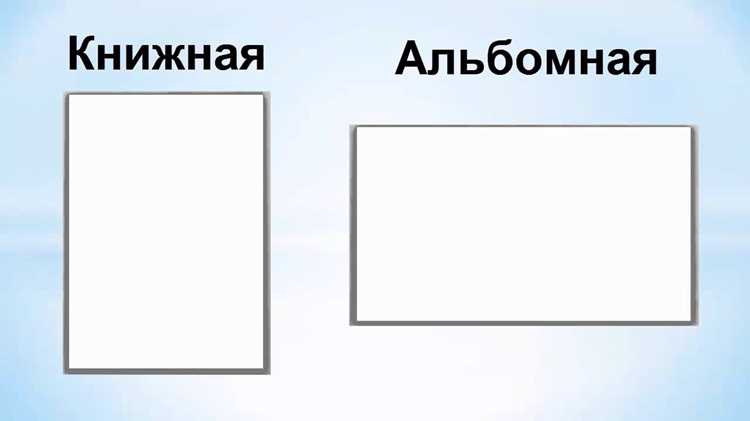
Настройка ориентации страницы в Visio находится во вкладке «Дизайн» (в старых версиях – «Макет страницы»). В группе параметров «Параметры страницы» расположена кнопка «Ориентация», позволяющая выбрать формат листа – книжный или альбомный.
После открытия выпадающего списка необходимо указать нужную ориентацию. Изменения сразу отображаются на рабочем поле. При необходимости можно нажать на стрелку в правом нижнем углу группы, чтобы открыть диалоговое окно «Параметры страницы» и задать ориентацию для конкретных страниц документа.
В многостраничных проектах настройка выполняется отдельно для каждой страницы. Чтобы проверить, какая страница активна, достаточно обратить внимание на вкладку с её названием в нижней части окна Visio. Изменение ориентации применяется только к выбранной странице.
Как изменить ориентацию страницы на альбомную через меню «Макет»
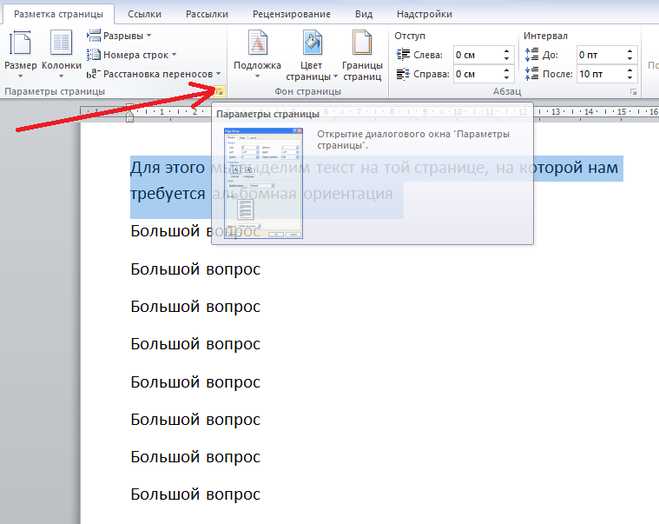
Чтобы установить альбомную ориентацию через меню «Макет», необходимо открыть документ в Visio и выбрать нужную страницу. Затем перейти во вкладку «Макет» на верхней панели инструментов. В группе «Параметры страницы» нажать кнопку «Ориентация» и указать вариант «Альбомная».
Изменения применяются сразу после выбора. Рабочее поле расширяется по горизонтали, а размещённые элементы сохраняют свои позиции. Если требуется изменить ориентацию для всех страниц, процедуру нужно повторить для каждой из них вручную.
При работе с шаблонами удобно проверить параметры в диалоговом окне «Параметры страницы», открываемом через стрелку в нижнем углу группы «Параметры страницы». Там можно дополнительно задать масштаб и размеры листа, чтобы диаграмма корректно вписалась в новый формат.
Как задать альбомную ориентацию при создании нового чертежа
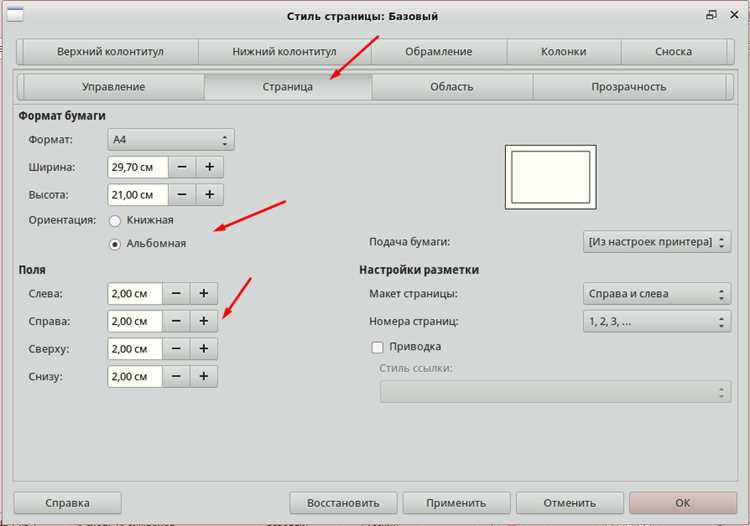
При создании нового документа в Visio ориентацию страницы можно задать сразу, чтобы не менять настройки позже. Это особенно удобно при разработке широких схем, технических чертежей или сетевых диаграмм.
- Откройте Visio и выберите пункт «Создать» на стартовом экране.
- Выберите шаблон нужного типа, например «Блок-схема» или «Схема сети».
- Перед открытием файла нажмите «Дополнительные параметры» в нижней части окна выбора шаблона.
- В разделе «Ориентация страницы» выберите вариант «Альбомная».
- Подтвердите выбор кнопкой «Создать».
После открытия документа страница уже будет иметь альбомную ориентацию. При необходимости параметры можно уточнить в меню «Макет» → «Параметры страницы», где доступны точные размеры листа и масштаб отображения.
- Если используется пользовательский шаблон, ориентация сохраняется вместе с ним, и при каждом новом проекте настройки будут применяться автоматически.
- Для совместных проектов можно задать одинаковые параметры ориентации в шаблоне, чтобы все участники работали с единым форматом страницы.
Как применить альбомную ориентацию только к отдельной странице в документе
В Visio каждая страница имеет собственные параметры макета, поэтому ориентацию можно менять индивидуально. Это удобно, если часть схем требует горизонтального размещения элементов, а другие страницы остаются в книжном формате.
Порядок действий:
| Шаг | Действие |
|---|---|
| 1 | Откройте документ и выберите нужную вкладку страницы внизу окна Visio. |
| 2 | Перейдите на вкладку «Макет» на ленте инструментов. |
| 3 | В группе «Параметры страницы» нажмите стрелку в правом нижнем углу. |
| 4 | В открывшемся окне выберите вкладку «Настройка страницы». |
| 5 | Установите параметр «Альбомная» и нажмите «ОК». |
Изменения применятся только к выбранной странице, не затрагивая остальные. Для проверки можно открыть другую вкладку документа – её ориентация останется прежней. Такой подход позволяет комбинировать разные форматы в одном проекте без изменения структуры файла.
Как изменить ориентацию при печати схемы в Visio
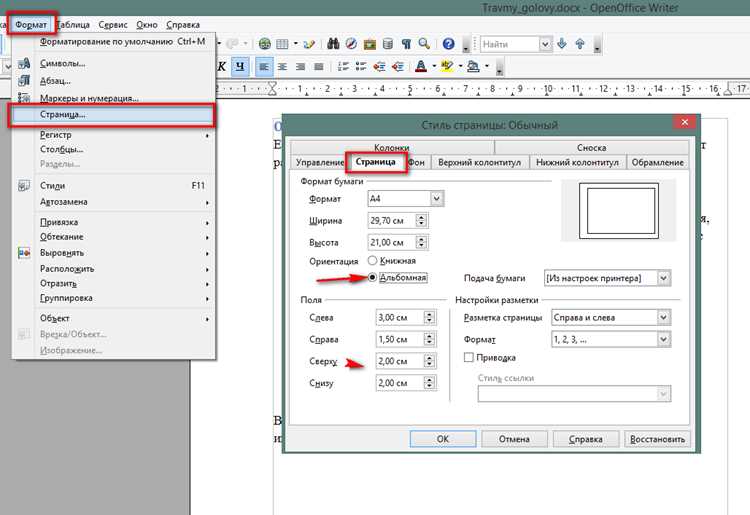
Чтобы изменить ориентацию при печати, выполните следующие шаги:
1. Откройте вкладку «Файл» и выберите раздел «Печать».
2. Нажмите кнопку «Параметры страницы» внизу окна предварительного просмотра.
3. Перейдите на вкладку «Настройка страницы».
4. В разделе «Ориентация» выберите вариант «Альбомная».
5. Подтвердите изменения кнопкой «ОК».
После этого предварительный просмотр обновится, и схема будет отображаться в горизонтальном положении. Если документ состоит из нескольких страниц, ориентацию нужно проверить отдельно для каждой из них, так как настройки печати не всегда применяются ко всему проекту сразу.
При печати на форматах А3 и А4 рекомендуется дополнительно включить параметр «Масштабировать до размеров бумаги», чтобы элементы схемы полностью помещались на листе без обрезки.
Что делать, если ориентация страницы не меняется в настройках
Если после выбора альбомной ориентации страница в Visio остаётся в прежнем положении, причина часто связана с ограничениями шаблона или несохранёнными параметрами. Проверка нескольких пунктов помогает устранить проблему без переустановки программы.
Сначала убедитесь, что выбрана активная страница, на которую нужно применить изменения. Ориентация в Visio задаётся для каждой страницы отдельно, поэтому переключение вкладки может сбросить настройки.
Если параметр не применяется, откройте «Файл» → «Параметры страницы» и измените ориентацию в разделе «Настройка страницы». После этого нажмите «Применить», а не только «ОК» – это фиксирует изменения в текущем документе.
При работе с импортированными шаблонами возможны заблокированные параметры макета. В этом случае нужно отключить защиту: откройте меню «Разработчик» → «Защита документа» и снимите отметку с пункта «Параметры страницы». После этого изменение ориентации станет доступным.
Если файл использует предустановленный размер бумаги принтера, настройка может быть заблокирована драйвером. Для обхода ограничения выберите в диалоговом окне печати виртуальный принтер (например, Microsoft Print to PDF) и повторите изменение ориентации. После сохранения документа параметры сохранятся для всех последующих печатных устройств.
Вопрос-ответ:
Почему в Visio после выбора альбомной ориентации страница не меняет положение?
Причина может быть в том, что активна не та страница документа. В Visio ориентация задаётся отдельно для каждой страницы. Нужно выбрать нужную вкладку внизу окна и повторить настройку через меню «Макет» → «Параметры страницы». Если изменение не сохраняется, стоит проверить, не заблокированы ли параметры шаблона в разделе «Разработчик» → «Защита документа».
Можно ли задать альбомную ориентацию сразу при создании нового чертежа?
Да, в окне выбора шаблона есть кнопка «Дополнительные параметры». В ней можно сразу установить альбомную ориентацию и нужный размер листа. После нажатия «Создать» документ откроется уже с горизонтальным расположением страницы, что экономит время при работе с крупными схемами.
Как сделать так, чтобы только одна страница в документе была в альбомной ориентации?
Для отдельной страницы ориентация меняется вручную. Нужно открыть вкладку этой страницы, перейти во «вкладку Макет» → «Параметры страницы», выбрать вариант «Альбомная» и подтвердить изменения. Остальные страницы останутся в исходном формате, что удобно при создании проектов с разными типами диаграмм.
Можно ли задать альбомную ориентацию только для печати, не меняя макет документа?
Да. В меню «Файл» → «Печать» есть кнопка «Параметры страницы». Там можно выбрать ориентацию «Альбомная» только для вывода на бумагу. Это не изменяет сам документ и позволяет напечатать схему в нужном положении без корректировки макета.
Почему после изменения ориентации элементы схемы смещаются или обрезаются?
Смещение возникает, если масштаб страницы не соответствует размеру листа. После смены ориентации нужно открыть окно «Параметры страницы» и проверить масштаб. При необходимости включить опцию «Масштабировать до размеров бумаги», чтобы все элементы сохранили пропорции и остались в пределах видимой области.

 Загрузка...