Содержание статьи
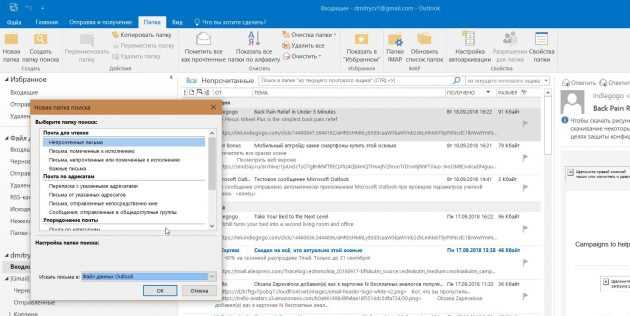
В Outlook при нажатии кнопки «Ответить всем» вложенные файлы из исходного письма автоматически не сохраняются. Это может вызвать трудности, если нужно разослать один и тот же документ всем участникам переписки. Пользователи часто ошибочно полагают, что вложение отправится повторно, хотя на самом деле Outlook создает новое письмо без файлов.
Чтобы отправить ответ с теми же вложениями, необходимо добавить их вручную или воспользоваться функцией «Переслать» с указанием всех адресатов. Также можно создать шаблон письма с уже прикреплённым файлом, чтобы не тратить время на повторное прикрепление при каждом ответе.
В разных версиях Outlook (настольной, веб-версии и мобильной) процедура добавления вложений при групповом ответе немного отличается. Знание этих отличий помогает избежать лишних действий и исключить риск отправки неполного письма.
Как работает функция «Ответить всем» в Outlook
Функция «Ответить всем» в Outlook создаёт новое письмо, адресованное сразу отправителю и всем получателям исходного сообщения, включая копии. При этом программа не дублирует вложенные файлы, так как ответ формируется на основе текста письма, а не его структуры с приложениями. Это сделано для снижения объёма передаваемых данных и предотвращения повторной рассылки больших файлов.
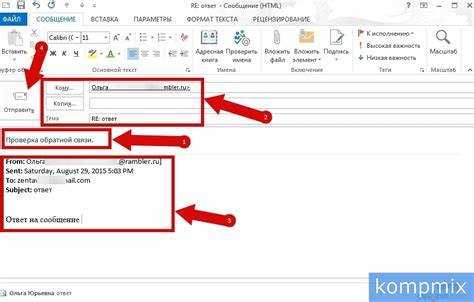
Outlook автоматически подставляет тему письма с префиксом RE: и копирует цепочку предыдущей переписки в тело ответа. Адреса получателей добавляются в поля «Кому» и «Копия», за исключением скрытых адресатов, чьи данные программа не отображает. Вложения при этом нужно прикреплять вручную, если необходимо повторно отправить файл всем участникам.
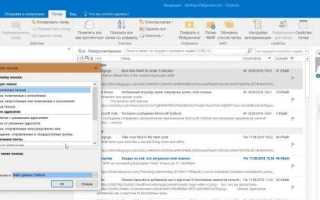
В настольной версии Outlook кнопка «Ответить всем» находится на панели инструментов в разделе «Главная». В веб-версии – в верхнем правом меню над письмом. В обоих случаях принцип работы идентичен: создаётся новый ответ без вложений, но с сохранением всей цепочки переписки.
Почему при ответе вложения не сохраняются и как это исправить
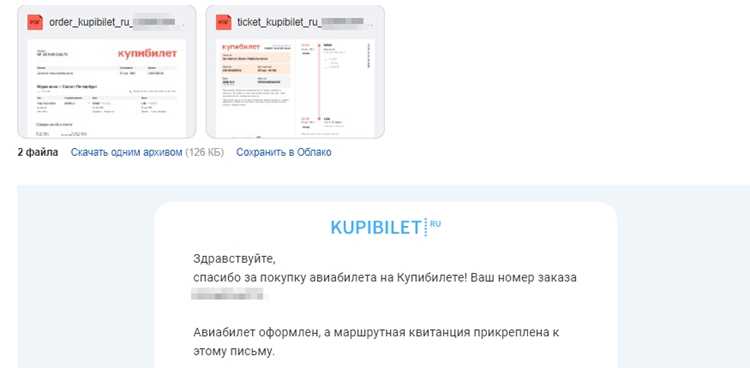
Outlook по умолчанию не копирует вложения из исходного письма при ответе, так как программа формирует новый текстовый документ, а не копию предыдущего сообщения. Это техническое ограничение направлено на уменьшение объёма пересылаемых данных и предотвращение повторной отправки одинаковых файлов всем участникам переписки.
Чтобы вложение сохранялось при ответе, можно воспользоваться одним из следующих способов:
- Открыть исходное письмо, сохранить нужный файл на компьютер и прикрепить его вручную к ответу с помощью команды «Вставить» → «Вложение файла».
- Использовать команду «Переслать» вместо «Ответить всем», вручную добавив адресатов исходного письма – при пересылке Outlook сохраняет все вложения.
- В настольной версии Outlook можно перетащить вложение из исходного письма в окно нового ответа, не сохраняя его отдельно.
- В корпоративных средах Exchange администратор может настроить политику, разрешающую автоматическое сохранение вложений в ответах через параметры групповой политики или надстройки.
Если используется Outlook Web App, добавление вложений при ответе возможно только вручную. Для ускорения процесса удобно хранить часто отправляемые файлы в OneDrive и прикреплять ссылки из облака.
Как вручную добавить вложение при ответе всем
После нажатия «Ответить всем» Outlook создаёт новое письмо без вложений. Чтобы прикрепить файл вручную, откройте исходное письмо, выделите нужное вложение и перетащите его в окно нового сообщения. Этот способ позволяет быстро добавить один или несколько файлов без сохранения их на диск.
Если перетаскивание недоступно, используйте команду «Вставить» → «Вложение файла» на панели инструментов. Укажите путь к нужному документу и подтвердите выбор. Outlook автоматически добавит файл в тело письма или в отдельный блок «Вложения» в зависимости от настроек клиента.
При необходимости прикрепить несколько файлов из одной папки удерживайте клавишу Ctrl и выделяйте их поочерёдно. Для часто используемых документов удобно создавать папку с шаблонными вложениями, чтобы ускорить выбор при ответах нескольким адресатам.
Перед отправкой проверьте, что все нужные файлы отображаются в списке вложений, особенно если Outlook работает в режиме HTML – при неправильной вставке они могут попасть в тело письма как изображения.
Как переслать письмо с вложением всем участникам переписки
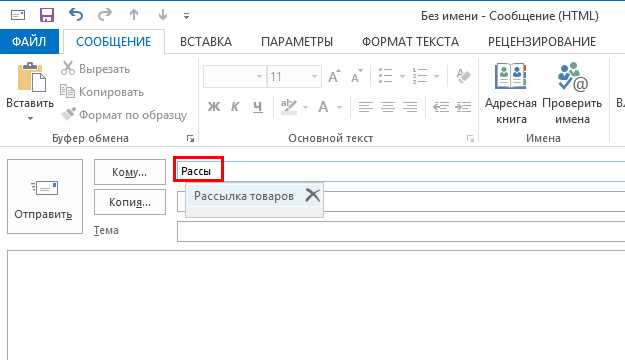
Если требуется отправить исходное письмо с файлами всем участникам цепочки, используйте функцию «Переслать» вместо «Ответить всем». Этот способ сохраняет вложения без необходимости прикреплять их вручную.
Откройте нужное письмо и нажмите «Переслать». В поле «Кому» скопируйте адреса из исходного письма: нажмите Ctrl+R, чтобы открыть окно ответа, выделите список получателей и вставьте его в новое пересылаемое сообщение. Outlook перенесёт всё содержимое, включая файлы, форматирование и вложенные изображения.
Перед отправкой убедитесь, что в списке получателей нет лишних адресов, особенно если цепочка содержит конфиденциальную информацию. При необходимости добавьте получателей в поле «Копия» или «Скрытая копия», чтобы корректно распределить адресатов.
В Outlook Web App принцип тот же: после выбора «Переслать» вручную добавьте всех адресатов из предыдущего письма. Система автоматически прикрепит вложенные файлы, и их не потребуется добавлять повторно.
Как использовать шаблон письма с заранее прикреплённым файлом

Шаблон письма позволяет сэкономить время, если нужно регулярно отправлять один и тот же файл нескольким адресатам. Outlook поддерживает сохранение сообщений с вложениями в формате OFT (Outlook Template).
Чтобы создать шаблон с прикреплённым файлом:
- Откройте новое письмо и прикрепите нужный документ через меню «Вставить» → «Вложение файла».
- Заполните тему и текст сообщения, но не добавляйте получателей.
- Выберите «Файл» → «Сохранить как» и установите тип файла Outlook Template (*.oft).
- Укажите имя и место хранения шаблона, затем нажмите «Сохранить».
Для использования шаблона откройте сохранённый файл OFT, добавьте адресатов, при необходимости измените текст и отправьте письмо. Outlook автоматически подставит вложение, сохранённое в шаблоне.
Если требуется шаблон, доступный всем сотрудникам, администратор может разместить OFT-файл в общей сетевой папке или корпоративной библиотеке, чтобы каждый пользователь мог его открыть и использовать при ответах с вложением.
Как ответить всем с вложением через правила Outlook
Outlook не поддерживает автоматическое добавление вложений в ответ через стандартные правила, но можно создать частичную автоматизацию с помощью сочетания правил и шаблонов. Такой подход полезен, если требуется регулярно отправлять один и тот же файл группе адресатов при получении писем с определёнными признаками.
Для настройки используйте следующую последовательность:
| Шаг | Действие |
|---|---|
| 1 | Создайте шаблон письма с нужным вложением и сохраните его в формате OFT. |
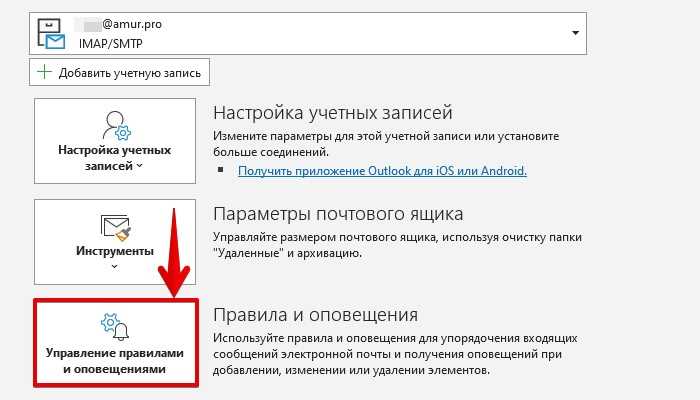
| 2 | Откройте меню Файл → Управление правилами и оповещениями. |
| 3 | Выберите пункт Создать правило и укажите условие, при котором нужно отправлять ответ (например, при получении письма от конкретного адресата). |
| 4 | В разделе действий отметьте «Ответить с использованием определённого шаблона» и выберите ранее созданный OFT-файл. |
| 5 | Сохраните правило и активируйте его. |
После настройки Outlook будет автоматически отправлять письмо с вложением указанным получателям при срабатывании условия. Чтобы ответ уходил всем участникам переписки, добавьте адреса вручную в шаблон или настройте дополнительное правило для копий.
В корпоративной среде рекомендуется согласовать такие правила с администратором Exchange, чтобы избежать дублирования писем и некорректной рассылки.
Как избежать ошибок при отправке вложений нескольким адресатам
Перед отправкой писем с файлами важно проверить корректность вложений и список получателей. Ошибки часто возникают из-за автоматической подстановки адресов и дублирования файлов в цепочке переписки.
Чтобы минимизировать риск неправильной отправки, используйте следующие приёмы:
1. Проверяйте вложения перед отправкой. Убедитесь, что прикреплён именно тот файл, который требуется. В Outlook можно дважды щёлкнуть по имени вложения, чтобы открыть его и проверить содержимое без сохранения.
2. Используйте облачные ссылки вместо больших файлов. При добавлении вложения выберите вариант «Загрузить в OneDrive и поделиться ссылкой». Это уменьшает вероятность блокировки письма из-за ограничения размера.
3. Контролируйте поля «Кому» и «Копия». Outlook автоматически добавляет адресатов при ответе всем. Перед отправкой удалите ненужные адреса, особенно если среди получателей есть внешние контакты.
4. Проверяйте расширения и формат вложений. Некоторые типы файлов (.exe, .bat, .js) блокируются сервером Exchange или почтовыми фильтрами. Для таких случаев лучше упаковать файл в архив ZIP или использовать защищённую ссылку.
5. Тестируйте отправку на одном письме. При массовой рассылке полезно сначала отправить сообщение самому себе, чтобы убедиться, что все файлы открываются и отображаются корректно.
Соблюдение этих шагов помогает избежать повторных рассылок, потери вложений и ошибок в адресации при использовании функции «Ответить всем».
Вопрос-ответ:
Почему при ответе всем вложения из исходного письма не сохраняются?
Outlook при создании ответа не копирует файлы, чтобы не перегружать переписку и не дублировать данные. При нажатии «Ответить всем» программа формирует новое письмо, в котором сохраняется только текст переписки. Чтобы переслать файл повторно, его нужно прикрепить вручную или воспользоваться функцией «Переслать».
Как добавить вложение при ответе всем, не открывая исходное письмо?
Можно использовать кнопку «Вставить» → «Вложение файла» в окне ответа. Outlook откроет диалог выбора документа, откуда можно добавить нужный файл с компьютера или из OneDrive. Это быстрее, чем копировать вложение из исходного письма.
Можно ли сделать так, чтобы Outlook автоматически прикреплял файл при каждом ответе?
Прямая функция отсутствует, но можно создать шаблон письма в формате OFT с прикреплённым файлом и использовать его вручную или через правило «Ответить с использованием определённого шаблона». Это частично автоматизирует процесс при регулярных рассылках.
Как переслать письмо всем участникам переписки, не потеряв вложения?
Выберите исходное сообщение и нажмите «Переслать». Outlook сохранит все вложенные файлы. Затем скопируйте адреса получателей из исходного письма в поля «Кому» и «Копия». Этот способ гарантирует, что все документы будут переданы без изменений.
Как избежать ошибок при массовой отправке писем с вложениями?
Перед отправкой проверяйте список адресатов и убедитесь, что каждый файл открыт и соответствует теме письма. Для крупных вложений лучше использовать ссылку на файл в OneDrive. При необходимости сделайте пробную отправку самому себе, чтобы убедиться, что письма доходят с нужными файлами.

 Загрузка...